Download
Version 1.18
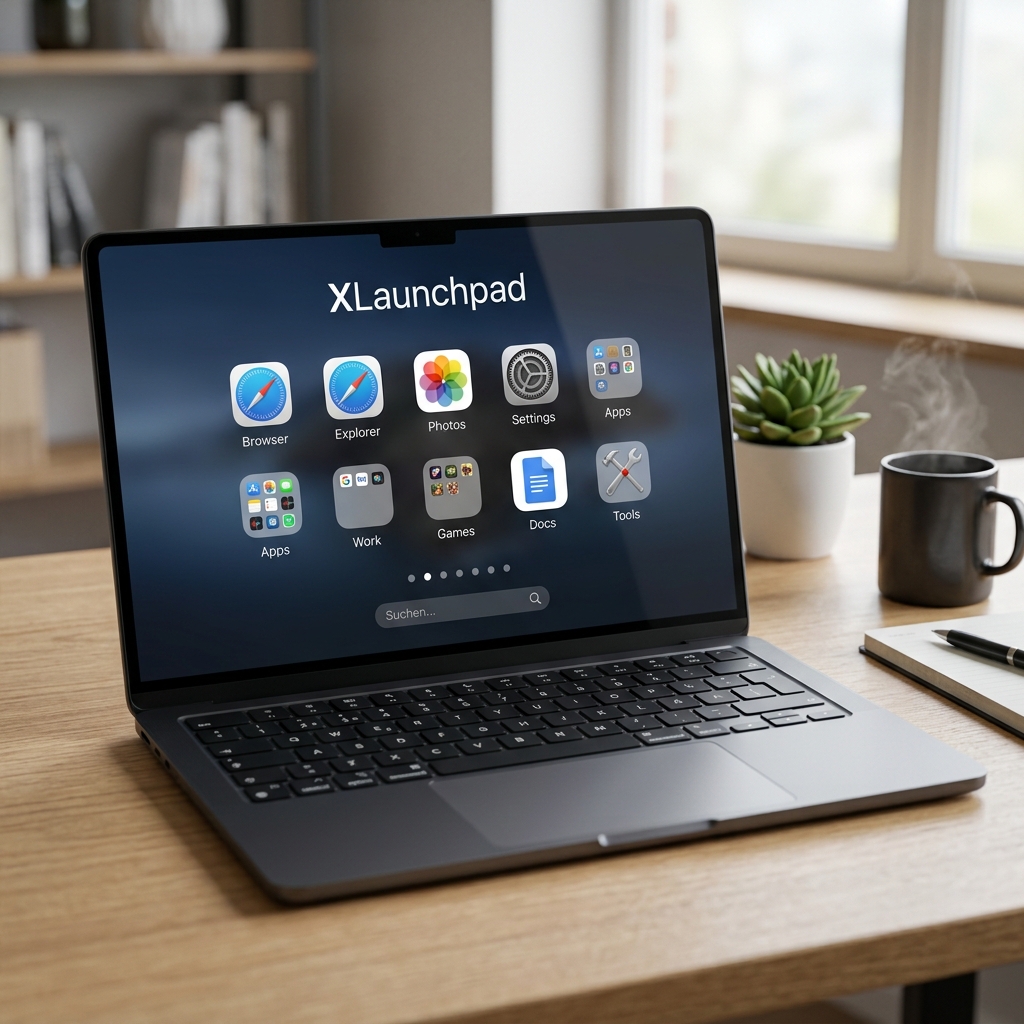
Wer sich schon immer gewünscht hat, dass der eigene Windows-PC wie ein iPad oder Mac aussieht und zudem strukturierter arbeitet, sollte ein Auge auf XLaunchpad werfen. Das praktische Tool bringt Ordnung und Stil auf jede Windows-Oberfläche und ist besonders für Nutzer interessant, die eine klare Linie zwischen Kreativität und Organisation ziehen möchten. Kein ständiges Suchen nach Programmen oder Dateien, kein Durcheinander mehr auf dem Desktop: XLaunchpad für Windows ersetzt das monotone Icon-Chaos durch ein übersichtliches, macOS-ähnliches Launcher-Interface, das blitzschnellen Zugriff auf Programme, Ordner und Dateien bietet – per Tastendruck oder mit einem beherzten Mauswisch in die linke obere Bildschirmecke. Mit Version 1.8 ist die Entwicklung seit 2018 zwar eingefroren, doch das Tool überzeugt noch heute viele Anwender durch seine Zuverlässigkeit. Erfahrungsberichte zeigen: Gerade in Büros oder kreativen Arbeitsumgebungen sorgt XLaunchpad für effektiveres, angenehmeres Arbeiten. Doch wie funktioniert die Installation? Welche Gefahren lauern bei Bundled-Software? Wo liegen die Unterschiede zu herkömmlichen Desktop-Icons und welche Alternativen gibt es? Der folgende Guide beleuchtet XLaunchpad im Detail und bietet Ihnen einen fundierten Überblick zu Vorteilen, Einrichtung und Einsatzmöglichkeiten dieses einzigartigen macOS Launchers.
Was ist XLaunchpad? Funktionsübersicht des macOS Launchers für Windows
XLaunchpad ist ein kostenloses Tool, das Nutzern von Windows 7, 8, 10 und Windows 11 eine elegante, von macOS inspirierte Oberfläche für den Start und die Organisation von Programmen, Ordnern und Dateien bietet. Statt vieler überladener Icons auf dem Desktop erscheint ein „Fullscreen-Launcher“, der optisch und funktional stark an das bekannte Launchpad von Apple erinnert. Eine Besonderheit: Neben einfacher Bedienbarkeit bietet XLaunchpad Drag-and-Drop-Funktion, das Anlegen von Ordnerstrukturen, Multi-Page-Scrolling sowie die komfortable Unterstützung mehrerer virtueller Desktops.
- Direkter Zugriff: Ein Druck auf F12 oder ein Wischen in die linke obere Bildschirmecke öffnet das Interface – besonders praktisch für schnelle Aktionen.
- iPad-Feeling auf Windows: Das Layout wirkt wie vom Apple iPad bekannt: Übersichtlich, modern, individuell anpassbar.
- Ressourcensparend: Läuft laut Entwickler bereits mit 128 MB RAM und weniger als 100 MB Speicherplatz extrem effizient – auch auf älteren Geräten.
Installation und erste Schritte: Download, Systemanforderungen und erste Konfiguration
Wo kann XLaunchpad heruntergeladen werden?
Die letzte stabile Version (1.8) von XLaunchpad steht aktuell sowohl direkt bei XDesktopSoft als auch über Steam zur Verfügung. Die Steam-Version bietet den Vorteil regelmäßiger Updates und einer einfachen Verwaltung, ist aber an ein Steam-Konto gebunden. Achten Sie bei Downloads darauf, möglichst immer die offizielle Seite oder seriöse Portale zu nutzen.
Vorsicht bei der Installation: Bundled-Software vermeiden
Achtung: XLaunchpad wird manchmal mit unerwünschten Zusatzkomponenten angeboten (sogenannte „Bundled Software“). Während der Installation sollten Sie jede Auswahloption und Checkbox prüfen – zusätzliche Tools oder Toolbars sind nicht notwendig und sollten konsequent abgewählt werden. Das minimiert das Risiko von Adware auf Ihrem Rechner.
Systemanforderungen
- Betriebssystem: Windows 7, 8, 10, 11
- Arbeitsspeicher: mindestens 128 MB RAM
- Festplattenplatz: mindestens 100 MB
- Prozessor: Jeder moderne PC ist ausreichend leistungsstark
Erste Schritte nach der Einrichtung
Nach erfolgreicher Installation startet XLaunchpad im Hintergrund. Das Launcher-Interface wird wahlweise über F12 oder durch das Bewegen des Mauszeigers in die linke obere Bildschirmecke („Hot Corners“) geöffnet. Alternativ lässt sich das Panel auch jederzeit minimieren oder deaktivieren, etwa für Präsentationen.
So funktioniert XLaunchpad: Bedienung, Features und Anpassungen
Programme, Ordner und Dateien organisieren
Neben Apps können Sie beliebige Dateien und Ordner einfach per Drag & Drop ins XLaunchpad-Interface ziehen. Für Übersichtlichkeit sorgen Ordner, in denen Programme nach Themen wie „Arbeiten“ oder „Spiele“ gruppiert werden können.
- Multi-Page-Unterstützung: Die Oberfläche lässt sich beliebig erweitern – mit einem Swipe oder Mausklick wechseln Sie zwischen mehreren Launcher-Seiten.
- Benutzerprofile: Für Multi-User-PCs lassen sich unterschiedliche Setups für verschiedene Windows-Benutzer anlegen.
- Anpassungen: Farben, Icon-Größen, Hintergrundbilder und Sortierregeln können individuell eingestellt werden. XLaunchpad lässt sich damit perfekt an persönliche Vorlieben anpassen.
Sprachen und Zugänglichkeit
XLaunchpad lässt sich mehrsprachig nutzen. Deutsch ist nach Installation als Sprache auswählbar, was vor allem Einsteiger bei den ersten Konfigurationen unterstützt. Sollte das Interface anfangs Englisch sein, können Sie über die Einstellungen auf Deutsch wechseln.
Unterschied zu Desktop-Icons: Warum XLaunchpad mehr als ein simpler Dock ist
Der wichtigste Unterschied zu herkömmlichen Desktop-Icons liegt in der besseren Übersicht und der Funktion als Fullscreen-Launcher. Programme und Ordner werden übersichtlich angeordnet, unnötige Doppelungen verschwinden. Durch Multi-Desktop- und Multi-Monitor-Unterstützung eignet sich XLaunchpad auch für komplexere Arbeitsplätze, bei denen klassische Desktop-Icons schnell an Grenzen stoßen. Praktisch: Externe Zusatzsoftware, um mehrere Bildschirme zu organisieren, ist bei XLaunchpad nicht notwendig.
Vergleich: XLaunchpad vs. Alternativen und native Windows-Funktionen
Wie schlägt sich XLaunchpad im Vergleich?
Neben XLaunchpad gibt es weitere Windows-Launcher und Dock-Lösungen wie RocketDock oder Nexus, die jedoch oft weniger Flexibilität, Übersicht oder Kompatibilität mit aktuellen Windows-Versionen bieten. Native Windows-Lösungen wie die Taskleiste sind zwar praktisch, bieten aber weder Multi-Page-Layouts noch das intuitive „Touch-Launcher“-Feeling von XLaunchpad. Außerdem fällt das Installieren und Entfernen von Programmen, Ordnern und Dateien im macOS Launcher-Stil deutlich einfacher und schneller aus.
| Pro | Contra |
| Übersichtlichkeit durch macOS Design | Entwicklung derzeit eingestellt (letzte Version 2018) |
| Einfache Bedienung und Einrichtung | Manchmal Bundled-Software beim Installationsprozess |
| Schneller Programmstart | Nicht für produktive Power-User mit vielen individuellen Skripten |
| Multi-Desktop und Multi-Page-Unterstützung | |
| Große Anpassbarkeit |
Aktuelle Relevanz von XLaunchpad für Windows-Nutzer bis 2026
Auch wenn XLaunchpad seit 2018 keine neuen Versionen erfahren hat, funktioniert das Tool auf aktuellen Windows-Systemen weiterhin stabil und ist eine der wenigen echten Alternativen zum Apple-Launchpad-Feeling. Angesichts steigender Anforderungen an Übersichtlichkeit und produktives Arbeiten lohnt sich ein Blick auf das Tool nach wie vor. Lediglich bei sehr speziellen Anforderungen einzelner Power-User sollte geprüft werden, ob Alternativen wie Stardock oder PowerToys besser passen könnten.
Fazit: Lohnt sich XLaunchpad als macOS Launcher für Windows?
Zusammenfassend bleibt festzuhalten: XLaunchpad ist eine hervorragende Wahl für Windows-Nutzer, die ihren Desktop aufräumen und gleichzeitig ein stylisches, anpassbares macOS Launcher-Erlebnis genießen möchten. Die simple Bedienung, die effektive Ordnung und die schnelle Zugänglichkeit schlagen die klassischen Desktop-Icons klar aus dem Feld. Die wenigen Schwächen, wie das Installationsmenü mit zusätzlicher Software, lassen sich leicht durch Aufmerksamkeit umgehen. Sollte Ihnen Übersicht, Individualität und ein Mac-Feeling auf dem Windows-PC wichtig sein, ist XLaunchpad eine äußerst empfehlenswerte Lösung – auch noch 2026. Probieren Sie es aus und erleben Sie die Transformation Ihres Rechners zu einer modernen, produktiven Arbeitsumgebung.
FAQ zum Thema XLaunchpad Windows macOS Launcher
Ist XLaunchpad weiterhin mit neuen Windows-Versionen kompatibel?
Ja, XLaunchpad läuft stabil unter Windows 7, 8, 10 und auch Windows 11. Trotz des Alters der Version 1.8 gibt es bisher keine gravierenden Kompatibilitätsprobleme mit aktuellen Windows-Updates.
Wie kann ich verhindern, dass unerwünschte Software bei der Installation mitinstalliert wird?
Prüfen Sie alle Angebote während der Installation sorgfältig ab und entfernen Sie Haken bei Zusatzprogrammen oder Toolbars, die nicht zu XLaunchpad gehören. So vermeiden Sie Bundled-Software und unerwünschte Adware.
Lässt sich XLaunchpad individuell anpassen?
Ja, Sie können Farben, Icon-Größen, Hintergrundbilder sowie die Anordnung der Apps ganz nach Ihren Wünschen verändern. Auch Ordnerstruktur und Multi-Page-Layouts sind flexibel anpassbar.
Welche Vorteile bietet XLaunchpad gegenüber den normalen Desktop-Icons?
Die übersichtliche Vollbild-Ansicht, die Gruppierbarkeit von Apps und Ordnern sowie der schnelle Zugriff auf Programme machen XLaunchpad effizienter als herkömmliche Desktop-Layouts. Besonders für Multi-Desktop-Setups ist XLaunchpad praktischer.