Download
Version 3.31
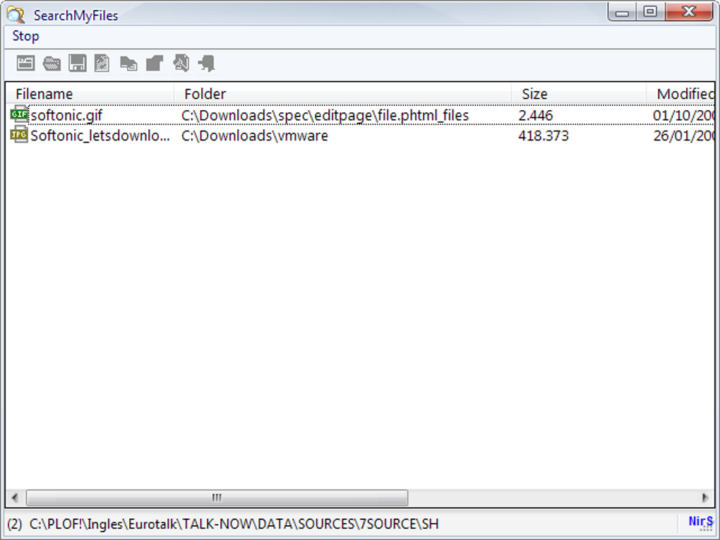
Wer im Alltag oder im Beruf regelmäßig viele Dateien verwaltet, kennt die Probleme der Windows-Standardsuche: Nicht selten liefert sie ungenaue oder langsame Ergebnisse, gerade wenn große Datenbestände oder komplexe Suchfilter gefragt sind. Hier schafft SearchMyFiles Abhilfe. Dieses kostenfreie, portable Suchprogramm für Windows ist bekannt für seine Geschwindigkeit, Flexibilität und Funktionenvielfalt. Nutzer erhalten eine präzise Kontrolle über jeden Aspekt ihrer Dateisuche, von der Größe über das Erstellungsdatum bis hin zu Attributen und spezielleren Kriterien wie zu langen Dateipfaden. Dank vielseitiger Filter und Exportmöglichkeiten adressiert das Tool sowohl Anfänger als auch fortgeschrittene Anwender, während die portable Nutzung ohne Installation für maximale Flexibilität sorgt. In dieser umfassenden SearchMyFiles Dateisuche Anleitung erfahren Sie, wie Sie das Beste aus dem Programm herausholen, praktische Anwendungsbeispiele realisieren und die Besonderheiten kennen, die SearchMyFiles von herkömmlichen Alternativen abhebt.
Was macht SearchMyFiles so besonders?
SearchMyFiles ist in vielerlei Hinsicht der Windows-eigenen Suche überlegen. Zu den wichtigsten Eigenschaften zählen die vollständig portable Nutzung, sehr präzise Filtermöglichkeiten und die gezielte Suche nach Duplikaten, sogar über Netzlaufwerke hinweg. Praktisch: Sie benötigen keine Installation – die Software lässt sich direkt starten, beispielsweise von einem USB-Stick, und hinterlässt keinerlei Spuren auf dem System.
Anleitung: SearchMyFiles Download, Start und Sprache einstellen
Der Einstieg ist unkompliziert. Laden Sie das Archiv von SearchMyFiles herunter und entpacken Sie es in einen beliebigen Ordner. Unter Windows starten Sie die Software per Doppelklick auf die Such-EXE. Für deutschsprachige Anwender empfiehlt sich die Sprachdatei-Integration:
- Laden Sie die aktuelle deutsche Sprachdatei von der offiziellen Entwicklerseite herunter.
- Extrahieren Sie die Sprachdatei (meist „German.lng“) ins gleiche Verzeichnis wie das Programm.
- Öffnen Sie SearchMyFiles, klicken Sie oben im Menü auf „View“ und wählen Sie „Language“ – hier steht nun „German“ zur Auswahl.
Ab sofort arbeiten Sie mit deutscher Benutzeroberfläche – praktisch besonders für Einsteiger!
Suchparameter im Detail: Mehr als nur Dateinamen finden
SearchMyFiles überzeugt vor allem durch seine zahlreichen Filter- und Kombinationsmöglichkeiten:
- Dateigröße: Definieren Sie exakte Größenbereiche, z. B. alle Dateien zwischen 500 und 700 Bytes.
- Zeitraum: Suchen Sie gezielt nach Datei-Erstellungs-, Änderungs- oder letztem Zugriffsdatum – etwa nach Dateien, die innerhalb der letzten 10 Minuten erstellt wurden.
- Dateitypen und Attribute: Filtern Sie nach Dateiendungen (beispielsweise *.docx, *.jpg), versteckten Dateien, Systemdateien oder schreibgeschütztem Status.
- Sonderfunktionen: Ab Version 3.20 ist es möglich, nach zu langen Dateinamen oder Pfaden zu filtern – äußerst hilfreich bei Problemen mit alten oder verschachtelten Ordnerstrukturen.
Praktische Anwendungsbeispiele: So nutzen Sie die Filter effektiv
Ein Beispiel: Sie möchten alle kürzlich hinzugefügten, sehr kleinen Logdateien finden. Wählen Sie als „Dateityp“ etwa *.log, stellen Sie die Dateigröße zwischen 500 und 700 Bytes ein und setzen Sie den Zeitraum auf „erstellt in den letzten 10 Minuten“. Dank dieser Flexibilität lassen sich Aufgaben aus der IT-Administration oder für private Datenpflege effizient abbilden.
Duplikate finden: Effizient Ordnung schaffen
Ein besonderes Highlight ist die integrierte Duplikat-Suchfunktion. Wählen Sie im Modus-Menü „Duplikate suchen“, können Sie gezielt nach identischen Dateien fahnden – basierend auf Name, Größe, Änderungsdatum und sogar Hashwerten. Dies hilft, redundante Datenbestände zu bereinigen und Speicherplatz frei zu machen. Vor allem bei Netzwerklaufwerken oder externen Speicherorten ist diese Funktion Gold wert, um Dubletten standortübergreifend ausfindig zu machen.
Vorgehen bei der Duplikatsuche
- Starten Sie die Software und wählen Sie im oberen Modus-Menü „Duplicate Files“.
- Legen Sie das zu durchsuchende Verzeichnis oder Laufwerk fest (auch Netzwerklaufwerke sind möglich).
- Wählen Sie die Vergleichsbasis (Dateiname, Hash, Größe etc.) und starten Sie die Suche.
- Im Anschluss werden alle gefundenen Duplikate gruppiert angezeigt, sodass Sie gezielt löschen oder sichern können.
Export-Optionen: Ergebnisse weiterverarbeiten und teilen
SearchMyFiles bietet umfangreiche Exportmöglichkeiten:
- TXT-Dateien: Praktisch für schnelle Listen und die Weiterverarbeitung mit einfachen Tools.
- CSV-Dateien: Optimal zur Auswertung in Tabellenkalkulationen wie Excel, inklusive aller Suchdetails.
- HTML-Export: Für eine übersichtliche Präsentation im Browser, etwa zu Dokumentationszwecken.
- XML-Export: Zum maschinellen Weiterverarbeiten oder für IT-Workflows.
Ein Klick auf „Datei“ > „Speichern als“ bzw. „Export“ genügt, um die Ergebnisse in das gewünschte Format zu überführen – ideal für Berichte, Dokumentation oder weitere Analysen.
Nutzung über Netzlaufwerke: Flexibilität mit Einschränkungen
Ein manchmal unterschätzter Vorteil ist die Möglichkeit, auch Netzlaufwerke oder externe Festplatten zu durchsuchen. SearchMyFiles arbeitet zuverlässig in Unternehmensnetzwerken oder bei der parallelen Verwaltung privater Datenspeicher, solange den Windows-Explorer-Berechtigungen entsprochen wird.
Achtung: Auf langsamen oder stark ausgelasteten Netzwerken kann die Suchgeschwindigkeit sinken, da das Tool auf Dateiberechtigungen und Netzwerkbandbreiten angewiesen ist. Besonders bei großen Datenmengen empfiehlt es sich, Suchordner gezielt einzugrenzen.
Kommandozeilen-Nutzung: Für fortgeschrittene Automatisierung
Profis schätzen die Kommandozeilen-Funktionen von SearchMyFiles: Durch spezielle Parameter können Sie vollautomatische Suchen, regelmäßige Scans oder den Export der Ergebnisseystemscripte automatisieren. Dies ist besonders für Administratoren interessant, die regelmäßig große Datenmengen durchsuchen müssen oder bestimmte Aufgaben wiederkehrend erledigen wollen. Beispiel: SearchMyFiles.exe /scomma results.csv führt eine Suche aus und speichert das Resultat direkt als CSV.
Vergleich: SearchMyFiles und andere Suchprogramme – Wo liegen die Unterschiede?
Der direkte Vergleich mit alternativen Tools wie „Everything“, UltraSearch oder „Wise JetSearch“ zeigt: SearchMyFiles punktet besonders bei der Flexibilität der Filterkriterien, der portablen Nutzung und der Duplikatsuche. Während „Everything“ vor allem bei der Index-basierten Blitzsuche überzeugt, bietet SearchMyFiles die detaillierteren Suchoptionen (z. B. Zeitraum, Größe, Attribute, weniger Einschränkungen bei Dateinamen). Praktisch für alle, die maßgeschneiderte Suchstrategien abbilden müssen, sei es im Privatgebrauch oder im Unternehmensumfeld.
| Pro | Contra |
| Vollständig portable Nutzung, keine Installation erforderlich. | Suchgeschwindigkeit kann auf langsamen Netzwerken sinken. |
| Präzise Filtermöglichkeiten für exakte Suchergebnisse. | Erfordert angemessene Berechtigungen auf Netzlaufwerken. |
| Effiziente Duplikat-Suche, um Speicherplatz zu sparen. | Komplexe Nutzung für Anfänger eventuell schwierig. |
| Umfangreiche Exportmöglichkeiten in verschiedene Formate. | Kann bei sehr großen Datenmengen langsamer werden. |
Fazit: Umfangreiche Dateisuche leicht gemacht
Mit SearchMyFiles erhalten Sie ein hochwertiges, individuell konfigurierbares Werkzeug für die tägliche Dateiverwaltung unter Windows. Die portable Bauweise, fortgeschrittene Filtermöglichkeiten – einschließlich der Suche nach Duplikaten und zu langen Dateinamen – sowie umfangreiche Exportfunktionen bieten für jeden Anspruch die passende Lösung. Gerade wenn Sie häufig komplexe Suchabfragen durchführen, Dubletten ausfindig machen oder spezielle Anforderungen an die Dateiauswahl haben, profitieren Sie von diesem Tool. Dank der einfachen Sprachumstellung und den nutzerfreundlichen Exportmöglichkeiten wird die Arbeit mit großen Datenmengen spürbar leichter. Für alle, die Ordnung, Übersicht und Kontrolle in ihre Dateiverwaltung bringen möchten, ist SearchMyFiles eine klare Empfehlung.
FAQ zum Thema SearchMyFiles Dateisuche Anleitung
Wie installiere ich SearchMyFiles und stelle auf Deutsch um?
Die Installation entfällt, da SearchMyFiles portabel ist. Laden Sie das Archiv herunter, entpacken Sie es und kopieren Sie die Sprachdatei in das Programmverzeichnis. Im Menü können Sie unter „Sprache“ die gewünschte Lokalisierung auswählen.
Welche Vorteile bietet die Duplikat-Suche?
Sie finden doppelte Dateien effizient auch über Netzwerkgrenzen hinweg, sparen Speicherplatz und bringen Ordnung in Ihre Datenbestände. Die Ergebnisse können Sie bequem exportieren.
Kann ich SearchMyFiles automatisiert oder über Scripte nutzen?
Ja, über Kommandozeilenbefehle lassen sich wiederkehrende Suchaufgaben automatisieren und Ergebnisse exportieren – ideal für fortgeschrittene Nutzer und Systemadministratoren.
Welche Suchparameter sind besonders hilfreich?
Die Filter für Dateigröße, Zeitraum, Attribute und die Option zur Suche nach zu langen Dateinamen sorgen für besonders zielgenaue Ergebnisse und heben SearchMyFiles von anderen Tools ab.