Download
Version 2.5.8.0
Optische Datenträger wie CDs, DVDs und Blu-ray-Discs sind weiterhin für viele Anwendungen unverzichtbar – sei es zur Langzeitarchivierung, für Software-Distribution oder als zuverlässige Backup-Lösung. Dabei spielt die Nutzung von Image-Dateien wie ISO, BIN oder NRG eine zentrale Rolle. Gerade für professionelle Anwender, ambitionierte Privatanwender und IT-Spezialisten ist ein unkompliziertes, aber leistungsfähiges Brennprogramm gefragt. Genau hier setzt ImgBurn an. Diese kostenlose Software vereint enorme Funktionsvielfalt mit geringen Systemanforderungen. In dieser umfassenden ImgBurn Anleitung: ISO brennen und Images erstellen zeigen wir Ihnen alle Funktionen des Tools – vom schnellen Brennvorgang über die selten erwähnte Discovery-Funktion bis hin zu Tipplisten für problemfreie Ergebnisse. Schritt-für-Schritt erfahren Sie, wie ImgBurn für unterschiedlichste Einsatzzwecke optimal eingesetzt werden kann.
Was zeichnet ImgBurn aus? Zielgruppen und Anwendungsbereiche
ImgBurn richtet sich sowohl an Einsteiger, die gelegentlich eine ISO-Datei brennen möchten, als auch an Power-User mit hohen Ansprüchen an Komfort und Kontrolle. Gerade wer regelmäßig Images für Software-Installationen, Backups oder Multimedia-Projekte nutzt, profitiert von der breiten Formatunterstützung und den automatisierbaren Aufgaben.
- Privatanwender: Ideal für Backups von persönlichen Daten oder das Archivieren von Fotosammlungen auf DVD
- Fortgeschrittene Nutzer: Optimale Wahl für die Erstellung bootfähiger Datenträger oder komplexer Multisession-Images
- IT-Fachleute & Unternehmen: Effiziente Verteilung mehrerer Brennaufträge durch die leistungsfähige Image-Warteschlange und die Steuerung via Befehlszeile
Einen besonderen Vorteil bietet ImgBurn als moderner Nachfolger von DVD Decrypter: Das Tool überzeugt durch ein aktualisiertes Interface, umfassende Brenner-Unterstützung und regelmäßige Fehlerbehebung.
Die unterstützten Image-Formate im Detail – Vielseitige Einsatzmöglichkeiten
Ob ISO, BIN, NRG, IMG, MDS, CDI oder andere Spezialformate: ImgBurn versteht sich als Alleskönner. Jeder Dateityp hat eigene Stärken und Anwendungszwecke:
- ISO: Das Standardformat für Datenträgerabbilder – etwa für Windows-Installationsmedien oder Backup-Sicherungen
- BIN & CUE: Werden oft für Audio-CDs oder ältere Spiele benötigt, da sie zusätzliche Track-Informationen speichern
- NRG (Nero Image): Praktisch für Nutzer, die von Nero zu ImgBurn wechseln
- IMG: Häufig genutzt für Geräte-Backups oder bootfähige Images
- MDS: Unterstützt Mehrschicht-Discs und komplexe Diskstrukturen (z.B. DVDs mit Kopierschutz)
- CDI: Für seltene Disk-Backups im professionellen Bereich
Praxistipp: Wählen Sie das jeweils kompatible Format je nach Ziel-Anwendung! So können Sie, zum Beispiel, Musik-CDs mit BIN/CUE archivieren, während Software-Backups als ISO genügen.
Schritt-für-Schritt zur gelungenen Images-Erstellung und zum Brennen von ISOs
Dank der klar strukturierten Oberfläche gelingt der Einstieg rasch. Die wichtigsten Arbeitsmodi finden Sie bereits im Startmenü.
- Image auf Disc brennen: Starten Sie ImgBurn und wählen Sie im Hauptmenü „Image-Datei auf Disc schreiben“.
- Disc als Image speichern: Nutzen Sie „Disc in Image-Datei lesen“, um z.B. Bootmedien oder andere Originale zu sichern.
- Daten direkt auf Disc schreiben: Mit „Datei/Ordner auf Disc schreiben“ lassen sich beliebige Inhalte sofort als Projekt anlegen und brennen.
- Image aus Dateien/Ordnern erstellen: Für Backups oder den digitalen Versand erstellen Sie ISO-Abbilder aus lokalen Verzeichnissen.
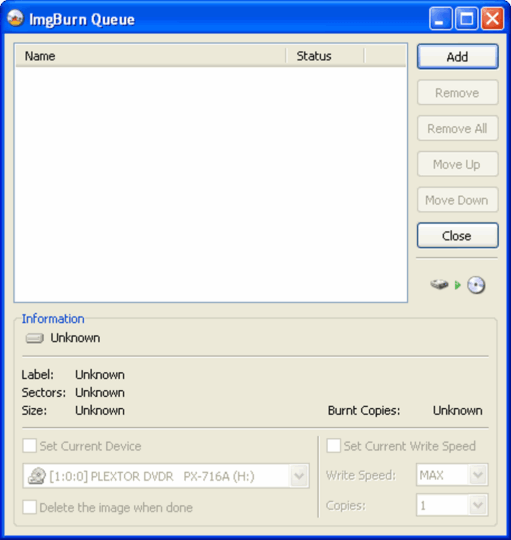
Hinweis: Während des Brennvorgangs zeigt ImgBurn den detaillierten Fortschritt, die Bewertung der Medienqualität und wichtige Parameter an. Ungewöhnlich umfangreich ist zudem die Image-Warteschlange – hier können Sie mehrere Projekte vorplanen und nacheinander automatisch abarbeiten lassen.
Die Discovery-Funktion: Brenner-Performance testen & Medien optimal vorbereiten
Ein echtes Highlight bildet die Discovery-Funktion von ImgBurn. Sie ermöglicht es, Ihren Brenner und die verwendeten Rohlinge in Hinsicht auf Geschwindigkeit und Fehleranfälligkeit zu analysieren. Besonders bei neuen Medien empfiehlt es sich, vor dem eigentlichen Brennvorgang einen Testlauf mit „Discovery“ zu starten. So erhalten Sie präzise Hinweise über die geeignetste Schreibgeschwindigkeit und können Fehlerquellen proaktiv vermeiden. Für ambitionierte Nutzer ist dies ein unschätzbares Werkzeug zur Qualitätssicherung.
- Tipp: Prüfen Sie neu gekaufte Medien mit der Discovery-Funktion auf ihre optimale Schreibweise und finden Sie so die besten Bedingungen für langlebige Backup-DVDs.
Fehlerbehandlung und Qualitätssicherung: Typische Probleme erkennen & lösen
Egal ob Anfänger oder Profi: Fehler beim Brennen lassen sich nie ganz ausschließen. ImgBurn liefert dazu umfangreiche Protokolle und Diagnosewerkzeuge. Zu den häufigsten Stolpersteinen gehören inkompatible Rohlinge, ungewöhnliche Image-Formate oder zu hohe Brenngeschwindigkeiten.
- Empfehlung: Lieber langsam brennen (4x bis 8x), um Lesbarkeit und Haltbarkeit der Datenträger zu maximieren
- Disc prüfen: Nutzen Sie nach jedem Brennvorgang die eingebaute „Verify“-Funktion, um die Datenintegrität zu bestätigen
- Fehlerprotokolle auswerten: Im Fehlerfall zeigt ImgBurn detaillierte Logs mit Hinweisen auf mögliche Ursachen. Dies erleichtert die Fehlersuche und sorgt für schnelle Lösungen
Extra-Tipp: Wer viele Images brennt, sollte stets unterschiedliche Medientypen verwenden und ein Auge auf Firmware-Updates des Brenners haben. So lassen sich typische Probleme schon im Vorfeld minimieren.
ImgBurn auf Deutsch umstellen – So gelingt’s
Nicht jeder Nutzer bevorzugt englischsprachige Software. Glücklicherweise lässt sich ImgBurn komplett auf Deutsch umstellen. Laden Sie dazu die deutsche Sprachdatei von der offiziellen Projektseite oder vertrauenswürdigen Quellen und kopieren Sie sie in das Verzeichnis „Languages“ im Installationsordner von ImgBurn. Anschließend aktivieren Sie die Sprache im Menü „Tools“ > „Settings“ > „Language“.
- Praxistipp: Nach dem Einstellen empfiehlt es sich, das Programm einmal neu zu starten und die Sprache in den Einstellungen zu prüfen, falls Menüpunkte noch nicht korrekt übersetzt erscheinen.
Vergleich zu Alternativen: Wie positioniert sich ImgBurn?
Während viele kostenpflichtige Programme häufig überladen wirken oder Werbebanner einblenden, fokussiert sich ImgBurn auf Geschwindigkeit, Zuverlässigkeit und Transparenz. Im direkten Vergleich zu Klassikern wie Nero oder PowerISO bietet ImgBurn vor allem folgenden Mehrwert:
- Vollständige Formatunterstützung (ISO, BIN, NRG, IMG usw.)
- Leichtes Handling und einfache Benutzerführung
- Discovery- und Verify-Features
- Automatisierbare Image-Warteschlange
Als moderner Nachfolger von DVD Decrypter überzeugt ImgBurn besonders durch Datenschutz und Adware-Freiheit, solange auf die benutzerdefinierte Installation geachtet wird.
| Pro | Contra |
| Umfangreiche Unterstützung von verschiedenen Image-Formaten | Manchmal komplizierte Einstellungen für Anfänger |
| Einfach zu bedienende Oberfläche | Fehlerprotokolle können überfordernd sein |
| Regelmäßige Updates und Fehlerbehebungen | Fehlende Unterstützung für zusätzliche Funktionen in Vergleich zu teuren Alternativen |
| Gratis und ohne Werbung | Installation kann irreführend sein, wenn nicht aufpassen |
Fazit: ImgBurn – das starke Brenntool für jeden Bedarf
ImgBurn ist weit mehr als nur ein klassisches Brennprogramm. Seine umfangreiche Unterstützung von Image-Formaten, die einzigartige Discovery-Funktion und die komfortable Image-Warteschlange machen es sowohl für private Sicherungen als auch für professionelle Abläufe unverzichtbar. Anfänger profitieren von der selbsterklärenden Bedienoberfläche, während erfahrene Nutzer den mächtigen Werkzeugkasten für Serienaufträge und Qualitätstests schätzen werden. Besonders empfehlenswert ist die Nutzung der Discovery-Funktion vor wichtigen Brennvorgängen sowie das regelmäßige Prüfen der Images auf Datenintegrität. Wer Wert auf Geschwindigkeit, Praxistauglichkeit und geringen Ressourcenbedarf legt, findet mit ImgBurn die perfekte Antwort auf alle Fragen rund ums ISO-Brennen und Images-Erstellen.
FAQ zum Thema ImgBurn Anleitung: ISO brennen und Images erstellen
Wie stelle ich ImgBurn auf Deutsch um?
Kopieren Sie die deutsche Sprachdatei in den Ordner „Languages“ im Installationsverzeichnis. Gehen Sie dann zu „Tools“ > „Settings“ > „Language“ und wählen Sie „Deutsch“ aus. Ein Neustart der Software aktiviert die Spracheinstellung.
Welche Image-Formate unterstützt ImgBurn?
Das Programm kann ISO, BIN/CUE, IMG, NRG, MDS, CDI und weitere Formate erstellen, lesen und brennen. Nutzen Sie jeweils das optimale Format für Ihr Zielmedium.
Was ist die Discovery-Funktion?
Mit Discovery testen Sie die Kompatibilität und Geschwindigkeit von Rohlingen und Brenner. So wählen Sie sicher die richtige Schreibweise für langlebige Datenträger.
Kann ich mehrere Brennaufträge automatisch abarbeiten lassen?
Ja, ImgBurns Image-Warteschlange ermöglicht es, mehrere Projekte zu planen und nacheinander automatisiert abzuarbeiten – ideal für Power-User und IT-Profis.
Wie kann die Qualität der gebrannten Discs sichergestellt werden?
Brennen Sie langsam (4x bis 8x), verwenden Sie zuverlässige Rohlinge, prüfen Sie die Discs im Anschluss über die Verify-Funktion und analysieren Sie gegebenenfalls die Fehlerlogs.