Download
Version 1.64.1
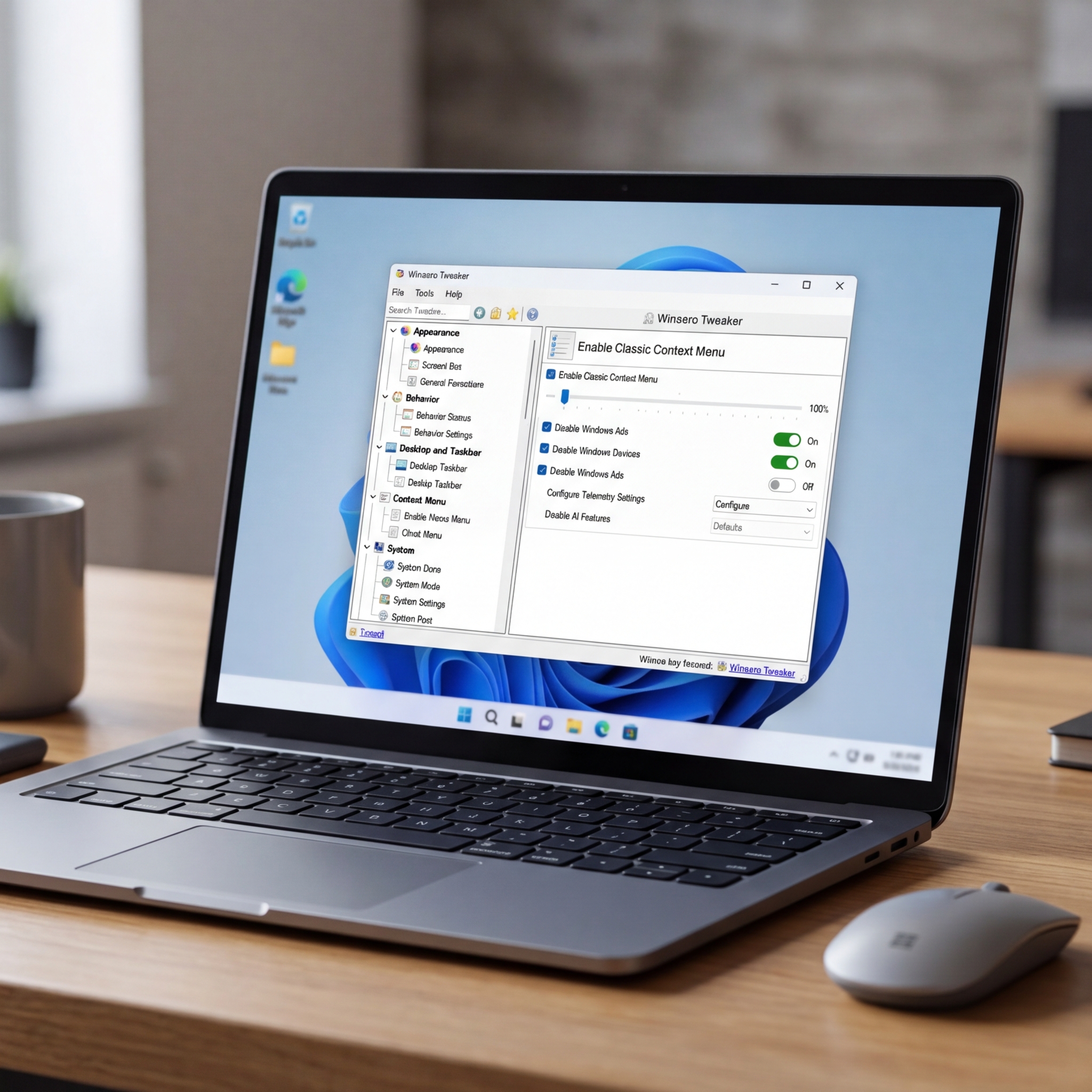
Moderne Windows-Versionen, insbesondere Windows 11, bieten zahlreiche Features, die vielen Anwendern gefallen – doch nicht jeder möchte sie unverändert übernehmen. Die Vielzahl an vorinstallierten Neuerungen, Werbehinweisen oder standardisierten Bedienelementen sorgt bei einigen Nutzern für Frust – zum Beispiel, wenn sich Kontextmenüs anders verhalten, die Taskleiste zu wenig Spielraum lässt oder neugierige KI-Funktionen permanent präsent sind. Genau hier setzt der Winaero Tweaker Windows 11 an: Als kostenloses, regelmäßig aktualisiertes und portables Tuning-Tool bringt er Ordnung, Kontrolle und eine breite Palette an Optimierungen. Egal, ob Sie optische Eigenheiten, Systemeinstellungen, Netzwerke, Telemetrie-Funktionen oder neue Elemente wie Copilot im Griff behalten möchten, Winaero Tweaker ist oft die komfortabelste Lösung – ganz ohne komplexes Registry-Gefrickel oder aufwendige Einzel-Downloads weiterer Tools. Anwendung und Bedienbarkeit sind bewusst einfach gehalten, sodass auch weniger technikaffine Nutzer damit ihr System flexibel gestalten können. Doch Achtung: Die große Vielfalt der Möglichkeiten bringt Verantwortung mit sich – falsche Einstellungen können Auswirkungen auf die Systemstabilität haben. Daher ist es empfehlenswert, Änderungen mit Bedacht vorzunehmen.
Was ist der Winaero Tweaker Windows 11 und warum lohnt sich der Einsatz?
Der Winaero Tweaker Windows 11 ist ein portables Windows-Tuning-Programm, das es ermöglicht, Oberfläche, Verhalten und System-Einstellungen tiefgreifend und individuell zu verändern. Unterstützt von Windows 7 bis Windows 11 richtet er sich gezielt an Anwender, die klassische Windows-Funktionen zurückholen, aktuelle Einschränkungen beseitigen und die volle Kontrolle über Windows-Features behalten möchten. Praktisch: Nach dem Download ist keine Installation notwendig. Die Software erhält regelmäßig Updates und wächst mit den neuen Windows-Features stetig weiter.
Wichtige Funktionen von Winaero Tweaker Windows 11 im Überblick
1. Optische Tweaks: Windows an den eigenen Stil anpassen
Einer der beliebtesten Bereiche ist „Appearance“. Mit wenigen Klicks lassen sich Design-Elemente wie die klassische Taskleiste, das volle Kontextmenü wie früher, das alte Ribbon im Explorer oder individuelle Symbolgrößen zurückholen – alles sehr gefragt seit Windows 11. Besonders hilfreich: Wer sich an modernen Fensterrahmen, Transparenzeffekten oder farbigen Akzenten stört, erhält zahlreiche Optionen zur Anpassung. Sie können zum Beispiel Verknüpfungspfeile entfernen, Aero-Farben justieren oder den Icon-Cache zurücksetzen. Auch das Default-User-Icon oder Ordnersymbole lassen sich bequem ändern.
2. Systemstart, Boot und Logon nach Wunsch gestalten
Unter „Boot and Logon“ geben Sie etwa dem Sperrbildschirm dauerhaft den Laufpass oder konfigurieren individuelle Start-Animationen und Anmeldeprozesse. Bedeutend schneller starten Sie, indem Sie unnötige Bestätigungen wie STRG+ALT+ENTF deaktivieren – oder sogar den letzten Nutzernamen auf der Anmeldeseite ausblenden. Für Nutzer mit mehreren Konten sind auch automatische Logins möglich.
3. Taskleiste, Kontextmenü & Explorer: Nostalgie trifft Modernität
Mit den aktuellen Windows 11 -Tweaks bringen Sie viele klassische Elemente zurück, die von Microsoft entfernt wurden:
So kombinieren Sie visuelle Modernität mit der gewohnten Windows-Bedienung – und das, ohne tiefe Eingriffe in die Registry vornehmen zu müssen.
4. Netzwerkeinstellungen und Sicherheit: Mehr Kontrolle bei weniger Aufwand
Im Abschnitt „Network“ lassen sich etwa TCP/IP-Parameter justieren, der Netzwerkadapter automatisch neustarten oder Netzwerkfreigaben unkompliziert verwalten. Sie profitieren hier von direkten Shortcuts, die sonst mühsam im System gesucht werden müssten. Praktisch: Wer über VPN arbeitet, kann eigens Ports öffnen beziehungsweise blocken, oder Adapter priorisieren.
5. Datenschutz, Überwachung und Werbung – gezielt ausschalten
Viele Anwender schätzen die Fähigkeit, über Winaero Tweaker Windows 11 störende Werbung (z.B. App-Vorschläge oder Store-Tipps), Microsoft-Telemetrie und sogar neue KI-Funktionen wie Copilot oder Bing tiefgreifend zu deaktivieren. Damit genießen Sie nicht nur mehr Privatsphäre, sondern oftmals auch ein messbar flüssigeres System. Tipp: Für Profis lässt sich sogar Microsoft Defender über das Tool abschalten. Vorsicht ist geboten: Einige dieser Funktionen dienen der Sicherheit, daher sollten Sie sich über eventuelle Risiken im Klaren sein.
6. Automatische Registry-Backups und Wiederherstellung
Bevor Tweaks wirksam werden, bietet Winaero Tweaker Windows 11 an, automatisch Backups wichtiger Registry-Bereiche zu speichern. Im Ernstfall – etwa bei versehentlichen oder unerwünschten Änderungen – rollen Sie das System per Mausklick zurück. Das sorgt für Sicherheit beim Ausprobieren neuer Funktionen.
7. Edge-Browser und KI-Integration feinjustieren
Nicht nur Optik und Datenschutz, sondern auch der oft als aufdringlich empfundene Microsoft Edge lässt sich über Winaero Tweaker Windows 11 entschärfen: So können Sie Edge als Standardbrowser abwählen, Autostart-Funktionalitäten abschalten oder bestimmte Kontextmenüeinträge deaktivieren. Auch die Integration von künstlicher Intelligenz und Cloudfunktionen (z.B. Bing-Websuche) ist zumindest teilweise in den Griff zu bekommen.
So funktioniert die Nutzung: Installation und Anwendung Schritt für Schritt
Um Winaero Tweaker Windows 11 einzusetzen, gehen Sie wie folgt vor:
Wichtige Warnungen und Sicherheitshinweise
Seien Sie vorsichtig beim Deaktivieren sicherheitsrelevanter Funktionen wie UAC oder Microsoft Defender – dies kann Ihr System angreifbar machen. Lesen Sie die Beschreibungen der einzelnen Tweaks aufmerksam (ein Großteil ist auf Deutsch verfügbar). Nehmen Sie bei Unsicherheiten zunächst ein Backup oder dokumentieren Sie erfolgte Änderungen.
Durch die Vielzahl von Tweaks können einzelne Anpassungen mit zukünftigen Windows-Updates überschrieben werden. Prüfen Sie nach großen Systemupdates, ob gewünschte Einstellungen weiterhin gültig sind oder wieder aktiviert werden müssen.
Vergleich: Winaero Tweaker Windows 11 gegenüber Alternativen
Im Gegensatz zu vielen anderen Tuning-Tools zeichnet sich der Winaero Tweaker Windows 11 durch folgende Pluspunkte aus:
Alternativen wie „Ultimate Windows Tweaker“ oder “ O&O ShutUp10++ “ fokussieren sich jeweils auf einzelne Kategorien (Datenschutz, Optik), erreichen aber selten die Funktionsfülle des Winaero Tweaker – vor allem, was die feine Steuerung neuer Windows 11 -Features betrifft.
Fazit: Für wen lohnt sich der Winaero Tweaker Windows 11?
Das Tuning-Tool ist ideal für alle, die ihr Windows 11 (oder auch frühere Versionen) sowohl optisch als auch funktional an die eigenen Vorlieben anpassen und überflüssige oder störende Features gezielt abschalten wollen. Besonders macht den Winaero Tweaker Windows 11 die breite Auswahl an modernen und klassischen Tweaks, die benutzerfreundliche Oberfläche sowie die regelmäßigen Updates. Ein klarer Pluspunkt ist die portable Nutzung ohne Systembelastung – zugleich bleibt höchste Flexibilität erhalten. Dank automatischer Backups bleibt das Risiko bei Änderungen minimiert, sofern Anwender mit Bedacht vorgehen. Wer die volle Kontrolle über ein individuelles, ressourcenschonendes und möglichst werbefreies Windows 11 schätzt, sollte dem Winaero Tweaker eine Chance geben. Allerdings: Funktionen wie das Abschalten von UAC, Defender oder Telemetrie sollten mit Sachkenntnis genutzt werden. Glücklicherweise liefert das Tool eingebaute Erklärungen und warnt davor, elementare Sicherheitseinstellungen zu deaktivieren. Insgesamt zählt der Winaero Tweaker Windows 11 damit zu den vielseitigsten, flexibelsten und sichersten Anpassungstools im aktuellen Softwarebereich.
Pro und Contra des Winaero Tweaker Windows 11
| Pro | Contra |
| Komplett kostenlos und ohne Werbung | Falsche Einstellungen können die Systemstabilität gefährden |
| Einfach zu bedienen für weniger technikaffine Nutzer | Deaktivierung sicherheitsrelevanter Funktionen kann gefährlich sein |
| Regelmäßige Updates und hohe Kompatibilität | Einige Funktionen erfordern Sachkenntnis beim Einsatz |
| Portabel und ohne Installation verwendbar | Einige Anpassungen können durch zukünftige Updates überschrieben werden |
FAQ zum Thema Winaero Tweaker Windows 11
Ist Winaero Tweaker Windows 11 tatsächlich kostenlos?
Ja, der Winaero Tweaker ist komplett kostenlos nutzbar, enthält keinerlei Werbung und wird aktiv vom Entwickler gepflegt sowie regelmäßig durch Updates erweitert.
Lassen sich mit dem Tool auch riskantere Systemfunktionen (z.B. Defender/UAC) anpassen?
Ja, Sie können mit Winaero Tweaker beispielsweise Benutzerkontensteuerung (UAC), Microsoft Defender oder Telemetrie anpassen oder abschalten. Bedenken Sie hierbei das erhöhte Sicherheitsrisiko und informieren Sie sich vorab sorgfältig.
Was unterscheidet Winaero Tweaker Windows 11 von vergleichbaren Tools?
Das Tool vereint eine besonders breite Palette an Anpassungsmöglichkeiten speziell für Windows 11, ist portabel, kostenlos, deutschsprachig und griffbereit ohne Installation oder Registrierung. Die Update-Frequenz sorgt zudem für eine stets hohe Kompatibilität.
Wie sicher sind Änderungen mit Winaero Tweaker Windows 11?
Dank integrierter Backup- und Wiederherstellungsfunktion lassen sich Änderungen am System bei Bedarf rückgängig machen. Trotzdem empfiehlt es sich, insbesondere sicherheitsrelevante Optionen mit Bedacht zu nutzen und regelmäßig eigene Backups anzufertigen.