Download
Version 1.0
Im Alltag stehen Unternehmen wie auch Privatpersonen regelmäßig vor der Frage, wie sich Dateien schnell, unkompliziert und sicher übertragen lassen – insbesondere zwischen verschiedenen Geräten im eigenen Netzwerk. Die Cloud erscheint oft zunächst bequem, bringt jedoch Einbußen beim Datenschutz, Bandbreitenbeschränkungen und unnötig komplizierte Registrierungsprozesse mit sich. Genau hier setzt FileCast als offene, kostenlose Software für den Dateiaustausch im LAN an und überzeugt durch eine besonders intuitive Nutzerführung, Plattformunabhängigkeit und die Einbindung moderner Transfermöglichkeiten wie QR-Codes bzw. direkte Download-Links. Das vielseitige Werkzeug ist sowohl für kleine Arbeitsgruppen als auch für den privaten Gebrauch eine innovative Alternative zu konventionellen Tools wie Windows-Dateifreigaben oder NitroShare. Im Folgenden finden Sie eine umfassende Übersicht zu Funktionsweise, Installation und Sicherheit sowie einen Vergleich zu anderen Lösungen, praxisnahe Anleitungen und weitergehende Empfehlungen. Die FileCast Dateiaustausch LAN Lösung erweist sich als echte Erleichterung beim Datenversand auf kurzen Wegen.
Was macht FileCast besonders? Übersicht über die Kernfunktionen
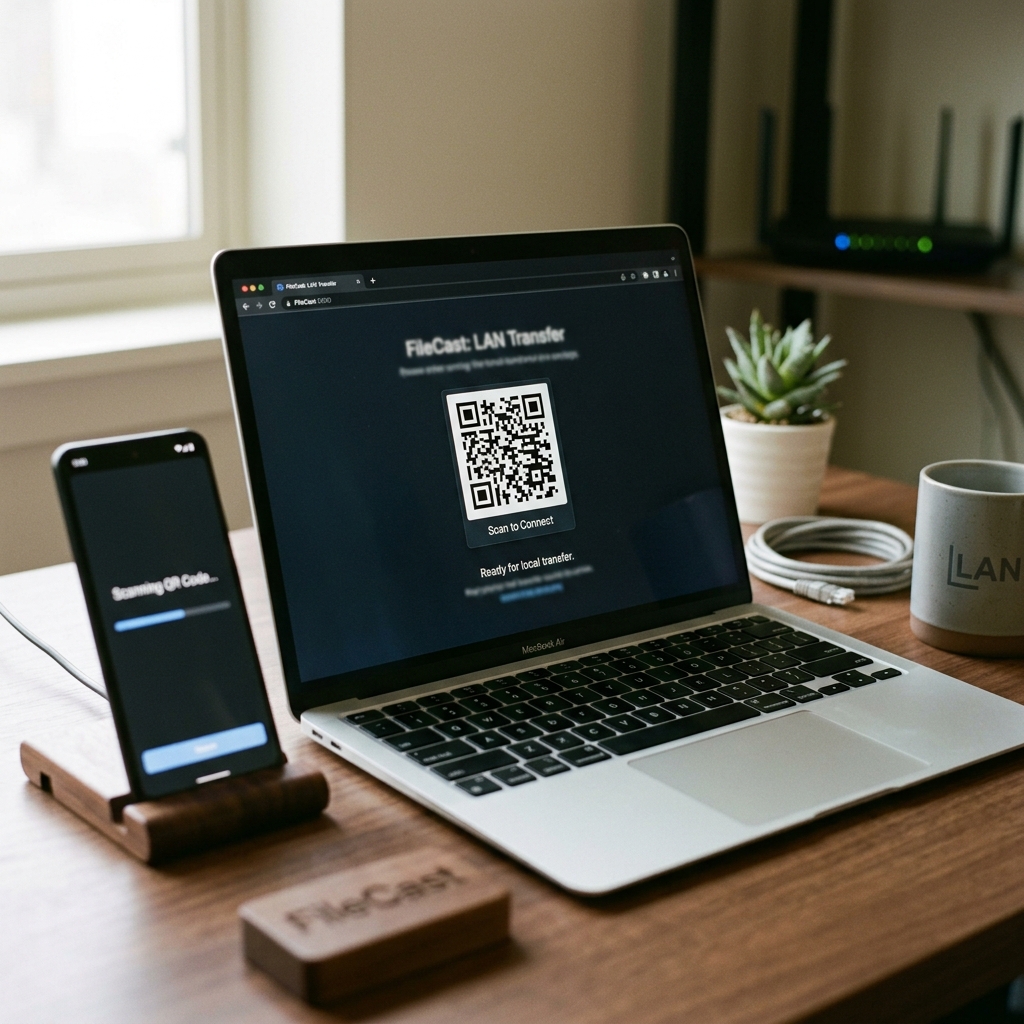
FileCast Dateiaustausch LAN ist ein quelloffenes und kostenlos nutzbares Werkzeug, das vor allem auf maximal einfache Bedienung in lokalen Netzwerken ausgelegt ist. Der zentrale Vorteil liegt darin, dass für den Empfang einer Datei keinerlei Software-Installation notwendig ist: Alle Empfänger greifen über den simplen Download-Link oder einen generierten QR-Code per Browser auf die bereitgestellten Daten zu. Praktisch: Die zeitgemäßen QR-Codes ermöglichen insbesondere die schnelle Übertragung auf Smartphones und Tablets ohne Tipparbeit oder App-Umwege.
- Einfache Plattformwahl: FileCast gibt es als Windows-EXE, als Java-Archiv (JAR) für Linux-/MacOS-Nutzer sowie als Quellcode für Bastler.
- Kein Konto, keine Cloud: Dateien bleiben im Netzwerk, Sie behalten stets die volle Kontrolle.
- Intuitive Nutzeroberfläche: Übersichtliche Bedienung direkt im Webbrowser – keine komplexen Menüs oder Einstellungen für den klassischen FileCast Dateiaustausch LAN.
- Sicherheit im Fokus: FileCast läuft standardmäßig nur im lokalen Netz und minimiert so Angriffsflächen bei der Datenübertragung.
Systemanforderungen und Plattformen: Welche Voraussetzungen sind zu erfüllen?
Bevor Sie FileCast einsetzen, prüfen Sie die Mindestvoraussetzungen für Ihr System:
- Windows: Unterstützt wird ab Windows 8, empfohlen ist Windows 10 oder neuer. Die Installation erfolgt über eine kompakte EXE-Datei, die ohne tiefergehende Systemänderungen läuft.
- Linux und MacOS: Hier kommt die plattformunabhängige JAR-Datei zum Einsatz. Voraussetzung ist eine funktionierende Java-Runtime (empfohlen: OpenJDK 11 oder neuer).
- Speicherbedarf: FileCast benötigt nur wenige MB Festplattenplatz. Es werden keine Bibliotheken nachinstalliert.
- Netzwerk: Ein gemeinsames lokales Netzwerk (LAN/WLAN) ist Pflicht für schnellen, störungsarmen Dateiaustausch.
Tipp: Die aktuelle Version (Stand 2024) ist FileCast 1.4 mit Fehlerbehebungen und verbesserten QR-Codes. Für Updates empfiehlt sich ein regelmäßiger Blick auf die Projektseite oder das entsprechende Downloadportal.
Download und Installation: Schritt für Schritt zur ersten Übertragung
1. Die richtige Datei laden
Sie finden auf dem Downloadportal verschiedene Versionen. Wählen Sie die passende Datei für Ihr Betriebssystem:
- Windows-Nutzer: Datei mit der Endung .exe
- Linux- und MacOS-Nutzer: Datei mit der Endung .jar
2. Installation und Start
- Windows: Die EXE-Datei benötigt keine klassische Installation. Laden Sie sie herunter und führen Sie diese direkt aus.
- Linux/MacOS: Stellen Sie sicher, dass Java installiert ist (z.B. mit sudo apt install openjdk-11-jre auf Ubuntu). Starten Sie FileCast über das Terminal mit java -jar filecast-1.4.jar
3. Datei auswählen und bereitstellen
- Nach dem Programmstart wird im Browser eine Benutzeroberfläche angezeigt.
- Laden Sie eine Datei hoch, Sie erhalten automatisch einen Download-Link und einen QR-Code.
- Andere Geräte können diese Links direkt im Browser öffnen oder den QR-Code scannen.
FileCast im Vergleich: Alternativen im Überblick
NitroShare vs. FileCast
NitroShare ermöglicht den plattformübergreifenden Dateiaustausch, setzt jedoch auf eine eigene, oft weniger intuitive Oberfläche und benötigt auf allen Endgeräten eine Installation.
- Vorteil NitroShare: Direkter Versand ohne Umweg über einen Webbrowser.
- Nachteil: Umständlicher für Gäste, weil immer eine Installation nötig ist.
Windows-Dateifreigaben vs. FileCast
Klassische Windows-Freigaben sind bestens ins System integriert. Sie sind ideal bei festen Benutzergruppen, aber umständlich einzurichten und problematisch bei Firewalls oder mehreren Betriebssystemen.
- Vorteil Windows-Freigabe: Tief ins System integriert.
- Nachteil: Plattformübergreifende Nutzung ist aufwändig, Einstellungen sind für Laien oft zu komplex.
FileCast Dateiaustausch LAN überzeugt so durch den einzigartigen Spagat zwischen Nutzerfreundlichkeit und Flexibilität.
Sicherheitsaspekte: Worauf sollte geachtet werden?
- LAN-Nutzung: Bei Standard-Einstellung sind FileCast-Transfers nur im lokalen Netzwerk sichtbar – ideal zum Schutz vor Zugriffen über das Internet.
- Freigabe für Fernzugriff: Soll FileCast auch über das Internet genutzt werden, sind Portfreigaben nötig. Hier empfiehlt sich, den FAQ-Bereich aufmerksam zu lesen und insbesondere passende Ports in der Firewall manuell freizugeben (z.B. Port 8080 für den Zugriff von außen).
- Firewall-Hinweise: Nur erfahrene Nutzer sollten FileCast außerhalb des LAN nutzen. Der Zugriff sollte stets mit starken Passwörtern geschützt werden.
Achtung: Unnötige Freigaben ins Internet bergen erhebliche Sicherheitsrisiken! Bleiben Sie innerhalb des eigenen Netzwerks, wenn Sie private Daten teilen.
Vorteile und Nachteile von FileCast auf einen Blick
| Pro | Contra |
| Einfachste Bedienung im Browser | Keine Verschlüsselung bei Standardübertragung |
| Kein Nutzerkonto, keine Cloudbindung, keine Datenweitergabe an Dritte | Fernzugriff nur mit fortgeschrittenen Firewall-Kenntnissen sicher einrichtbar |
| Automatische Download-Links und QR-Codes | Geteilte Links nur kurzfristig gültig |
| Plattformunabhängige Nutzung (Windows, Linux, MacOS) | |
| Open Source und kostenlos |
Fazit: FileCast als praktische File-Sharing-Lösung für moderne Netzwerke
Mit FileCast Dateiaustausch LAN steht ein innovatives Werkzeug zur Verfügung, das vor allem durch seinen klaren Funktionsfokus, die intuitive Bedienbarkeit und flexible Verwendbarkeit besticht. Im alltäglichen Einsatz zeigt sich, dass QR-Codes und Download-Links den Austausch insbesondere zwischen Generationen oder in spontan gebildeten Arbeitsgruppen vereinfachen – Sie müssen kein Technikprofi sein, um FileCast sofort nutzen zu können. Während Alternativen wie NitroShare oder klassische Windows-Freigaben entweder zu umständlich oder zu wenig flexibel sind, punktet FileCast mit schnellem Datentransfer, Plattformunabhängigkeit und einfacher Handhabbarkeit. Die Sicherheit ist im lokalen Netzwerk hoch, bei Nutzung über das Internet ist jedoch Vorsicht geboten und eine genaue Prüfung der Konfiguration unerlässlich. Für Kleinbetriebe, private Haushalte und IT-affine Nutzer ist FileCast eine klare Empfehlung, um unkompliziert Dateien im LAN zu teilen. Gleichzeitig bleibt das System offen für technologische Weiterentwicklungen und Updates, was dauerhafte Aktualität sicherstellt.
FAQ zum Thema FileCast Dateiaustausch LAN
Wie wird FileCast auf verschiedenen Plattformen installiert?
Unter Windows genügt ein Doppelklick auf die EXE-Datei, während auf Linux- und MacOS-Systemen Java installiert sein muss. Nach dem Download der JAR-Datei starten Sie das Programm einfach mit dem Befehl java -jar filecast-1.4.jar.
Wie sicher ist der Dateiaustausch mit FileCast im LAN?
Innerhalb des lokalen Netzwerks sind Ihre Dateien gut geschützt, da kein externer Zugriff möglich ist. Für die Nutzung im Internet sollten Sie Ports nur gezielt und mit geeigneten Passwörtern freigeben, um unerlaubte Zugriffe zu verhindern.
Können Dateien auch von mobilen Geräten empfangen werden?
Ja, mithilfe der automatisch generierten QR-Codes können Dateien besonders bequem auf Smartphones und Tablets übertragen werden. Der Download erfolgt direkt im mobilen Browser, ohne zusätzliche Apps.
Was ist bei Internet-Nutzung von FileCast zu beachten?
Bei externem Zugriff sind Portfreigaben sowie Firewall-Einstellungen erforderlich. Detaillierte Schritte finden Sie im offiziellen FAQ-Bereich des Programms, um die Sicherheit nicht zu gefährden.