Download
Version 6.0.1.17
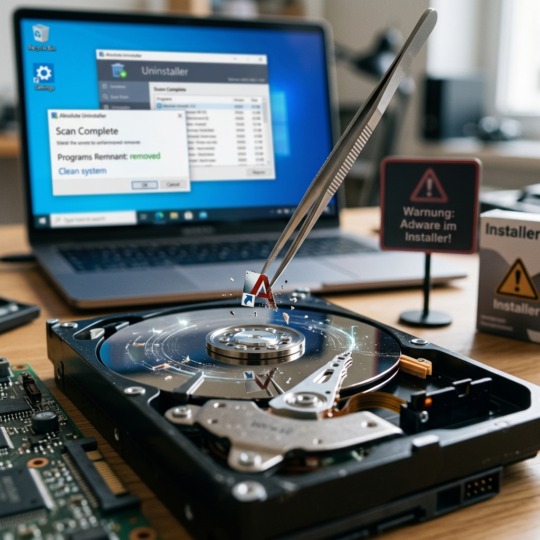
Software, die sich nicht rückstandslos entfernen lässt, bleibt ein Dauerthema: Wer regelmäßig Programme auf seinem Windows-PC installiert und wieder entfernt, merkt schnell, wie sich mit der Zeit Leistungsprobleme, Speicherplatzmangel oder sogar Fehler einschleichen. Viel zu häufig bleiben Ordner, Registry-Einträge oder Autostart-Verlinkungen zurück – meist unbemerkt, oft mit spürbaren Konsequenzen. Genau hier setzt der Absolute Uninstaller in der aktuellen Version 6.0.1.17 an: Im Unterschied zu den Bordmitteln von Windows sorgt diese Gratis-Software für eine gründliche Deinstallation sämtlicher Programme. Dabei bleibt keine Programmspur auf der Festplatte zurück, nicht einmal versteckte Einträge in der Registry oder temporäre Installationsdateien. Besonders praktisch: Dank seiner übersichtlichen Benutzeroberfläche und cleverer Zusatzfunktionen wie Batch-Deinstallation, intelligenter Volltextsuche und automatischer Korrektur von fehlerhaften Installationen liefert der Absolute Uninstaller einen echten Mehrwert für alle, die Wert auf einen aufgeräumten PC mit maximaler Leistungsfähigkeit legen. Doch Achtung: Auch bei solch nützlichen Tools gilt es, den Download sicher zu gestalten und den Installer mit Bedacht zu wählen, um Adware zu vermeiden. Im folgenden Beitrag erhalten Sie eine detaillierte Analyse der Software, Tipps zur sicheren Installation, einen Praxistest mit Screenshots und eine kritische Bewertung von Vorteilen und Nachteilen – inklusive Vergleich mit Alternativen wie Revo Uninstaller oder Ashampoo UnInstaller Free.
Was ist Absolute Uninstaller und weshalb lohnt sich eine gründliche Deinstallation?
Der Absolute Uninstaller ist ein kostenloses Freeware-Tool, das speziell für Windows-Nutzer entwickelt wurde. Die aktuelle Version 6.0.1.17 (Stand: 07/04/2025, Downloadgröße: 5.89 MB, deutsche Oberfläche verfügbar) zeichnet sich durch eine besonders gründliche Deinstallation aus: Entfernt werden nicht nur die Hauptdateien eines Programms, sondern auch begleitende Registry-Einträge, Autostartverknüpfungen sowie temporäre und verwaiste Dateien – eine Funktion, die Standard-Windows-Bordmittel deutlich übertrifft. Dabei korrigiert die Software sogar fehlerhafte oder ungültige Programmeinträge automatisch und sorgt so für einen dauerhaft sauberen Systemzustand.
Die wichtigsten Features des Absolute Uninstaller im Detail
Batch-Deinstallation und intelligente Programmsuche
Ein echtes Highlight des Absolute Uninstaller ist die Möglichkeit, gleich mehrere Programme gleichzeitig zu entfernen (“ Batch-Deinstallation „). Gerade nach längerer PC-Nutzung, wenn sich Software-Leichen angesammelt haben, sparen Sie damit nicht nur Zeit, sondern erhalten schnell wieder wertvollen Speicherplatz zurück. Die Suchfunktion unterstützt dabei, gezielt einzelne Programme ausfindig zu machen – besonders komfortabel, wenn die Programmliste lang ist und Sie schnell handeln möchten.
Automatische Fehlerkorrektur und Tiefenreinigung
Anders als viele kostenlose Alternativen bringt der Absolute Uninstaller eine automatische “ Auto-Korrektur „-Funktion mit: Unvollständige Deinstallationen oder falsche Registry-Einträge werden erkannt und repariert. Auf diese Weise bleibt Ihr System von Leistungsbremsen frei und bietet langfristige Stabilität – selbst nach häufigem Installieren und Entfernen verschiedenster Tools.
Übersichtliche Benutzeroberfläche
Die Programmoberfläche ist bewusst schlank und klar strukturiert: Nach dem Start listet der Absolute Uninstaller alle installierten Anwendungen alphabetisch oder nach Installationsdatum sortiert auf. Neu hinzugefügte Programme werden besonders markiert, sodass Sie gezielt nach zeitlich aktuellen Installationen suchen können. Praktisch: Über die Filter- und Suchfelder lassen sich auch größere Programmbestände problemlos managen.
Korrekte Entfernung von Restdateien und Autostart-Elementen
Ein häufiger Kritikpunkt an einfachen Deinstallationsroutinen ist die mangelhafte Entfernung von Autostart-Einträgen sowie übrig gebliebenen Dateien und Ordnern. Absolute Uninstaller beseitigt gründlich genau diese Rückstände und sorgt dafür, dass Ihr Windows-PC nicht nur optisch, sondern auch technisch sauber bleibt.
Schutz vor Adware: Installation sicher durchführen
Ein wichtiger Hinweis, den Sie bei der Verwendung des Absolute Uninstaller unbedingt beachten sollten: Die Installationsdatei kann potentiell Adware oder unerwünschte Zusatzprogramme enthalten. Wählen Sie daher im Installationsassistenten immer die Custom-Installation (benutzerdefinierte Installation) und entfernen Sie konsequent alle Häkchen bei Angeboten für Zusatzsoftware. So nutzen Sie den eigentlichen Funktionsumfang des Tools, ohne ungewollt andere Programme einzuschleusen.
Praxistipp: Schritt-für-Schritt-Anleitung für die sichere Deinstallation
- Laden Sie die aktuelle Version 6.0.1.17 (ca. 5.89 MB) ausschließlich über vertrauenswürdige Downloadportale herunter.
- Starten Sie den Installer und wählen Sie im zweiten Schritt „Benutzerdefinierte Installation“.
- Entfernen Sie alle nicht benötigten Zusatzangebote (Adware-Checkboxen deaktivieren).
- Öffnen Sie nach erfolgreicher Installation den Absolute Uninstaller.
- N nutzen Sie die Suchfunktion oder stöbern Sie durch die Liste, um zu deinstallierende Programme auszuwählen.
- Für mehrere Programme markieren Sie diese und nutzen Sie die Batch-Deinstallation.
- Folgen Sie den Deinstallationsanweisungen – die Software entfernt gründlich alle Rückstände.
- Starten Sie nach Abschluss Ihren PC neu, um sicherzustellen, dass alle Reste entfernt wurden.
Vor- und Nachteile: Absolute Uninstaller im kritischen Überblick
| Pro | Contra |
| Sehr gründliche Programmentfernung inkl. Registry und Autostart | Potentiell Adware-behafteter Installer (Aufmerksamkeit nötig!) |
| Batch-Deinstallation spart Zeit | Gelegentlich weniger leistungsfähig als brandaktuelle Profi-Tools |
| Automatische Fehlerkorrektur und Suchfunktion | Keine Wiederherstellungsfunktion bei versehentlichen Deinstallationen |
| Kostenlos, schnell installiert, geringe Dateigröße (5.89 MB) | Nicht alle Programmreste werden in Einzelfällen immer gefunden |
| Intuitive Benutzeroberfläche mit Markierung zuletzt installierter Programme | |
| Werkseitig auf Deutsch verfügbar und leicht verständlich |
Alternativen zum Absolute Uninstaller im Vergleich
Wer besonders strenge Ansprüche an eine gründliche Deinstallation stellt oder Wert auf weiterführende Komfortfunktionen legt, findet im aktuellen Softwaremarkt zahlreiche Alternativen:
- Revo Uninstaller: Kostenlose und kostenpflichtige Varianten, umfassende Tiefenanalyse, sichere Entfernung selbst hartnäckiger Programme
- Total Uninstall: Besonders für Profis geeignet, Analyse aller Installationsschritte, sehr genaue Rückstandsentfernung
- IObit Uninstaller: Zeitgemäße Benutzeroberfläche, zusätzliche Features wie Software-Updater und Dateischredder
- Ashampoo UnInstaller Free: Umfangreiche Analyse- und Überwachungsoptionen, benutzerfreundlich und werbefrei
Diese Alternativen bieten oft noch detailliertere Scan-Algorithmen, zusätzliche Reinigungsfunktionen oder komfortable Backup-Funktionen – haben aber zum Teil ebenfalls größere Installationspakete und setzen bei einigen Features eine kostenpflichtige Lizenz voraus.
Fazit: Absolute Uninstaller gründlich deinstallieren – Empfehlung für anspruchsvolle Nutzer
Wer seinen Windows-PC konsequent von alten, überflüssigen oder fehlerhaften Programmen befreien und auf gründliche Deinstallation Wert legt, findet im Absolute Uninstaller (Version 6.0.1.17, 5.89 MB, deutsch) ein effektives Werkzeug mit handfesten Vorteilen. Die übersichtliche Oberfläche, starke Suchfunktion und ausgefeilte Batch-Deinstallation erleichtern das Vorgehen enorm – gerade bei vollen Systemen und vielen Alt-Installationen. Dank automatischer Fehlerkorrektur und tiefgehender Registry-Bereinigung bleibt Ihr Computer schnell, stabil und rundum sauber. Achten Sie jedoch bei der Installation stets auf mögliche Adware und setzen Sie auf eine benutzerdefinierte Installation, um unerwünschte Software zu vermeiden. Für einfache bis anspruchsvolle Nutzer, die sich zeitsparend und rückstandslos von Altlasten verabschieden möchten, ist der Absolute Uninstaller eine klare Empfehlung. Wünschen Sie noch mehr Komfort oder ein noch intelligenteres Cleanup, können Sie alternativ auf renommierte Tools wie Revo Uninstaller oder Ashampoo UnInstaller Free ausweichen – beide bieten eine ebenso gründliche Deinstallation mit zusätzlichen Sicherheitsmechanismen.
FAQ zum Thema Absolute Uninstaller gründlich deinstallieren
Was unterscheidet Absolute Uninstaller von der Windows-eigenen Deinstallation?
Der Absolute Uninstaller entfernt nicht nur die Hauptdateien eines Programms, sondern beseitigt auch versteckte Registry-Einträge, Autostartbefehle und Systemspuren. Die in Windows integrierte Deinstallation lässt oft Reste zurück, die Systemprobleme verursachen können.
Wie kann ich Adware während der Installation vermeiden?
Wählen Sie stets die benutzerdefinierte Installation und entfernen Sie Häkchen bei Angeboten für Zusatzsoftware. Installieren Sie die Software nur von vertrauenswürdigen Quellen und prüfen Sie jede Installationsseite aufmerksam.
Wer sollte den Absolute Uninstaller verwenden?
Empfohlen wird der Absolute Uninstaller allen, die Wert auf eine gründliche Deinstallation ohne Systemmüll und fehlerhafte Programme legen. Er eignet sich für Privatanwender ebenso wie für Profis, die einen sauber aufgeräumten und leistungsfähigen Windows-PC bevorzugen.