Download
Version 1.1
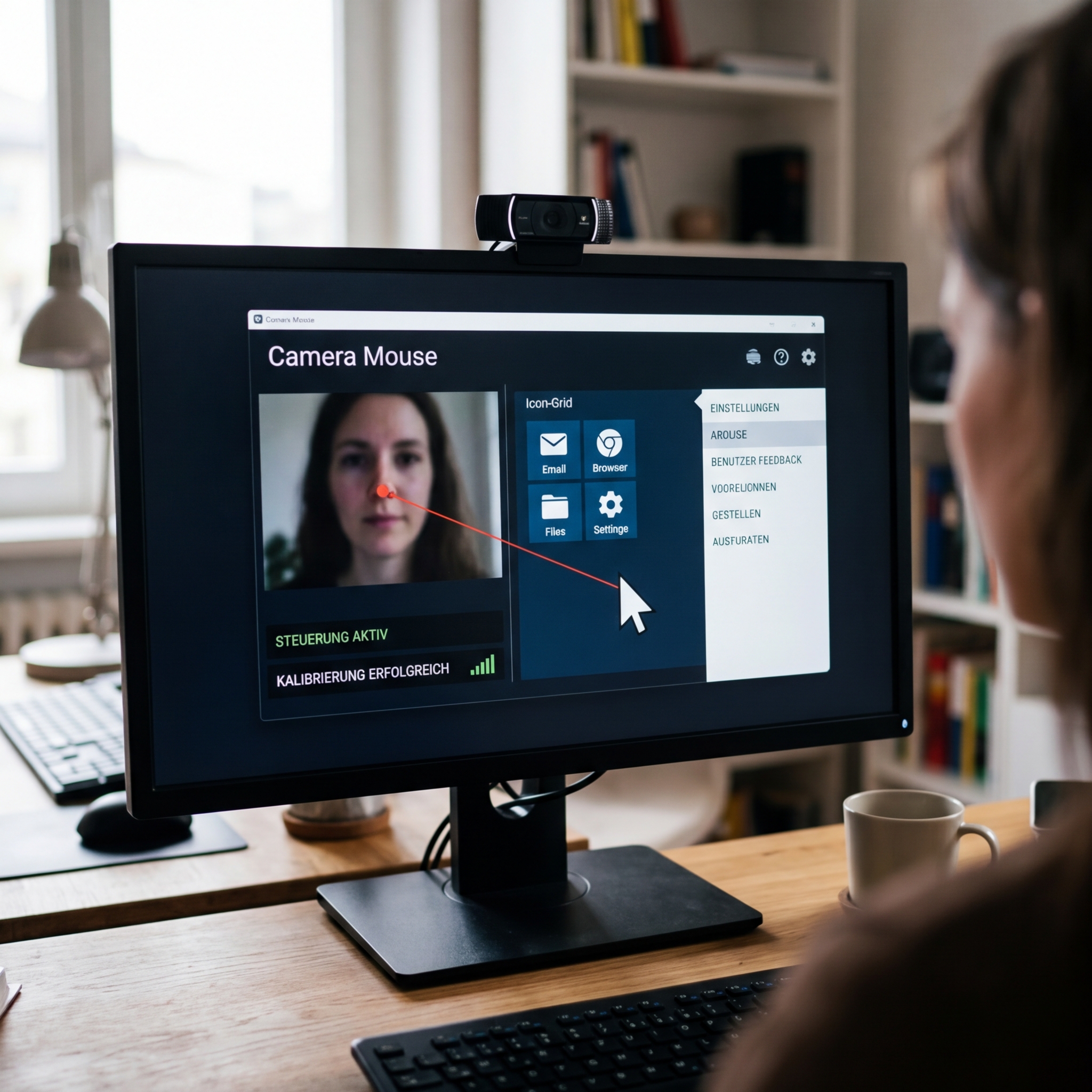
Die Bedienung des Computers ohne Maus oder Tastatur galt noch bis vor wenigen Jahren als fast unmöglich. Mit der kostenlosen Camera Mouse Kopfsteuerung hat sich diese Vorstellung grundlegend gewandelt: Dank ausgefeilter Gesichtspunkt-Erkennung genügt es inzwischen, vor der Webcam zu sitzen und gezielt die Nase oder ein anderes Gesichtsteil zu bewegen, um den Mauszeiger in Windows präzise über den gesamten Bildschirm zu führen. Dies eröffnet Menschen mit motorischen Einschränkungen – etwa durch Lähmungen, Tetraplegie oder anderen Krankheiten – völlig neue Möglichkeiten, digitale Technik eigenständig zu bedienen. Doch auch als kreatives Demo-Tool oder für Spezialanwendungen sorgt die Lösung für Staunen. Entwickelt von Experten der Boston University und bereits mehr als 2,5 Millionen Mal heruntergeladen, punktet Camera Mouse nicht nur durch ihre Barrierefreiheit, sondern besticht auch durch eine vergleichsweise einfache Einrichtung und vielseitige Konfigurationsoptionen. Im Folgenden erfährt man alles Wissenswerte zur Funktionsweise, zu praktischen Einsatzszenarien, Einrichtungstipps sowie zu Stärken und Schwächen dieser bemerkenswerten Software für den Windows-PC.
Was ist die Camera Mouse Kopfsteuerung und wie funktioniert sie?
Die Camera Mouse Kopfsteuerung verwandelt die Bewegungen eines ausgewählten Gesichtspunkts – üblicherweise der Nasenspitze – in Steuerbefehle für den Mauszeiger. Über die angeschlossene Webcam analysiert das Programm live das Videobild, erkennt kleinste Kopfbewegungen und setzt sie in entsprechende Mausbewegungen um. Alternativ können auch andere markante Punkte wie ein Auge ausgewählt werden, erfahrungsgemäß liefert die Nase jedoch die zuverlässigsten Ergebnisse, da diese weniger verdeckt wird und mittig im Gesicht liegt.
- Die Software benötigt mindestens Windows 7 und läuft problemlos auch unter neueren Versionen wie Windows 10 oder Windows 11.
- Als Kamera empfehlen sich aktuelle Modelle wie die Logitech C920, doch grundsätzlich funktionieren alle handelsüblichen Webcams, solange sie eine scharfe und ruckelfreie Aufnahme liefern.
- Die automatische Klick-Funktion löst einen Mausklick aus, sobald der Mauszeiger einige Sekunden ruhig über einem Element verweilt. Diese Zeitspanne ist individuell einstellbar.
Praktisch: Wer die herkömmliche Maus oder Tastatur weiterhin zur Eingabe nutzen möchte, kann das problemlos tun. Dank ScrollLock-Taste oder durch Mausbewegungen wird nahtlos zwischen den Eingabegeräten gewechselt.
Die ersten Schritte: Installation und Einrichtung von Camera Mouse
Der Start mit der Camera Mouse Kopfsteuerung gestaltet sich erfreulich einfach. Nach dem Download der kostenfreien Installationsdatei von der Entwicklerseite kann die Einrichtung beginnen:
- Installieren Sie das Programm und schließen Sie Ihre Webcam an.
- Starten Sie Camera Mouse und wählen Sie einen Gesichtspunkt für die Steuerung aus – per Mausklick auf ein markantes Feature, meist die Nasenspitze.
- Über die Funktion Auto-Calibrate kalibriert sich die Software automatisch auf die Lichtverhältnisse und den gewählten Punkt, damit die Kopfbewegungen punktgenau erkannt werden.
- Nutzen Sie die Einstellungen, um die Empfindlichkeit, Geschwindigkeit und Verzögerung für Auto-Klicks individuell anzupassen. Wer hohe Präzision benötigt, sollte mit den Werten experimentieren.
- Die ausführliche, deutschsprachige PDF-Bedienungsanleitung erläutert jeden Schritt mit anschaulichen Beispielen – perfekt für Einsteiger, aber auch erfahrene Nutzer finden hilfreiche Tipps.
Ideen für Screenshots zur Einrichtung
- Auswahl des Gesichtspunkts (Nasen-Klick in der Videovorschau)
- Übersicht der Kalibrierungs- und Sensibilitätseinstellungen
- Geöffnete Auto-Calibrate-Funktion
Möglicherweise werden Sie bereits nach wenigen Minuten Ihre üblichen Desktop-Anwendungen mittels Kopfbewegungen steuern – sei es das Verfassen einer Mail, das Surfen im Internet oder das Starten eines Programms. Die Integration mit allen aktuellen Browsern und Office-Programmen erfolgt nahtlos.
Vorteile der Camera Mouse Kopfsteuerung: Barrierefreiheit und innovative Anwendungen
Die Camera Mouse Kopfsteuerung bietet zahlreiche Vorzüge, die insbesondere für Menschen mit körperlichen Einschränkungen von unschätzbarem Wert sind. Doch auch für Lehrkräfte, Präsentatoren oder als barrierefreie Lösung in Bildungseinrichtungen überzeugt das Tool.
Nachteile und Einschränkungen der Camera Mouse Kopfsteuerung
Trotz aller Vorteile ist nicht zu verschweigen, dass die Camera Mouse Kopfsteuerung Grenzen besitzt und im produktiven Alltag nicht in allen Szenarien die beste Wahl darstellt:
| Pro | Contra |
| Volle Barrierefreiheit: Endlich können Menschen, die ihre Hände nicht oder nur sehr eingeschränkt bewegen können, sämtliche Windows-Programme eigenständig bedienen. | Ermüdungserscheinungen: Längeres Arbeiten kann anstrengend für die Nacken- und Gesichtsmuskulatur werden, da ständige kleine Korrekturbewegungen nötig sind. |
| Universelle Kompatibilität: Egal ob Textverarbeitung, Webbrowser, E-Mail oder einfaches Spielen – Camera Mouse arbeitet nahtlos mit nahezu allen Desktop-Anwendungen zusammen, sofern keine pixelgenauen Eingaben erforderlich sind. | Mäßige Präzision: Feine Arbeiten – beispielsweise präzises Zeichnen, komplexe Tabellen oder detailreiche Bildbearbeitung – fallen mit Camera Mouse schwer. |
| Keine Peripheriegeräte nötig: Dank der Steuerung allein durch die Webcam entfallen zusätzliche teure Spezial-Hardware oder aufwendige Alternativlösungen. | Abhängigkeit von der Technik: Die Kopfsteuerung funktioniert nur, solange eine leistungsfähige Webcam mit guter Bildqualität und ausreichender Beleuchtung vorhanden ist. |
| Hohe Anpassungsfähigkeit: Der Wechsel zwischen Kopfsteuerung und klassischer Maus/Tastatur bleibt jederzeit möglich – einfach z. B. über die ScrollLock-Taste. | Eingeschränkte Klick-Automatik: Die eingebaute automatisierte Klickfunktion wird in vielen Fällen als zu langsam oder ungenau erlebt – Abhilfe schaffen externe Zusatztools wie Point-N-Click. |
Daher empfiehlt sich Camera Mouse vor allem für einfachere Bedien-Szenarien, während für Aufgaben mit hohen Anforderungen an Präzision oder Geschwindigkeit weiterhin klassische Eingabegeräte Vorteile bieten.
Alternativen und Erweiterungen zur Camera Mouse Kopfsteuerung
Wer mit der Kamera-gesteuerten Kopfsteuerung an Grenzen stößt, findet zahlreiche ergänzende oder alternative Lösungen am Markt:
- Externe Klick-Software: Tools wie Point-N-Click übernehmen gezielte Mausklicks und erlauben flexiblere Einstellungen als der Camera Mouse-eigene Auto-Klick.
- Eye-Tracking-Systeme: Wer bereit ist, in Spezialhardware zu investieren, kann auf professionelle Lösungen zurückgreifen, die Bewegungen der Iris erfassen – allerdings ist die Einrichtung meist aufwendiger.
- Virtuelle Tastaturen: Bei schwer eingeschränkter Bewegungsfähigkeit kann eine Bildschirmtastatur die Texteingabe erleichtern, in Kombination mit Camera Mouse oder anderen Eingabemethoden.
Wichtig dabei: Viele Nutzer profitieren bereits, wenn sie Camera Mouse mit den bestehenden Maus- und Tastaturfunktionen kombinieren und somit je nach Anwendungsfall flexibel wechseln können.
Fazit: Für wen eignet sich die Camera Mouse Kopfsteuerung wirklich?
Die Camera Mouse Kopfsteuerung ist ein Paradebeispiel für gelebte Inklusion im digitalen Alltag. Menschen mit Einschränkungen der Motorik gewinnen ein Tool an die Hand, das ihnen den Zugang zu Computer, Internet und Kommunikation erheblich erleichtert. Aber auch experimentierfreudige Nutzer, Lehrkräfte oder Präsentatoren können die Software für innovative Steuerungskonzepte nutzen oder andere für das Thema Zugänglichkeit sensibilisieren. Obwohl Präzision und Ergonomie nicht mit klassischen Navigationsgeräten konkurrieren, überzeugt Camera Mouse durch ihre einfache Bedienung, zahlreiche Alltagsfunktionen und große Anpassungsfähigkeit. Die Kombination mit weiteren Tools – etwa externer Klick- oder Bildschirmtastatur-Software – steigert den praktischen Nutzen zusätzlich. Für die meisten Alltagssituationen empfiehlt sich Camera Mouse als Einstieg in die Welt barrierefreier Bedienhilfen, auch wenn hohe Genauigkeit weiterhin mechanischen Lösungen vorbehalten bleibt. Probieren Sie die Möglichkeiten aus – vielleicht entdecken Sie dabei ganz neue Wege, mit Ihrem PC zu arbeiten!
FAQ zum Thema Camera Mouse Kopfsteuerung
Wie funktioniert die Camera Mouse Kopfsteuerung technisch?
Die Software nutzt eine Webcam, analysiert das Gesicht und verfolgt gezielt einen frei wählbaren Punkt (meist die Nasenspitze). Bewegungen dieses Punkts werden auf Mausbewegungen auf dem Bildschirm übertragen.
Welche Webcam wird für die optimale Nutzung empfohlen?
Die Logitech C920 hat sich aufgrund ihrer Bildschärfe und Zuverlässigkeit als besonders geeignet erwiesen. Generell funktionieren aber auch andere Webcams mit mindestens 720p-Auflösung.
Kann Camera Mouse mit anderen Eingabegeräten kombiniert werden?
Ja – über die ScrollLock-Taste oder durch gleichzeitige Bewegung der physischen Maus kann jederzeit zwischen den Steuerungsarten gewechselt werden. Damit bleibt die klassische Maus immer verfügbar.
Für welche Nutzungsarten ist Camera Mouse besonders geeignet?
Ideal für das Surfen im Internet, zum Bedienen von Office-Anwendungen oder für einfache alltägliche Aufgaben am PC. Für sehr präzise Arbeiten, etwa Grafik- oder Videobearbeitung, empfiehlt sich weiterhin die klassische Maus.