Download
Version 0.8.1
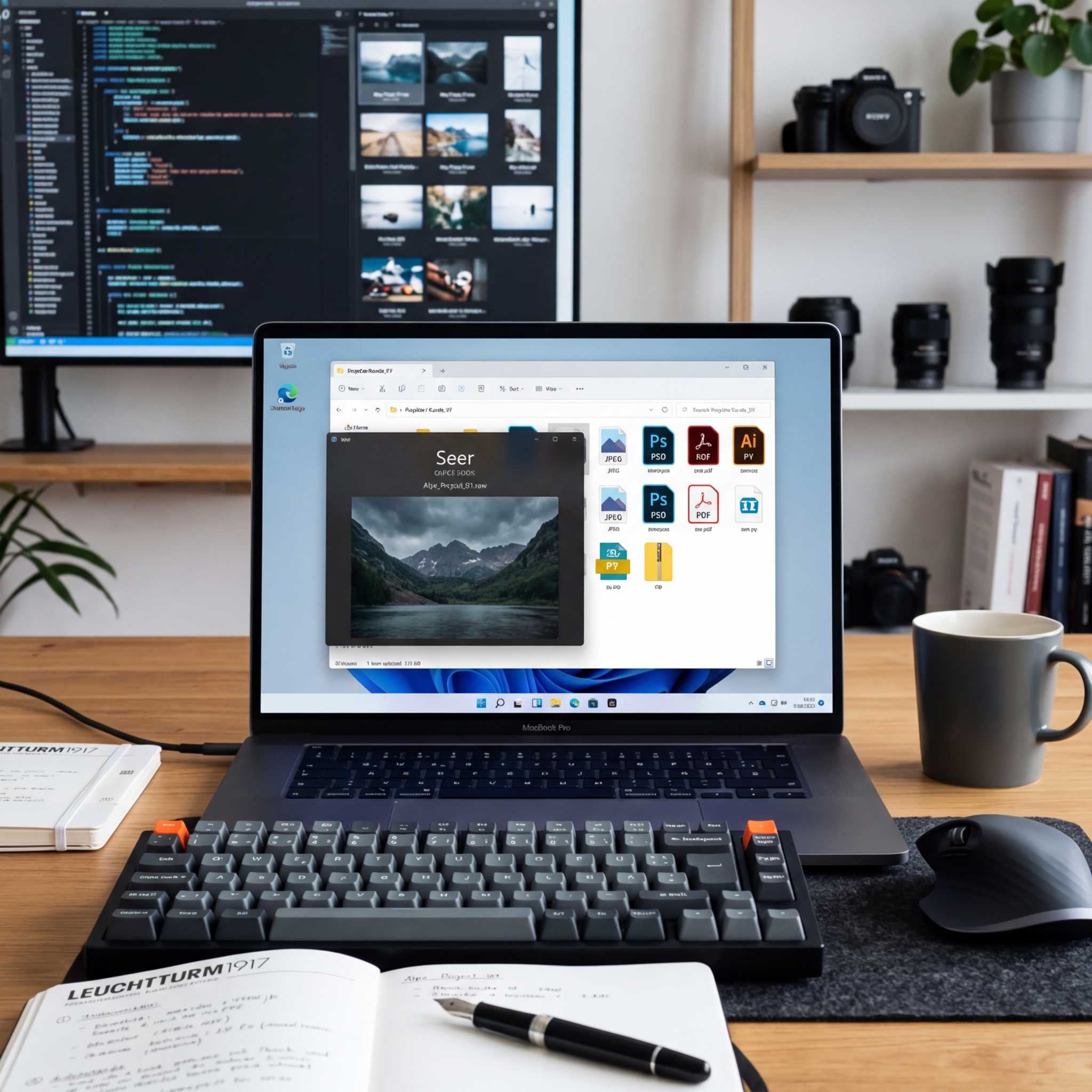
Wer täglich mit einer Vielzahl an Dateien jongliert – ob Bilder, Dokumente, Code-Snippets oder Arbeitsdateien -, kennt die Herausforderung: Um Zeit zu sparen und organisiert zu bleiben, möchten Sie möglichst rasch Inhalte prüfen, ohne jede Datei einzeln zu öffnen. Genau hier setzt Seer für Windows an. Das innovative Vorschau-Tool ergänzt den Windows Explorer um eine ausgereifte Funktion zur Direktvorschau, wie es Mac-User seit Jahren mit ‚Quick Look‘ schätzen. Mit dem simplen Druck auf die Leertaste öffnet sich eine komfortable Vorschau für nahezu alle Dateitypen – von Fotos über PDFs bis hin zu komplexen Projektdateien. Seit Version 3.2.1 (2023) unterstützt Seer eine breite Palette, darunter PSD -, AI -Dateien, PDFs, Office-Dokumente, Audioformate und Spezialformate via Plugins. Besonders für Fotografen, Entwickler und Power-User wird Seer zum unschätzbaren Helfer im Workflow. Die nahtlose Integration, der geringe Ressourcenverbrauch sowie ausgefeilte Zusatzfunktionen – etwa Navigation durch Dateiserien und Anzeige von Datei-Infos bei nicht unterstützten Formaten – machen den Unterschied. Obwohl Seer mittlerweile mit einer kostenpflichtigen Pro-Version aufwartet, bleibt das Tool für viele Basisfunktionen weiterhin nutzbar und empfiehlt sich als wertvolle Alternative zur Windows-eigenen Vorschau, deren Funktionsumfang seit Oktober 2025 eingeschränkt ist.
Was kann Seer? Funktionen im Detail
Seer erweitert Windows um eine vielseitige Vorschauflösung, die nahezu alle gängigen und viele spezialisierte Dateiformate unterstützt. Folgende Kernfunktionen zeichnen das Tool aus:
- Schnelle Vorschau per Leertaste: Sobald Seer läuft, genügt ein Tastendruck im Explorer – sofort erscheint die Datei-Vorschau.
- Breite Formatunterstützung: Seer zeigt Bilder (JPG, PNG, GIF, RAW), Dokumente (PDF, TXT, RTF), Code-Snippets, Archive (ZIP, RAR), Audioformate (MP3, FLAC) und sogar PSD sowie AI oder CAD-Dateien an. Plugins ermöglichen die Erweiterung auf Office und AutoCAD-Formate.
- Navigation & Serienvorschau: Durch die Schnellnavigation per Pfeiltasten wechseln Sie blitzschnell zur nächsten oder vorherigen Datei im Ordner.
- Detailanzeige bei unbekannten Formaten: Wird ein Dateityp nicht unterstützt, informiert Seer sachlich über Dateidetails statt kryptischer Fehlermeldungen.
- Systemintegration & Ressourcenverbrauch: Seer arbeitet dezent im Hintergrund, integriert sich in die Taskleiste (Systray) und ist mit Tools wie der EverythingToolbar kompatibel – praktisch für Power-User.
- Einstellungen & Datenschutz: Sie können den Internetzugriff gezielt deaktivieren und so Datenschutz gewährleisten – nützlich in sensiblen Arbeitsumgebungen.
- Minimale Performance-Last: Auch bei großen Dateiordnern bleibt das System flott. Seer beansprucht nur wenig Arbeitsspeicher und dürfte selbst auf älteren Maschinen reibungslos laufen.
Installation und erste Schritte mit Seer Windows Vorschau
Der Einstieg in Seer gelingt unkompliziert. Laden Sie die aktuelle Version direkt von der Herstellerseite 1218.io herunter. Nach dem Download folgt die Standardinstallation mit wenigen Klicks. Nach dem Start finden Sie Seer direkt im Systemtray – bereit für den ersten Einsatz. Einmal aktiviert, können Sie fortan jede unterstützte Datei im Windows Explorer durch Markieren und Druck auf die Leertaste in der Vorschau öffnen.
In den Einstellungen, aufrufbar über das Systray-Icon, nehmen Sie Feinjustierungen vor: Hier lassen sich bevorzugte Dateitypen definieren, Plugins aktivieren und der Internetzugang unterbinden. Besonders praktisch ist die Integration in Kontextmenüs und die Möglichkeit, die Vorschau-Navigation mit den Pfeiltasten durchzuführen – ein spürbarer Produktivitätsschub beim Durchsichten von Bildersammlungen oder Quellcodedateien.
Seer im Alltag: Vorteile und mögliche Nachteile
| Pro | Contra |
| Massiv schneller Workflow durch blitzschnelle Vorschau direkt im Explorer | Kostenpflichtige Funktionen: Seit 2023 ist für einige Features eine Pro-Version notwendig, z.B. erweiterte Dateitypen, Premium-Support oder bestimmte Plugins. |
| Vielseitige Dateitypen-Unterstützung, inklusive Nischenformate für Kreativprofis und Entwickler | Keine vollständige Freeware mehr: Die Basisfunktionen reichen für viele Privatanwender, fortgeschrittene Features erfordern die Investition in die Pro-Version. |
| Unaufdringliche Systemintegration mit Systray-Icon und Kompatibilität zu Dritttools | Alternativen im Windows-System: Die Windows-eigene Vorschau-Funktion bietet ab Oktober 2025 nur noch eingeschränkten Funktionsumfang – vor allem für Online-Dateien. |
| Auf Wunsch diskrete Nutzung durch Deaktivierung des Internetzugriffs | |
| Detailreiche Vorschau statt rudimentärer Dateiinformationen wie bei Windows |
Bedienungstipps: Seer effizient nutzen
Die praktische Anwendung überzeugt: Beispielsweise können Fotografen in Sekunden durch ganze Ordner voller RAW- und PSD-Dateien blättern, ohne Photoshop zu starten. Entwickler prüfen Quellcodedateien direkt im Explorer. Power-User, die mit großen Datenmengen arbeiten, profitieren von der Vorschau von ZIP- und RAR-Archiven. Spannend: Selbst Musikdateien können direkt angespielt werden – ideal zur schnellen Kontrolle von Audioarchiven.
- Nehmen Sie sich zu Beginn Zeit für die Einstellungen: Je genauer die gewünschten Dateitypen und Plugins aktiviert sind, desto reibungsloser läuft der Alltag.
- Nutzen Sie die Navigationstasten, um beim Durchsichten von großen Mappen Zeit zu sparen.
- Für höchste Privatsphäre im Alltag empfiehlt es sich, die Internetfunktion im Seer-Menü komplett zu deaktivieren.
Alternativen zu Seer für Windows Vorschau
Auch wenn Seer Windows Vorschau zu den leistungsfähigsten Tools zählt, gibt es Alternativen:
- QuickLook: Ein Open-Source-Pendant mit ähnlichem Funktionsumfang, allerdings weniger Plugin-Optionen.
- Wavesor QuickViewer: Reduziert auf reine Bildvorschau, ideal für Fotografen mit Bildarchiven.
- Nativer Windows Preview-Pane: Integriert, aber seit Update 2025 deutliche Einschränkungen – insbesondere bei Cloud- oder Internet-Dateien.
Achtung: Keine Alternative erreicht derzeit die Formatvielfalt, Geschwindigkeit und Flexibilität der aktuellen Seer-Version (Stand 2023).
Fazit: Lohnt sich Seer für die Windows Vorschau?
Seer hebt die Windows Vorschau auf ein neues Niveau. Durch die Kombination aus Geschwindigkeit, breiter Formatunterstützung und individueller Anpassbarkeit richtet sich das Tool an eine anspruchsvolle Zielgruppe – von Fotografen über Entwickler bis zu Power-Usern. Im Alltag verkürzt Seer die Zeit beim Durchsichten, Bewerten und Organisieren von Dateien spürbar und sorgt für mehr Übersicht, ohne das System auszubremsen. Die nahtlose Explorer-Integration, das stetig wachsende Pluginsystem und der praktische Datenschutz machen Seer zur ersten Wahl für jeden, der mehr von seinem Windows-Explorer erwartet. Lediglich wer auf spezielle Pro-Features angewiesen ist, sollte die Anschaffung der kostenpflichtigen Version erwägen. Ansonsten bleibt Seer ein effektiver Productivity-Booster, der sich experimentierfreudigen und professionellen Nutzern gleichermaßen empfiehlt – gerade jetzt, da das native Windows-Tool eingeschränkt ist. Wer Wert auf einen nahtlosen und schnellen Workflow im Explorer legt, sollte Seer unbedingt testen.
FAQ zum Thema Seer Windows Vorschau
Was ist Seer und welche Dateitypen unterstützt die Windows Vorschau?
Seer ist ein Vorschau-Tool für den Windows Explorer. Es unterstützt eine Vielzahl an Dateitypen wie Bilder, PDFs, Office- und CAD-Formate, Quellcode, Archive und viele Audio- sowie Projektdateien. Plugins erweitern die Kompatibilität weiter.
Ist Seer noch kostenlos erhältlich?
Einige Basisfunktionen sind weiterhin kostenlos nutzbar. Für umfassenden Einsatz und spezielle Features wie erweiterte Dateitypen oder Premium-Support ist seit 2023 eine Pro-Version notwendig.
Wie unterscheidet sich Seer von der Windows-Vorschau?
Die native Windows Vorschau beschränkt sich seit dem Update 2025 auf lokale Dateien und weniger Formate. Seer bietet einen schnelleren Workflow, breitere Formatunterstützung und höhere Anpassbarkeit, zudem regelmäßige Updates und Plugin-Support.
Lässt sich der Internetzugriff bei Seer deaktivieren?
Ja, in den Einstellungen im Systray können Sie den Internetzugriff gezielt deaktivieren – das empfiehlt sich für mehr Datenschutz und Privatsphäre im Alltag.
Für wen eignet sich die Seer Windows Vorschau besonders?
Die Zielgruppe umfasst Fotografen, Entwickler, Power-User und all jene, die täglich effizient mit vielen verschiedenen Dateitypen arbeiten und Wert auf Komfort und Übersicht legen.