Download
Version 4.36.2
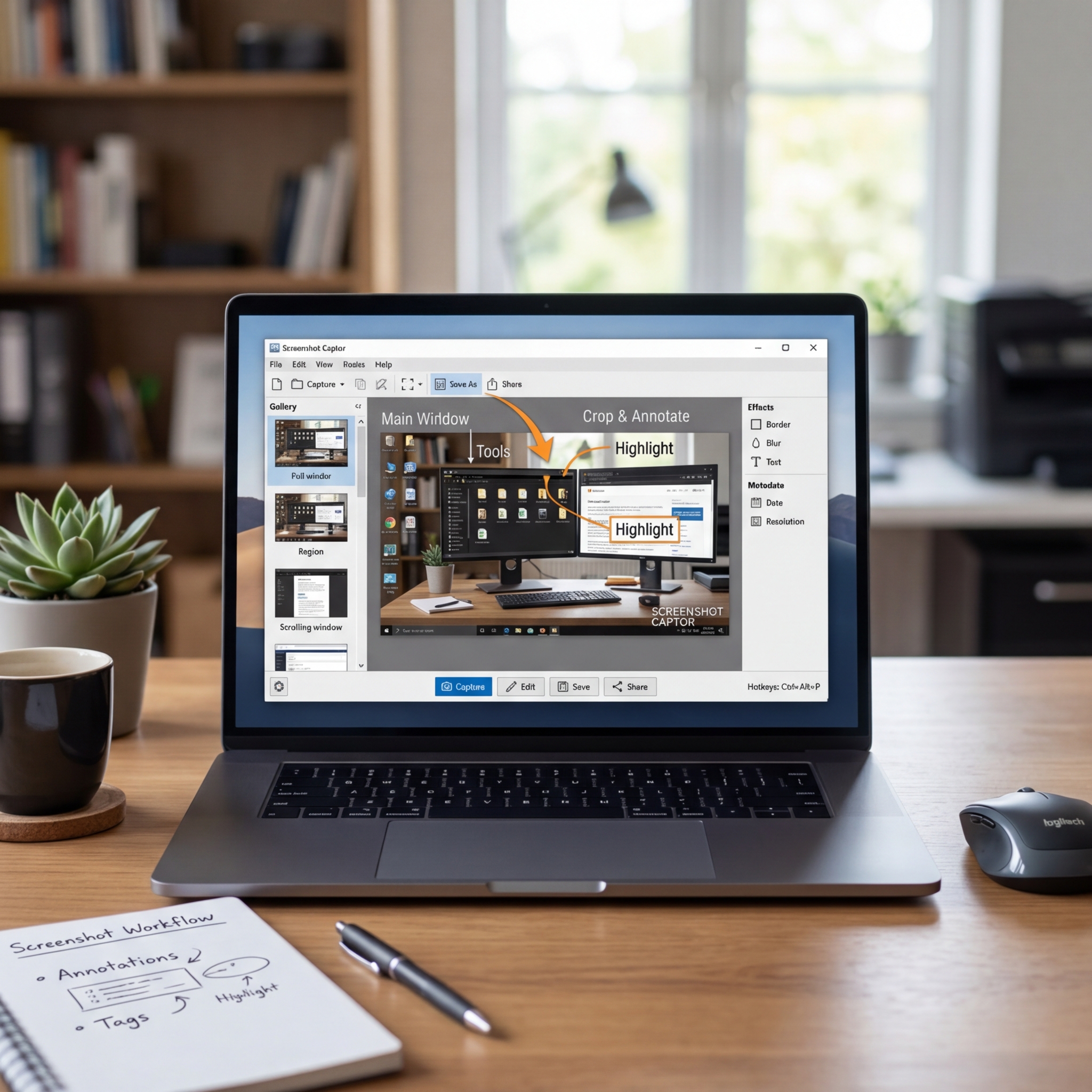
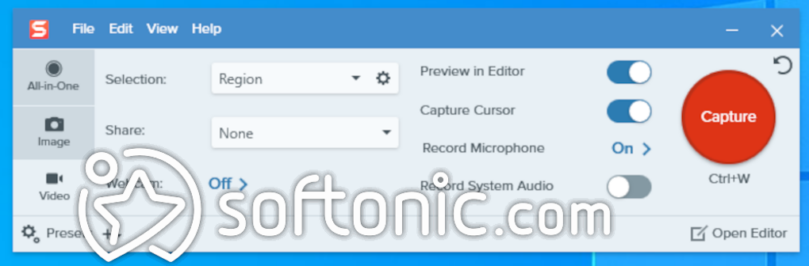
Wer regelmäßig Bildschirmfotos anfertigt, kennt das Problem: Standard-Werkzeuge sind zu limitiert, entscheidende Funktionen fehlen und der Arbeitsfluss wird immer wieder unterbrochen. Mit Screenshot Captor steht Ihnen jedoch ein kostenloses und leistungsstarkes Windows- Tool für Screenshots zur Seite, das speziell für die komfortable, effiziente und professionelle Erstellung, Bearbeitung und Organisation von Screenshots entwickelt wurde. Besonders bei der Erstellung von Tutorials, der Bebilderung von Software-Dokumentationen oder auch für Präsentationen ist ein flexibles Werkzeug wertvoll, das weit mehr kann als nur den Bildschirminhalt zu kopieren. Screenshot Captor überzeugt durch einfache Bedienung per Hotkey, umfangreiche Aufnahmemodi, erweiterte Bearbeitungsoptionen und zahlreiche Anpassungsmöglichkeiten. Die Software richtet sich an alle, die Effizienz und Qualität in den Mittelpunkt ihrer Screenshot-Arbeit stellen möchten. Egal ob schnelle Anmerkungen, automatische Metadaten, umfangreiche Bearbeitungen oder die Verwaltung großer Bildmengen – mit diesem Tool optimieren Sie Ihren Workflow auf höchstem Niveau. Zudem ist Screenshot Captor sowohl als portable Version als auch im klassischen Setup erhältlich und unterstützt alle aktuellen Windows-Versionen ab Windows 7 aufwärts – inklusive 64-Bit. In diesem Beitrag erfahren Sie alles über die Features, Anwendungsmöglichkeiten und Vorteile von Screenshot Captor.
Was ist Screenshot Captor und warum lohnt sich ein Blick?
Screenshot Captor ist nicht nur ein klassisches Programm zur Bildschirmaufnahme, sondern bietet eine breite Palette an Features, die weit über die Grundfunktionen hinausreichen. Im Unterschied zu vielen anderen Screenshot-Tools legt Screenshot Captor einen besonderen Fokus auf Workflow-Optimierung und Flexibilität. Es unterstützt unterschiedliche Aufnahmemodi, angefangen beim kompletten Bildschirm über einzelne Fenster bis hin zu Auswahlen, Scroll-Captures für große Webseiten und Multi-Monitoring. Auch Webcam-Snapshots sind möglich. Besonders praktisch: Sie können nahezu jede Funktion durch individuell anpassbare Hotkeys steuern – also weit mehr als die übliche Druck-Taste. Damit passen Sie das Tool exakt an Ihre Arbeitsweise an.
Hauptfunktionen von Screenshot Captor im Überblick
Vielseitige Aufnahmemodi und Hotkey-Steuerung
Mit Screenshot Captor haben Sie folgende Möglichkeiten:
- Ganzer Bildschirm: Erfassen Sie den kompletten Desktop
- Aktuelles Fenster: Nur das aktive Programmfenster wird aufgenommen
- Freie Auswahl: Ziehen Sie gezielt einen Bereich
- Scroll-Capture: Für das Abfotografieren ganzer Webseiten oder längerer Listen
- Mehr-Monitor-Unterstützung: Wählen Sie, von welchem Monitor Screenshots erstellt werden
- Webcam-Snapshot: Visualisieren Sie in Tutorials zusätzlich Ihre Webcam oder erstellen Sie Nutzerportraits
Die praktische Hotkey-Unterstützung ermöglicht Ihnen maximale Kontrolle: Jede Aufnahmeart kann mit einer eigenen Tastenkombination belegt werden, sodass Sie mit einem Handgriff die gewünschte Funktion ausführen – ganz nach Ihren Vorlieben.
Automatische Metadaten, Organisation und Bildverwaltung
Jeder Screenshot wird automatisch mit Metadaten wie Datum, Uhrzeit und Aufnahmequelle versehen – ideal für Nachvollziehbarkeit und Sortierung. Ein Auto-Namen-System benannt Screenshots intelligent; auf Wunsch können Sie eigene Vorlagen für die Dateibenennung definieren. Versionierung sorgt dafür, dass ältere Versionen erhalten bleiben; eine integrierte Schnellstart-Leiste führt Sie direkt zu letzten Aufnahmen.
Leistungsstarke Bearbeitungsfunktionen
- Bildausschnitte drehen, skalieren oder zuschneiden
- Effekte wie Unschärfe, Schatten, Zoom, Markierungen, Rahmen, Wasserzeichen, Thumbnails sowie Farbanpassungen
- Texte und Hervorhebungen direkt im Screenshot platzieren
- Formatkonvertierung: Export als PNG, JPG, GIF, BMP, TIFF u.a. – inklusive Stapelverarbeitung
Damit stehen Ihnen Werkzeuge zur Verfügung, die normalerweise nur in ausgewachsenen Grafikprogrammen zu finden sind – ohne die Umstände komplexer Software.
Schritt-für-Schritt-Anleitung: So nutzen Sie Screenshot Captor optimal
- Download und Installation: Laden Sie Screenshot Captor in der Setup- oder portable Version herunter und installieren bzw. entpacken Sie das Tool auf Ihrem Windows-System.
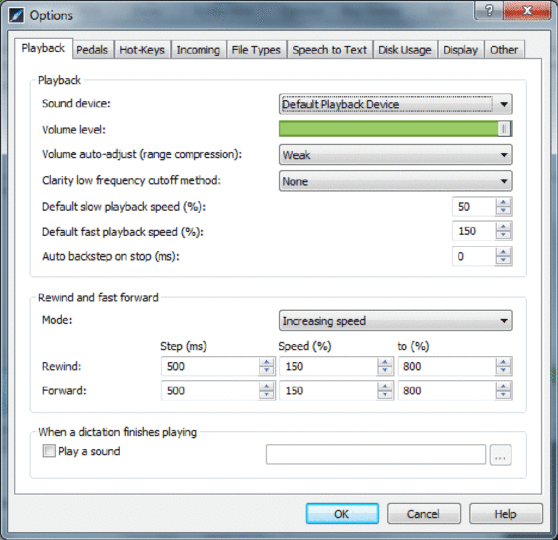
- Start und Grundeinrichtung: Richten Sie die Hotkeys nach Ihren Bedürfnissen ein. Über die übersichtliche Oberfläche legen Sie fest, welche Tastenkombination für welchen Aufnahmemodus gilt.
- Erster Screenshot: Drücken Sie Ihren ausgewählten Hotkey (z. B. Alt+Shift+S für den gesamten Bildschirm). Das Bild erscheint im Screenshot-Captor-Hauptfenster.
- Sofort-Bearbeitung: Nutzen Sie die Werkzeuge in der Leiste, um schnell Bereiche zu markieren, Unschärfen oder Effekte hinzuzufügen oder Farbanpassungen vorzunehmen.
- Organisation und Abspeichern: Screenshots werden direkt im gewünschten Zielordner abgelegt – wahlweise mit automatisch vergebenem Dateinamen und Metadaten. Alle Aufnahmen finden Sie bequem in einer Galerie-Ansicht.
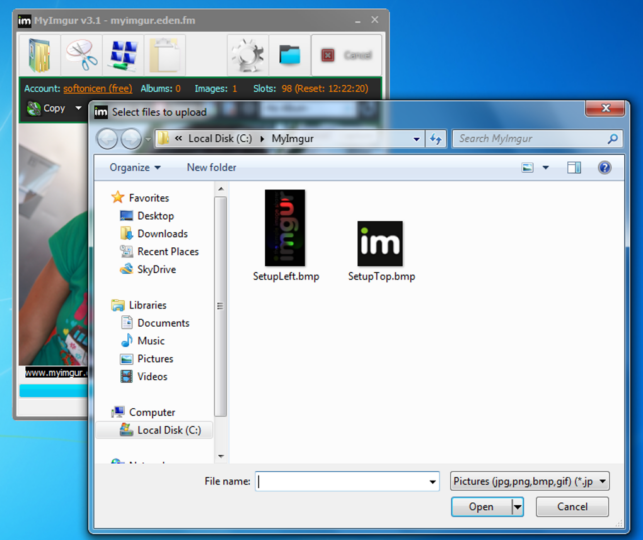
- Export/Weitergabe: Speichern Sie das Bild in verschiedenen Formaten, erstellen Sie Thumbnails oder laden Sie es via Image Uploader (ab Version 4.x) direkt in ein Online-Archiv.
Vor- und Nachteile von Screenshot Captor
| Pro | Contra |
| Professionelle, vielseitige Aufnahmemodi (inklusive Scroll-Capture und Mehr-Monitor-Support) | Optisch nicht ganz so modern wie manche Konkurrenzprodukte |
| Erweiterte Bearbeitungsfunktionen wie Unschärfe, Schatten, Wasserzeichen, Markierungen | Sehr viele Optionen können für Einsteiger zunächst überwältigend wirken |
| Automatische Metadaten (Datum, Uhrzeit, Quelle) und Versionierung für perfekte Organisation | Teilweise englischsprachige Oberfläche |
| Anpassbare Hotkeys, portable Version und Autostart-Unterstützung | |
| Unterstützung aktueller Windows-Versionen (Windows 7 bis Windows 11, 32- und 64-Bit) | |
| Kostenlos und ohne versteckte Werbung |
Sind Alternativen wie FastStone Capture besser geeignet?
Programme wie FastStone Capture oder Greenshot bieten ähnliche Basisfunktionen, sind aber meist nicht kostenlos oder haben einen geringeren Funktionsumfang in der Bearbeitung oder Verwaltung. FastStone Capture punktet mit einer besonders schlanken Oberfläche und einigen eigenen Spezialfunktionen, kostet aber in der Vollversion Geld. Für reine Bildschirmfotos ohne Nachbearbeitung oder wenn ein extrem minimalistischer Workflow bevorzugt wird, können diese Alternativen sinnvoll sein. Wer hingegen Wert auf professionelle, vielseitige Funktionalität und kostenfreie Nutzung legt, ist mit Screenshot Captor hervorragend beraten.
Fazit: Screenshot Captor – Das Schweizer Taschenmesser für Screenshots unter Windows
Mit Screenshot Captor holen Sie sich ein Tool auf den Rechner, das die Erstellung, Bearbeitung und Verwaltung von Bildschirmaufnahmen so umfassend und benutzerfreundlich wie kaum ein anderes Programm gestaltet. Die enorme Funktionsvielfalt, gepaart mit intuitiver Hotkey-Steuerung, spart im Alltag wertvolle Zeit und sorgt für professionell aussehende Ergebnisse. Besonders für Anwender, die regelmäßig Tutorials, Dokumentationen oder Präsentationen erstellen, ist Screenshot Captor die beste Wahl. Die stetige Weiterentwicklung – etwa um Upload-Features oder Webcam-Snapshots – sowie die flexible Nutzung (portable Version!) unterstreichen das Engagement der Macher für moderne Workflows. Probieren Sie die Software aus und erleben Sie, wie sie Ihre Arbeit mit Screenshots revolutioniert. Die klare Empfehlung: Geben Sie Screenshot Captor einen festen Platz im eigenen Werkzeugkasten – es wird sich im Alltag schnell bezahlt machen!
FAQ zum Thema Screenshot Captor
Ist Screenshot Captor wirklich kostenlos nutzbar?
Ja, Screenshot Captor ist vollständig kostenlos ohne versteckte Kosten oder Adware. Es wird von einer engagierten Community ständig weiterentwickelt.
Welche Dateiformate unterstützt Screenshot Captor?
Das Programm unterstützt PNG, JPG, GIF, BMP, TIFF und kann Bilder auch konvertieren oder als Thumbnails exportieren.
Kann ich mit Screenshot Captor auch mehrere Monitore verwalten?
Ja, Sie können gezielt Screenshots von einzelnen oder allen angeschlossenen Monitoren erstellen.
Was mache ich, wenn ich nur einen bestimmten Webseiten-Abschnitt erfassen möchte?
Nutzen Sie den Scroll-Capture-Modus, um auch lange Webseiten oder Dokumente als vollständigen Screenshot zu sichern – sogar über mehrere Bildschirmseiten hinaus.
Gibt es eine portable Version von Screenshot Captor?
Ja, Sie können Screenshot Captor auch als portable Version verwenden und so auf jedem Windows-Rechner ohne Installation starten.