Download
Version 5.3.0
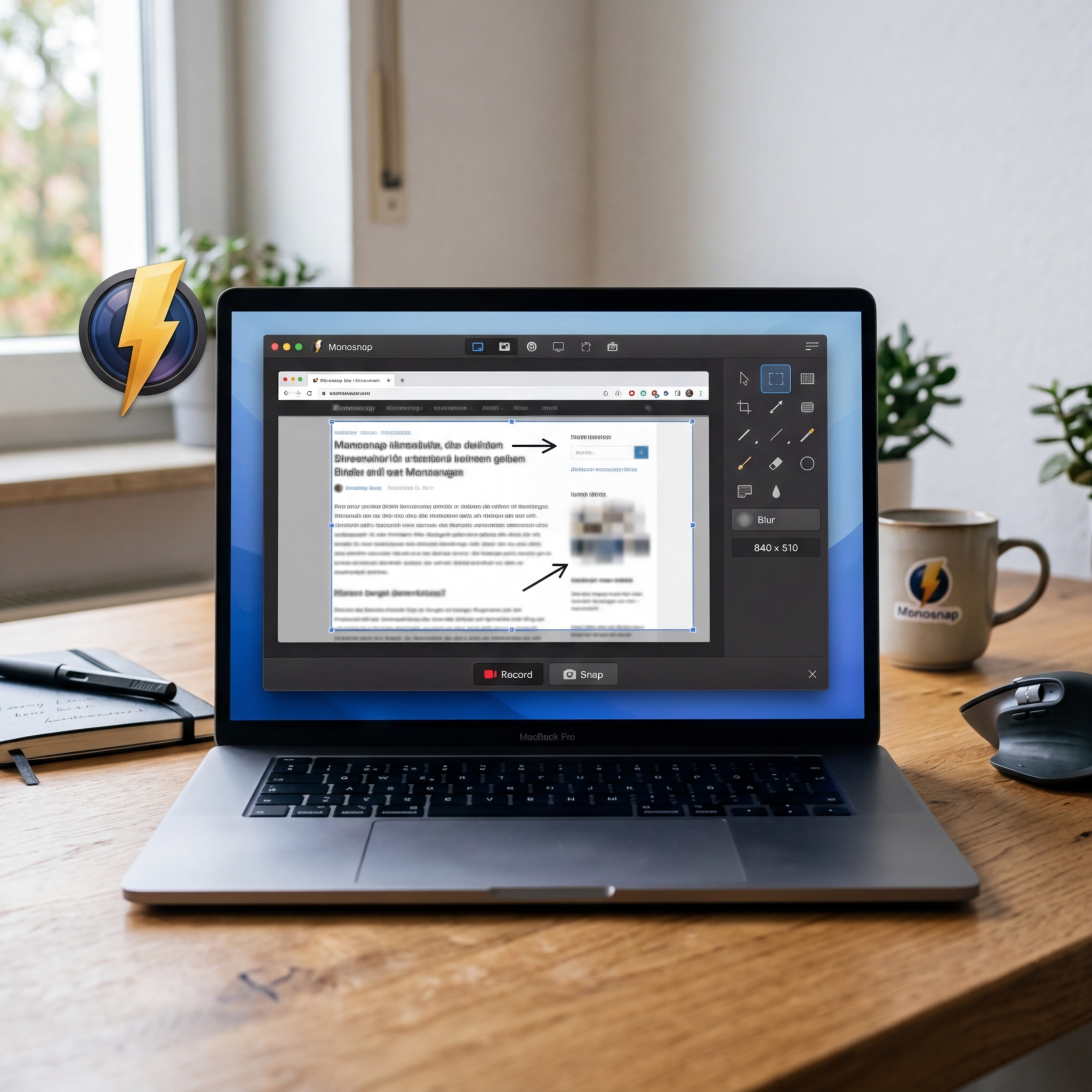
Visuelle Kommunikation ist zu einem festen Bestandteil im digitalen Arbeitsalltag geworden. Ob für Präsentationen, Tutorials, Supportanfragen oder Dokumentationen – professionelle Screenshots und Videoaufnahmen erleichtern das Vermitteln komplexer Sachverhalte enorm. Besonders gefragt sind Tools, die technische Vielseitigkeit und intuitive Bedienung verbinden. Aus diesem Grund entscheiden sich viele Anwender für Monosnap. Die Anwendung überzeugt mit einem durchdachten Funktionsumfang, der weit über bloße Bildschirmfotos hinausgeht. Praktisch: Neben einfachen Screenshots bietet Monosnap umfangreiche Möglichkeiten zur Bearbeitung, Cloud-Integration, Anpassung von Hotkeys und sogar der Aufnahme kompletter Arbeitsabläufe als Video. Im folgenden Beitrag erfahren Sie alles Wissenswerte zu Monosnap, erhalten wertvolle Tipps für den Alltagseinsatz und nützliche Beispiele für die optimale Nutzung des Programms.
Was macht Monosnap als Screenshot- und Videoaufnahme-Tool einzigartig?
Monosnap hebt sich durch seine außergewöhnliche Funktionsdichte von herkömmlichen Bildschirmaufnahmeprogrammen ab. Das Programm erlaubt nicht nur klassische Screenshots einzelner Fenster oder beliebiger Bereiche. Auch Videoaufnahmen mit bis zu 60 Bildern pro Sekunde im MP4- oder GIF-Format, inklusive Audio und sogar Webcam-Bild, sind fester Bestandteil der Software. Ein besonderes Highlight ist die Möglichkeit, gezielt auch Pop-up-Menüs oder Kontextmenüs per Verzögerung aufzunehmen. Damit wird Monosnap zum optimalen Werkzeug für Erklärvideos, Schulungen oder Fehlersupport am Bildschirm. Ebenso unterstützt Monosnap zahlreiche Dateiformate für die Speicherung: JPG, PNG, GIF, BMP und TIFF – damit bleiben Sie maximal flexibel.
Screenshots aufnehmen: Flexibilität und Präzision
Mit Monosnap können Sie auf einfache Weise zwischen verschiedenen Modi wählen: vom klassischen Vollbild über frei wählbare Bereiche bis hin zur Einzel-Fenster-Aufnahme. Ebenso lassen sich Bildschirmausschnitte millimetergenau justieren – mit praktischen Zoom- und Rasterfunktionen. Besonders nützlich für Support-Anfragen: Die Aufnahme lässt sich per Verzögerung auslösen. So gelingt es, auch temporär angezeigte Elemente wie Drop-down-Menüs oder Tooltipps einzufangen. Für Webseiten gibt es eine Browser-Erweiterung, mit der sich sogar ganze Seiten in einem einzigen Screenshot erfassen lassen – ideal für das Dokumentieren langer Produktionsprozesse oder die Archivierung dynamischer Inhalte.
Videoaufnahmen und Screencasts: So setzen Sie Monosnap im Alltag ein
Ein großer Vorteil von Monosnap ist die integrierte Möglichkeit, Videoaufnahmen – sogenannte Screencasts – zu erstellen. Die Bedienung ist auch für Einsteiger leicht zugänglich: Einfach Aufnahmebereich und gewünschte Framerate auswählen, optional den System- oder Mikrofon-Ton aktivieren und bei Bedarf das Webcam-Bild einblenden. Besonders praktisch: Sie können direkt festlegen, ob die Aufnahme im gängigen MP4-Format (geeignet für hochwertige Erklärvideos) oder als platzsparende GIF-Animation gespeichert werden soll. Damit lassen sich komplexe Sachverhalte nicht nur statisch, sondern in Bewegung dokumentieren – ein großer Mehrwert für Schulungen, Tutorials oder Produktpräsentationen.
Effizient arbeiten dank frei belegbarer Hotkeys
Im hektischen Projektalltag zählt jede Sekunde. Statt umständlich nach dem Screenshot-Tool zu suchen, lässt sich Monosnap mit selbst gewählten Tastenkombinationen blitzschnell starten. Die Hotkey-Anpassung erfolgt ganz einfach über das Einstellungsmenü: Sie vergeben eigene Kurzbefehle für die wichtigsten Aktionen wie „Screenshot aufnehmen“, „Bereich wählen“ oder „Videoaufnahme starten“. So personalisieren Sie Ihren Workflow und sparen wertvolle Zeit. Tipp: Gerade für Vielnutzer lohnt es sich, die Tastenkombinationen ergonomisch so auszuwählen, dass sie leicht erreichbar und eindeutig sind – etwa Strg+Umschalt+4 für Sofort-Screenshots eines frei gewählten Bereichs.
Intelligente Bearbeitungsfunktionen im Editor
Nach jeder Aufnahme öffnet sich automatisch der integrierte Editor von Monosnap. Hier stehen Ihnen umfassende Werkzeuge zur Verfügung, um Screenshots oder Video-Standbilder zu bearbeiten und zu kommentieren. Sie können Rechtecke, Pfeile, Kreise, Linien und eigene Texte einfügen, Bildausschnitte zuschneiden sowie Elemente hervorheben. Besonders für Präsentationen oder Support-Tickets lassen sich so die wichtigsten Informationen für Kollegen oder Kunden klar kennzeichnen. Zoomen, Skalieren oder das schnelle Übermalen sensibler Daten sind mit wenigen Klicks erledigt – ein enormer Gewinn an Effizienz.
Blurring und Datenschutz: So nutzen Sie das Blur-Tool richtig
Oft enthalten Bildschirmfotos personenbezogene oder vertrauliche Daten, die nicht weitergegeben werden dürfen. Monosnap bietet hierfür ein gezieltes Blur-Tool (Weichzeichner): Damit können Sie gezielt einzelne Bereiche im Screenshot unkenntlich machen. Schritt-für-Schritt-Anleitung:
So sorgen Sie mit wenigen Handgriffen für mehr Datenschutz und vermeiden ungewollte Weitergabe sensibler Daten.
Cloud-Integration und vielfältige Speicheroptionen
Flexibilität beim Speichern und Teilen gehört zu den Kernvorteilen von Monosnap. Sie können Ihre Aufnahmen direkt lokal ablegen oder in einen von mehreren Cloud-Diensten hochladen. Unterstützt werden nicht nur die hauseigene Monosnap Cloud, sondern auch beliebte Plattformen wie Google Drive, Dropbox, SFTP, FTP und WebDAV. Nach erfolgreichem Upload wird der Link zur Datei automatisch in die Zwischenablage kopiert – für einen nahtlosen Datenaustausch mit Kollegen, Kunden oder Partnern. Auch große Bild- oder Videodateien lassen sich damit unkompliziert teilen, ohne eigene Speicherressourcen zu blockieren.
Grenzen von Monosnap: Das sollten Sie wissen
So vielseitig Monosnap auch ist, einige Einschränkungen gibt es. Die Software kann beispielsweise keine Bildschirme von iPhones oder Android-Geräten direkt aufnehmen. Für mobile Anwendungen empfiehlt sich daher der Umweg über Bildschirmspiegelung auf den PC oder alternative Apps. Bei Ganzseiten-Screenshots ist die Funktion auf die Browser-Erweiterung beschränkt und funktioniert nicht in allen Apps und Programmen. Auch bei besonders komplexen Videoaufnahmen mit hoher Framerate kann es auf älteren Rechnern zu Leistungsengpässen kommen. Dennoch: Für den klassischen Desktop-Einsatz bietet Monosnap ein durchdachtes Gesamtpaket mit erstaunlich wenig Kompromissen.
| Pro | Contra |
| Benutzerfreundlich und intuitive Bedienung | Keine Aufnahme von mobilen Geräten möglich |
| Vielfältige Bearbeitungsfunktionen | Leistungsengpässe bei hochkomplexen Videoaufnahmen |
| Flexible Cloud-Integration | Funktionalität der Ganzseiten-Screenshots begrenzt |
| Ergonomische Hotkey-Anpassung |
Fazit: Monosnap als Top-Lösung für Screenshots, Videoaufnahmen und effiziente Bearbeitung
Monosnap überzeugt mit einer außergewöhnlichen Funktionsvielfalt, die über klassische Screenshot -Tools weit hinausgeht. Die Kombinationsmöglichkeit von Screenshots und Videoaufnahmen in unterschiedlichen Formaten, die leistungsstarken Bearbeitungswerkzeuge und die flexible Cloud-Integration machen die Software zur ersten Wahl für professionelle und private Anwender. Besonders hervorzuheben sind unkomplizierte Hotkey-Anpassungen, zuverlässige Datenschutz-Funktionen wie das Blur-Tool und die Möglichkeit, ganze Webseiten oder zeitgesteuerte Aufnahmen zu realisieren. Wer ein flexibles Werkzeug für klare visuelle Kommunikation, effektive Zusammenarbeit und Präsentationen sucht, findet mit Monosnap eine praktische, ressourcenschonende und leicht zu bedienende Lösung.
FAQ zum Thema Monosnap Screenshots Videoaufnahmen Bearbeitung
Welche Dateiformate unterstützt Monosnap für Screenshots und Videoaufnahmen?
Monosnap speichert Screenshots in den Formaten JPG, PNG, GIF, BMP und TIFF. Videoaufnahmen können im MP4- oder als animiertes GIF gesichert werden – ideal für verschiedene Einsatzzwecke.
Wie kann ich mit Monosnap gezielt sensible Daten auf Screenshots unkenntlich machen?
Im Bearbeitungseditor wählen Sie das Blur-Tool und markieren den gewünschten Bereich. Dieser wird sofort weichgezeichnet und ist auf dem finalen Screenshot unlesbar. So sorgen Sie für effektiven Datenschutz.
Lässt sich Monosnap mit Cloud-Diensten wie Google Drive oder Dropbox verbinden?
Ja, Sie können Ihre Screenshots und Videos direkt in die Monosnap Cloud, auf Google Drive, Dropbox sowie andere Dienste wie SFTP, FTP und WebDAV hochladen.
Kann ich Mobilgeräte-Bildschirme mit Monosnap aufnehmen?
Nein, aktuell unterstützt Monosnap lediglich Desktop-Betriebssysteme. Die direkte Aufnahme von iPhone- oder Android-Bildschirmen ist nicht möglich.