Download
Version 4.0.1
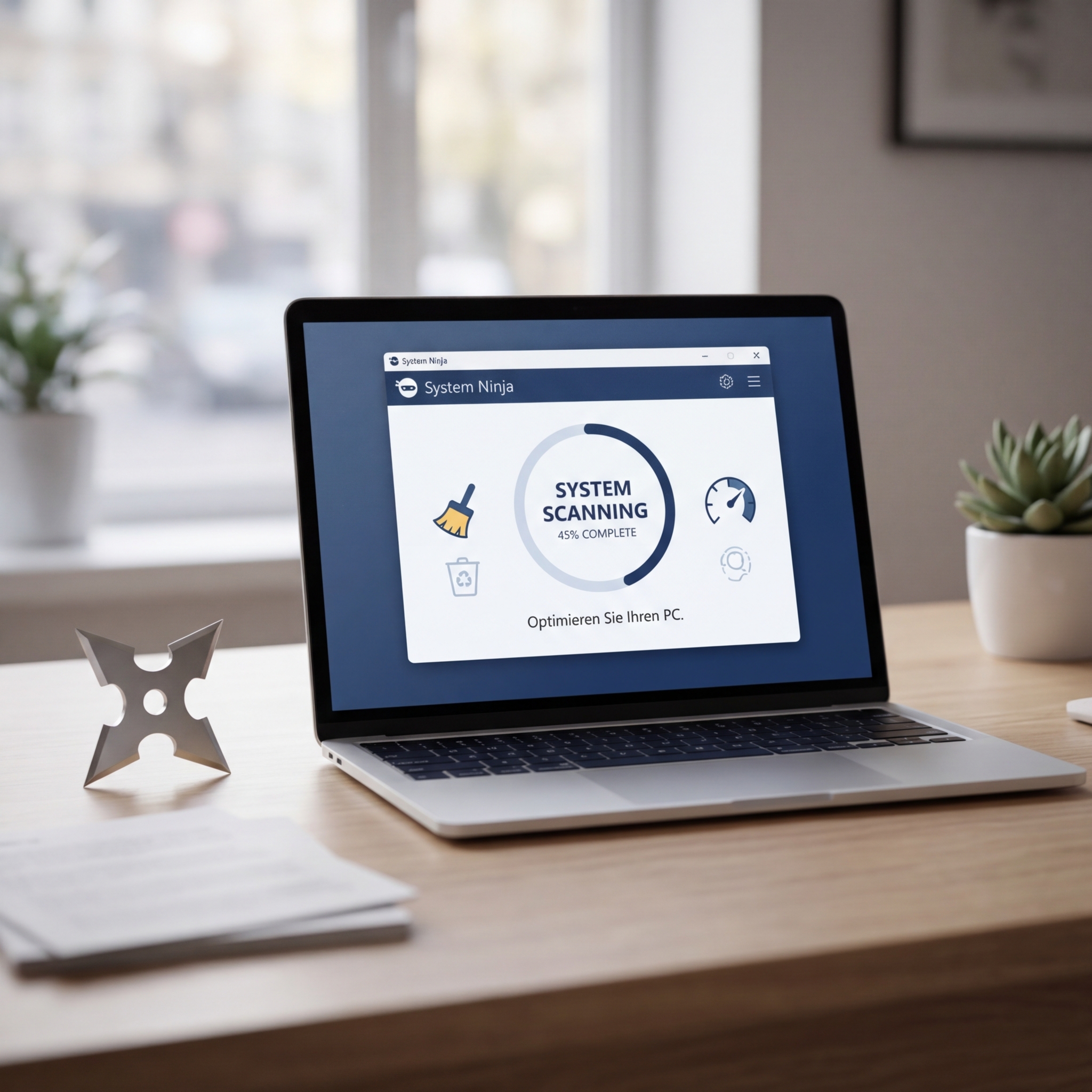
Ein langsamer PC kostet wertvolle Zeit, raubt Nerven und bremst nicht nur bei alltäglichen Aufgaben, sondern auch beim Gaming oder kreativen Arbeiten. Besonders lästig sind dabei zahllose temporäre Dateien, überflüssiger Cache und Datenreste, die sich im Laufe der Nutzung ansammeln. Genau an diesem Punkt setzt System Ninja PC-Reinigung an – ein kostenloses Reinigungstool, das verspricht, Ihr System gründlich zu optimieren und spürbar schneller zu machen. Doch was kann das Tool wirklich? Wie sicher ist die Anwendung, welche Features bietet System Ninja aktuell und wie unterscheidet es sich von anderen Programmen? In diesem Beitrag erfahren Sie alle wichtigen Details, praktische Tipps und konkrete Erfahrungsberichte, sodass Sie am Ende genau wissen, ob und wie Sie System Ninja PC-Reinigung optimal für Ihre Ansprüche einsetzen.
Wie funktioniert die System Ninja PC-Reinigung im Detail?
Die Kernaufgabe von System Ninja ist das Aufspüren und Entfernen von Datenmüll – darunter temporäre Dateien, Browser-Caches und sogenannte Junk-Files, die beispielsweise durch Installationen, Updates und alltägliche Nutzung entstehen. Nach dem Download und der Installation analysiert das Programm mit wenigen Klicks Ihre Festplatte: Schnell werden Speicherfresser wie Protokolldateien, leere Ordner sowie Überbleibsel von nicht vollständig deinstallierten Programmen sichtbar gemacht. Praktisch: Die übersichtliche Darstellung nach Speicherort, Dateigröße und Typ ermöglicht Ihnen eine bewusste Auswahl der zu löschenden Dateien.
Welche Performance-Verbesserungen sind nach der Nutzung von System Ninja zu erwarten?
Viele Nutzer berichten nach der System Ninja PC-Reinigung von einer spürbaren Leistungssteigerung – und Messwerte bestätigen dies: In typischen Tests werden nach einer gründlichen Systembereinigung bis zu mehrere Gigabyte freigegeben. Praktisch: Gerade bei älteren Festplattenmodellen oder Systemen mit wenig Speicherplatz macht sich die Optimierung besonders bemerkbar. Das System bootet schneller, Programme öffnen sich zügiger und Hintergrundprozesse laufen flüssiger ab. Achtung: Die Leistungsgewinne hängen stark vom zuvor bestehenden Datenmüll ab – gerade wenn Ihr System lange nicht gereinigt wurde, sind die Effekte besonders beeindruckend.
Schritt-für-Schritt-Anleitung: So nutzen Sie System Ninja optimal
1. Download und Installation
Sie laden das Programm schnell und unkompliziert von einer vertrauenswürdigen Quelle herunter. Nach dem Öffnen des Installers folgen Sie den Anweisungen – die Software ist mit allen aktuellen Windows-Versionen inklusive Windows 11 kompatibel. Die Download-Größe liegt mit nur etwa 3 MB im sehr niedrigen Bereich und belastet Ihre Internetleitung kaum.
2. Erster Start und Spracheinstellung
Nach dem Start können Sie die Software – teilweise – auf Deutsch umstellen. Achtung: Nicht alle Menüpunkte sind übersetzt, manche Funktionen bleiben auf Englisch. Für die wichtigsten Reinigungsoptionen ist Deutsch aber ausreichend vorhanden.
3. Systemscan durchführen
- Klicken Sie auf „Scan for Junk“. Das Tool beginnt sofort mit der Analyse Ihrer Festplatte.
- Warten Sie, bis die Übersicht der gefundenen Dateien erscheint. Diese können Sie nach Typ, Größe und Speicherort sortieren.
4. Auswahl der zu löschenden Dateien
- Überprüfen Sie sorgfältig die Vorschläge. Besonders sicher können meist temporäre Dateien und Browser-Cache gelöscht werden.
- Dateien, die Sie nicht sicher zuordnen können, lassen Sie am besten abgewählt. So vermeiden Sie Funktionsprobleme durch versehentlich gelöschte Systemdateien.
5. Reinigung starten
- Klicken Sie auf „Clean“. System Ninja räumt in Sekundenschnelle auf und gibt Speicherplatz frei.
Sicherheitsaspekte: Wie sicher ist System Ninja PC-Reinigung?
System Ninja gilt als sichere PC-Software, da sie sich strikt auf die Entfernung von Junk-Files konzentriert und keine sensiblen Dateien verändert. Allerdings: Das Programm legt keine automatischen Backups an. Vor größeren Reinigungsaktionen empfiehlt sich daher, wichtige Dokumente manuell zu sichern. Verlorene Dateien können im Nachhinein oft nicht wiederhergestellt werden. Weitere Pluspunkte: System Ninja arbeitet ressourcenschonend und benötigt keine Registrierung, enthält jedoch im Freeware-Modus gelegentlich Werbehinweise. Eine kostenpflichtige Pro-Version verzichtet auf diese.
Vorteile und Nachteile von System Ninja im Überblick
| Pro | Contra |
| äußerst schlankes Tool | keine automatischen Backups |
| sehr schnelle Scan- und Reinigungsroutinen | Teile der Software nicht auf Deutsch verfügbar |
| keine Installation zusätzlicher Softwarekomponenten notwendig | einige erweiterte Funktionen erfordern die Pro-Version |
| übersichtliche Auflistung der Löschvorschläge | gelegentlich Werbung in der kostenlosen Version |
Systemanforderungen und Kompatibilität zu Windows 11
System Ninja wurde für die Nutzung auf Windows 7, 8, 10 und 11 entwickelt. Die Systemvoraussetzungen sind minimal: Schon mit einem Dual-Core Prozessor, 1 GB RAM und 10 MB freiem Speicherplatz ist die Software lauffähig. Die kleine Download-Größe von rund 3 MB macht die Anwendung selbst auf älteren Systemen problemlos einsatzbereit.
Praktische Tipps für die effektive System Ninja PC-Reinigung
- Löschen Sie bedenkenlos temporäre Dateien, Browser-Cache und Protokolldateien – diese werden vom System bei Bedarf ohnehin neu erstellt.
- Vorsicht bei Installationsresten: Manche Setupdateien dienen als Backup für eine Neuinstallation, überprüfen Sie vor dem Entfernen.
- Über die Ausschlussfunktion können wichtige Verzeichnisse und Dateien geschützt werden.
- Regelmäßige Reinigung (etwa alle 2-4 Wochen) bringt nachhaltige Performance und verhindert das erneute Ansammeln von Datenmüll.
Welche Alternativen gibt es zur System Ninja PC-Reinigung?
- BleachBit: Ebenfalls als kostenlose Open-Source-Lösung verfügbar, löscht Datenmüll noch gründlicher, punktet mit Datenschutzfokus
- Wise Care 365: Bietet erweiterte Optimierungsfunktionen sowie eine sehr einfach bedienbare Oberfläche und integriert zusätzliche Wartungstools
- CCleaner: Branchenklassiker, inzwischen allerdings mit Einschränkungen bei Privatsphäre und Werbeeinblendungen
Jedes dieser Programme bringt eigene Vor- und Nachteile mit – für Minimalisten bleibt System Ninja jedoch eine exzellente Wahl.
Fazit: Für wen eignet sich die System Ninja PC-Reinigung besonders?
Die System Ninja PC-Reinigung ist speziell für alle geeignet, die ein schlankes, zuverlässiges Reinigungstool suchen und sich keine Gedanken um komplizierte Einstellungen machen möchten. Durch die einfache Anwendung, die schnellen Ergebnisse und das klare Funktionskonzept bietet das Programm sowohl für Einsteiger als auch erfahrene Anwender deutlichen Mehrwert. Zu beachten bleibt: Ein gewisser Grundschutz vor Datenverlust gehört dazu, da keine Backups angelegt werden. Insgesamt überzeugt System Ninja durch seine Effizienz und die beeindruckenden Performancegewinne, die gerade auf älteren PCs einen neuen Schwung ermöglichen. Wer regelmäßig für Ordnung sorgen will und keine Lust auf überladene Tools hat, ist mit System Ninja bestens beraten.
FAQ zum Thema System Ninja PC-Reinigung
Ist System Ninja auch für Anfänger geeignet?
Ja, System Ninja punktet mit einer klaren Struktur, verständlicher Benutzeroberfläche und selbsterklärenden Schaltflächen. Besonders die übersichtliche Anzeige der zu löschenden Dateien macht den Einstieg leicht.
Kann bei der PC-Reinigung mit System Ninja etwas Wichtiges verloren gehen?
In seltenen Fällen kann eine unachtsame Auswahl dazu führen, dass auch wichtige Installationsdateien gelöscht werden. Daher empfiehlt sich stets, vor der Reinigung einen Blick in die Auswahl zu werfen und im Zweifel auf Backups zu setzen.
Wie oft sollte man die System Ninja PC-Reinigung durchführen?
Eine regelmäßige Reinigung alle paar Wochen reicht meist aus. Wer jedoch viel Software testet, häufig surft oder mit großen Mediendaten arbeitet, kann von kürzeren Intervallen profitieren.
Welche Systemressourcen werden während des Betriebs beansprucht?
System Ninja ist besonders ressourcenschonend: Während der Analyse werden nur wenige Prozent CPU und wenig Arbeitsspeicher benötigt, sodass das Tool auch auf älteren PCs problemlos läuft.