Download
Version 9.6.0
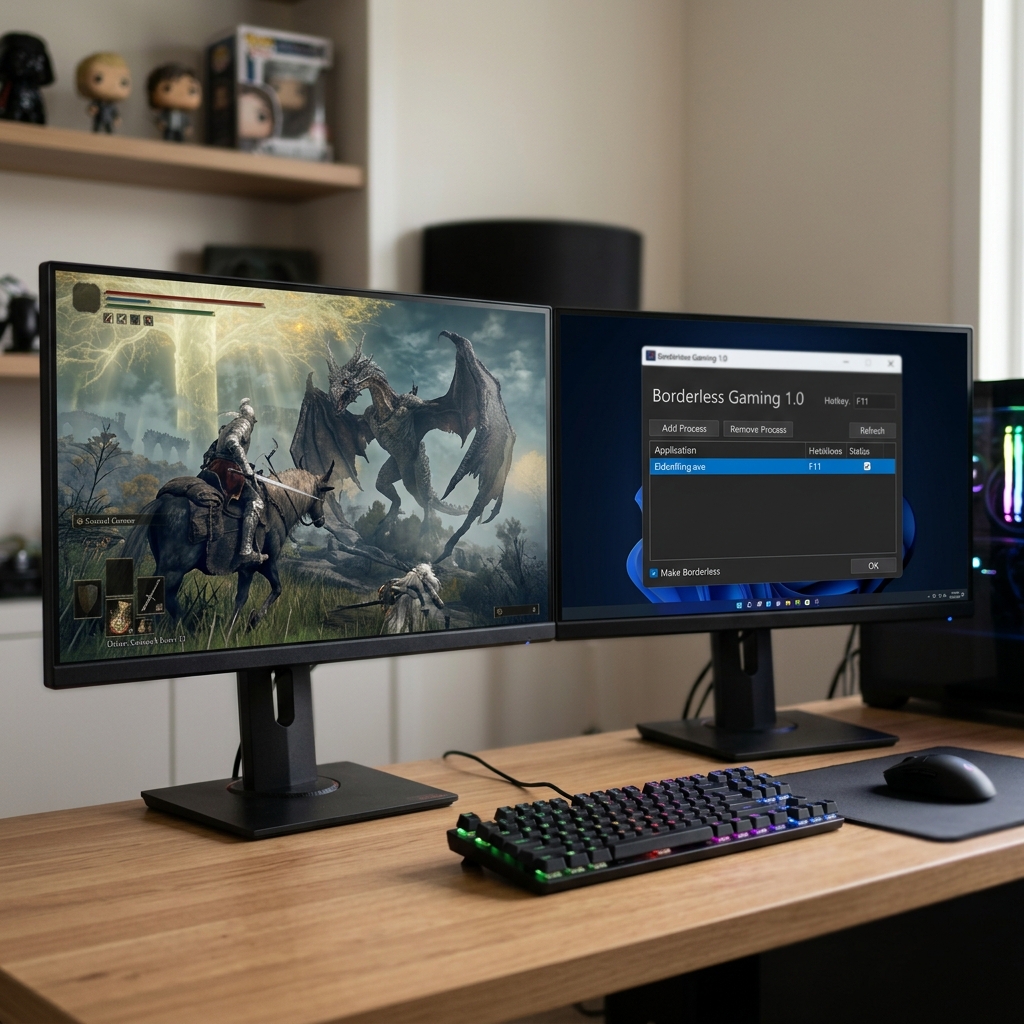
Wer gerne am PC spielt oder mit mehreren Fenstern arbeitet, kennt das Problem: Viele Anwendungen – insbesondere ältere Games – bieten keinen echten rahmenlosen Vollbildmodus. Der Fensterrahmen stört nicht nur die Optik, sondern erschwert auch das schnelle Wechseln zwischen Anwendungen mit Alt-Tab oder die Nutzung mehrerer Monitore. Hier setzt das Borderless Gaming Tool an: Entwickelt als kostenlose Open-Source-Lösung, verwandelt es jedes klassische Fenster auf Wunsch in einen echten Borderless-Vollbildmodus. Diese Funktion wirkt sich nicht nur positiv auf das visuelle Erlebnis aus, sondern kann auch die Leistung verbessern, zum Beispiel durch die perfekte Integration mit dem V-Sync des Windows Desktop Window Managers (DWM). Durch die einfache Installation und Bedienung sowie die breiten Einsatzmöglichkeiten ist das Tool für Gamer, Medienprofis und Vielnutzer gleichermaßen interessant. Die neueste Version bringt zusätzliche Features, die weit über das reine Entfernen des Fensterrahmens hinausgehen. Doch was genau kann Borderless Gaming, wie wird es eingerichtet und wo liegen die Grenzen? Finden Sie im folgenden Beitrag alle Details heraus, die Sie zum Start benötigen.
Was ist das Borderless Gaming Tool – und welche Vorteile bringt es?
Das Borderless Gaming Tool ist eine leichte, quelloffene Anwendung, die Fensterprogramme und Spiele unter Windows nahtlos und ohne sichtbare Ränder anzeigt. Praktisch: Ältere Titel, die keinen nativen Vollbild-Modus mit Multi-Monitor-Support oder optimiertem Alt-Tab-Wechsel anbieten, lassen sich so modernisieren. Im Hintergrund entfernt das Tool den Home-Button, Titelleiste sowie die äußeren Rahmen eines Programms und skaliert das Fenster auf die volle Bildschirmgröße des gewählten Monitors.
Pro und Contra des Borderless Gaming Tools
| Pro | Contra |
| Open-Source-Lösung: Der Code ist öffentlich auf GitHub einsehbar (Projekt: AndrewMD5/Codeusa). | Einige Spiele und Anwendungen lassen sich weiterhin nicht umrahmen. |
| Bessere Performance: Dank direktem Fensterzugriff und Einheitlichkeit des Desktop-Modus sorgt das Tool oftmals für geringeren Input-Lag und zuverlässigeren V-Sync. | In einigen Fällen produziert der Borderless-Modus einen spürbar verbesserten Input-Lag im Gegensatz zum klassischen Vollbild. |
Installation und Einrichtung: Schritt für Schritt zum Borderless-Vollbild
Die Installation des Borderless Gaming Tools ist denkbar einfach. Die Software steht als kostenlose ZIP-Datei auf GitHub zur Verfügung, optional auch als Kauf-Version auf Steam mit zusätzlichen Komfortfunktionen. Für den Start genügt meistens:
- Herunterladen des ZIP-Archivs von der GitHub-Seite
- Entpacken in einen gewünschten Ordner (keine Installation notwendig)
- Starten der BorderlessGaming.exe (evtl. mit Rechtsklick als Administrator für Games mit erhöhten Rechten)
Wer das Borderless Gaming Tool regelmäßig nutzt, kann es über die Oberfläche in den Windows-Autostart integrieren. So sorgt die Anwendung automatisch nach jedem Neustart für den gewünschten Modus.
Die Bedienoberfläche: Programme verwalten, Favoriten festlegen und Monitore zuweisen
Nach dem Start zeigt die Oberfläche eine Liste aller laufenden Fenster. Über mehrere Schaltflächen können Sie ein Fenster zu Favoriten hinzufügen (rechter Pfeil), daraus entfernen (linker Pfeil) oder den Modus per Toggle-Button kurzfristig aktivieren bzw. zurücksetzen – ganz ohne kompletten Neustart des Programms. Besonders praktisch: Der Rahmen kann direkt über Hotkeys entfernt oder wieder angezeigt werden. Die aktuelle Version unterstützt sogar die Zuweisung an unterschiedliche Monitore, so dass Sie Ihre Games passgenau platzieren können.
- Favoriten-Funktion: Merklisten für häufig genutzte Spiele oder Programme
- Regex-Unterstützung: Fenster können nach Prozessnamen oder Titeln gefiltert und automatisiert zugeordnet werden
- Hotkeys: Für schnelles Aktivieren/Deaktivieren zwischendurch, ideal im Präsentationsmodus oder beim Spielwechsel
- Multi-Monitor: Direkte Zuweisung auf einen von mehreren Bildschirmen in modernen Setups
Im Detail: Die neue Version 1.0 (2026) – Innovationen und Steam-Edition
Mit der aktuellen Version 1.0 aus dem Jahr 2026 geht das Borderless Gaming Tool einen großen Schritt weiter. Neben dem klassischen Freeware-Download gibt es jetzt eine Steam-Version (6,89 €), die mit neuer Engine, verbessertem Upscaling (für hochauflösende Monitore), App-Container für erhöhte Sicherheit und umfangreichen Profilen glänzt. Diese Profile ersetzen die Favoritenlisten und erlauben es, komplexe Multi-Monitor- und Fenster-Setups für verschiedene Spiele automatisiert zu laden. Die Kompatibilität wurde entscheidend ausgebaut, sodass auch moderne AAA-Titel und Apps unterstützt werden, die zuvor nicht erkannt wurden.
- Besseres Upscaling für hochauflösende Bildschirme
- Stabilerer Betrieb durch neuen App-Container und bessere Kompatibilität mit Windows 11 und 12
- Automatisierte Profile für unterschiedliche Anwendungsfälle
Einschränkungen, typische Fehlerquellen und praktische Tipps
Trotz seines Funktionsumfangs ist das Borderless Gaming Tool kein Allheilmittel. Einige – meist sehr spezialisierte – Spiele und Anwendungen lassen sich weiterhin nicht umrahmen, etwa wenn sie eigene exklusive Betriebsmodi nutzen. In diesen Fällen kann das Entfernen der Ränder fehlschlagen. Ein Neustart des Programms ist für einen Reset in der Regel nicht erforderlich: Ein Rückschalten per Toggle-Funktion, Hotkey oder Neuaufruf genügt meist.
Ein häufiges Problem: Das Fenster lässt sich nicht korrekt maximieren oder erscheint an der falschen Position. Hier können folgende Tipps helfen:
- Vor dem Hinzufügen das Fenster auf die maximale Größe einstellen
- Fenstername oder Prozessname anpassen (gerade bei Spielen mit mehreren Start-Prozessen)
- Regelmäßig die Liste der erkannten Fenster aktualisieren
Bei einigen Titeln produziert der Borderless-Modus einen spürbar verbesserten Input-Lag im Gegensatz zum klassischen Vollbild. Auch Präsentationen profitieren davon, dass sich die Fenster perfekt in bestehende Workflows einbinden, ohne den Fokus zu wechseln oder die Display-Konfiguration zu stören.
Vergleich: Borderless-Vollbild versus klassischer Vollbildmodus
Im klassischen exklusiven Vollbildmodus übernehmen Spiele häufig die komplette Kontrolle über das Display. Das kann zu Problemen führen, etwa beim Multi-Monitor-Betrieb, bei Benachrichtigungen oder schnellen Fensterwechseln. Das Borderless Gaming Tool nutzt den Desktop Window Manager von Windows, dadurch profitieren Sie von:
- Schnellerem Alt-Tab für unmittelbaren Wechsel zu anderen Aufgaben
- Stabilerer V-Sync, da der Desktop gleichmäßig synchronisiert bleibt
- Kompromissloser Fensterverwaltung ohne dauerhaftes Umschalten der Anzeige
- Mehrere Monitore parallel nutzbar, ohne Fokusverlust des Spiels
Der Tradeoff: Einige Anwendungen laufen im exklusiven Vollbild geringfügig performanter oder mit besserem Fokus, etwa für eSports-Titel. Für typische Anwendungen, Casual-Games und Präsentationen lohnt sich jedoch fast immer der nahtlose Borderless-Modus.
Alternativen: Welche Tools und Methoden gibt es sonst?
Falls das Borderless Gaming Tool nicht den gewünschten Effekt erzielt, gibt es weitere Tools wie Simple Runtime Window Editor (SRWE) oder DisplayFusion, die ähnliche Funktionen bereitstellen, teils mit weitergehender Automatisierung oder speziellen Features für Multi-Monitor-Anwender. Auch Windows-eigene Funktionen – etwa das manuelle Maximieren eines Fensters und das Ausblenden der Taskleiste – können kombiniert genutzt werden, bringen aber weniger Komfort und Automation mit.
Fazit: Für wen lohnt sich Borderless Gaming und was ist zu beachten?
Das Borderless Gaming Tool ist ein vielseitiges Hilfsmittel, das den PC-Alltag von Gamern, Kreativen und Präsentatoren spürbar angenehmer gestaltet. Mit wenigen Klicks profitieren Sie von einem modernen Borderless-Vollbild – fehleranfälligere Spielstarts, abgeschnittene Taskleisten und lästiges Fenstergeschiebe gehören der Vergangenheit an. Die Open-Source-Version ist kostenlos und deckt die meisten Anwendungsfälle ab. Für Nutzer mit höchsten Ansprüchen, komplexen Setups oder dem Wunsch nach neuen Komfortfunktionen lohnt sich die Steam-Version. Möchten Sie älteren Spielen neues Leben einhauchen, Multitasking ohne Kompromisse betreiben oder bei Präsentationen auf eine makellose Oberfläche setzen? Dann ist das Borderless Gaming Tool in den allermeisten Fällen die erste Wahl. Probieren Sie es aus und entdecken Sie, wie flüssiges Arbeiten und Spielen ohne störende Rahmen noch mehr Freude machen kann.
FAQ zum Thema Borderless Gaming Tool
Ist Borderless Gaming auch für moderne Spiele geeignet?
Ja, insbesondere die neueste Version 1.0 unterstützt viele aktuelle Spiele und Anwendungen, die in früheren Varianten Probleme bereitet haben. Auch AAA-Titel und moderne Engines profitieren von der verbesserten Kompatibilität.
Wie füge ich mein Lieblingsspiel zum Borderless-Modus hinzu?
Sie öffnen Ihr Spiel oder die gewünschte Anwendung, wählen das Fenster in der Borderless-Gaming-Oberfläche aus und fügen es der Favoritenliste hinzu. Alternativ können Sie mit Hotkeys oder über Dateinamen/Reguläre Ausdrücke automatisieren.
Muss ich mein Spiel nach Entfernen des Rahmens neu starten?
Meist nicht – per Toggle-Schaltfläche oder Hotkey lässt sich der Rahmenmodus während der Laufzeit ein- und ausschalten. Nur in Ausnahmefällen ist ein Neustart nötig.
Welche Vorteile bringt Borderless Gaming im Alltag?
Sie profitieren von nahtlosen Multi-Monitor-Setups, schnellerem Fensterwechsel, besserer Systemstabilität und in vielen Fällen optimiertem Input-Lag, ohne auf Sicherheit oder Kompatibilität verzichten zu müssen.