Download
Version 11.2.0.472
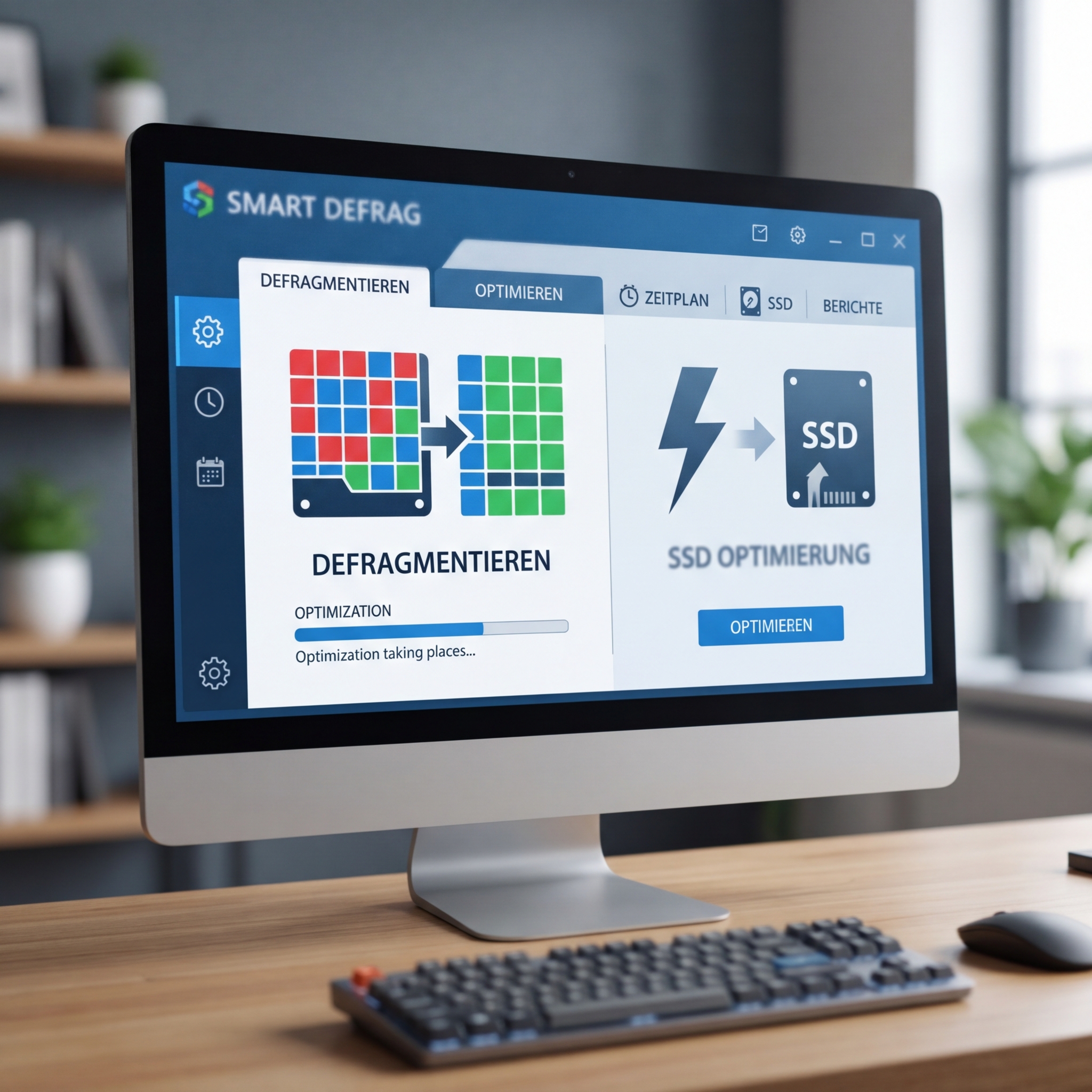
Wer langfristig einen leistungsfähigen Computer will, kommt um eine regelmäßige Festplattenpflege nicht herum. Gerade wenn Programme langsamer starten oder Dateien gefühlt ewig geladen werden, ist es höchste Zeit, die Festplatte zu optimieren. Viele Anwender suchen nach einer effizienten und zugleich leicht verständlichen Lösung. Hier ist Smart Defrag meist die erste Wahl. Das kostenlose Tool verspricht, die Abläufe von HDDs und SSDs gezielt zu beschleunigen – doch wie genau funktioniert das? Stimmt der Mythos vom Speicherplatz sparen? Wo liegen die Unterschiede zwischen mechanischer Festplatte und moderner SSD? Und welche Funktionen bietet das Programm, um auch Laien oder technikaffinen Nutzern eine zuverlässige Systempflege zu ermöglichen? In folgendem Beitrag erfahren Sie alles Wichtige rund um Smart Defrag kostenlos Festplatte optimieren: von technischen Hintergründen über detaillierte Anleitungen bis hin zu konkreten Praxis-Tipps – inklusive Empfehlungen, wie Sie typische Fehler vermeiden und das Maximum aus Ihrem PC herausholen.
Was ist Smart Defrag genau – und wofür wird es eingesetzt?
Smart Defrag ist eine spezialisierte Software zur Festplattenoptimierung. Entwickelt vor allem für Windows-Nutzer, hilft das Tool, die Speicherstruktur auf klassischen HDDs (magnetische Festplatten) effizienter zu ordnen und den sogenannten Fragmentierungsgrad auf ein Minimum zu senken. Doch auch für SSDs (Solid State Drives) hält Smart Defrag mittlerweile spezielle Funktionen bereit, wie etwa die Unterstützung des für SSDs essentiellen TRIM-Befehls. Im Fokus steht dabei nicht die Bereitstellung extra Speicherplatz, sondern insbesondere:
- die beschleunigte Zugriffszeit auf häufig verwendete Programme und Dateien
- ein insgesamt reibungsloseres Arbeiten am Rechner
- die Möglichkeit, Bootzeiten zu optimieren und Systemstarts zu verkürzen
So funktioniert Defragmentierung: HDDs, SSDs und technische Grundlagen
Auf klassischen HDDs lagern Daten oft verstreut und in kleinen Fragmenten auf der Scheibe. Ein typisches Szenario: Neue Dateien werden zwischengespeichert, gelöscht, überschrieben – und das nicht immer an zusammenhängenden Orten. Das Betriebssystem muss beim Zugriff erst alle Einzelteile suchen und zusammensetzen, was Ladezeiten verlängert und die Systemleistung senkt. Hier setzt Smart Defrag an: Das Programm analysiert die Platte und ordnet verstreute Dateien logisch sowie physikalisch neu an.
Im Gegensatz dazu arbeiten SSDs technisch völlig anders. Sie besitzen keine beweglichen Teile; die Datenzugriffszeit ist unabhängig davon, wo die Information gespeichert liegt. Eine klassische Defragmentierung ist für SSDs sogar schädlich, da sie die Lebensdauer durch unnötiges Schreiben verkürzen kann. Smart Defrag erkennt SSDs automatisch und nutzt für diese Laufwerke den TRIM-Befehl – eine Reinigungsfunktion, die nicht mehr benötigte Speicherbereiche für Neuaufnahmen frei gibt. So bleibt die SSD performant und langlebig. Das gezielte Festplatte optimieren unterscheidet das Tool also flexibel je nach Laufwerkstyp.
Bootzeit-Optimierung: Schnellerer Systemstart mit Smart Defrag
Ein häufiges Ärgernis: Windows startet nur langsam und lässt den Nutzer lange warten. Die Ursache dafür ist oft eine fragmentierte Startsektion auf der Festplatte. Smart Defrag bietet eine spezielle Bootzeit-Defragmentierung an. Dabei werden wichtige Systemdateien bereits vor dem Hochfahren des Betriebssystems optimal angeordnet, sodass der PC deutlich schneller startklar ist. Besonders hilfreich ist dieses Feature bei älteren Rechnern mit HDD, kann aber – über den TRIM-Befehl – auch SSDs im Rahmen des technisch Sinnvollen entlasten. Praktisch: Die Bootzeit-Optimierung lässt sich gezielt anpassen, zeitgesteuert festlegen oder manuell bei jedem Bedarf ausführen.
Smart Defrag kostenlos: Die wichtigsten Funktionen und ihre Bedienung
Die kostenlose Version von Smart Defrag ist bereits recht umfangreich und genügt vielen Anwendungsfällen:
- Vollautomatische Defragmentierung im Hintergrund, die Ressourcen schont und keine Arbeit unterbricht
- Detaillierte Analyse, um fragmentierte Bereiche gezielt sichtbar zu machen
- Flexible Auswahl zwischen Defragmentierung ganzer Laufwerke, einzelner Dateien, Ordner oder gezielter Spiele- und Programmoptimierung
- Unterstützung des TRIM-Befehls bei SSDs, damit auch moderne Laufwerke gepflegt bleiben
- Einfache Bedienung über eine klare Benutzeroberfläche: Start, Analyse, Auswahl, Loslegen – alles mit wenigen Klicks
Nach Start des Programms wählen Sie das gewünschte Laufwerk. Über den „Analysieren“-Button wird zunächst der Fragmentierungsgrad ermittelt. Je nach Empfehlung kann dann eine Standard- oder eine tiefgreifende Defragmentierung gestartet werden. Der Fortschritt ist stets transparent aufgelistet – Einsteiger und Profis finden sich gleichermaßen zurecht.
Automatisierung leicht gemacht: Zeitpläne, Aufgaben und Hintergrundfunktionen
Regelmäßigkeit zahlt sich aus: Wer seine Festplatte optimieren möchte, erreicht das beste Ergebnis durch Automatismen. Smart Defrag bietet hierfür praktische Schedule-Funktionen – etwa tägliche, wöchentliche oder benutzerdefinierte Defragmentierungen. Sie können festlegen, an welchen Tagen und zu welchen Uhrzeiten der Prozess im Hintergrund ausgelöst wird, ohne dass Sie selbst eingreifen müssen. Ebenfalls möglich ist eine Defragmentierung beim Systemstart sowie das automatische Aussetzen, falls der PC im Akkubetrieb läuft oder stark beansprucht wird. Sorgen über Performance-Verluste während der Defragmentierung sind unbegründet: Das Programm nutzt clevere Algorithmen und arbeitet im Leerlauf besonders ressourcenschonend.
Unterschiede zwischen kostenloser und Pro-Version: Lohnt sich das Upgrade?
Während die kostenlose Version viele Basisfunktionen abdeckt, bietet die Pro-Version von Smart Defrag einen erweiterten Funktionsumfang. Zu den Vorteilen zählen beispielsweise:
- Noch intensivere Defragmentierung mit besserer Priorisierung wichtiger Systemdateien
- Automatisierte Updates und anpassbare Echtzeit-Optimierungen
- Professioneller Kundensupport und erweiterte Sicherheitsfunktionen
- Je nach Version weitere Zusatzfunktionen wie geplante Defragmentierung bestimmter Dateitypen
Für Privatanwender mit einer klassischen Festplatte genügt die kostenlose Version meist völlig. Wer jedoch besonders hohe Ansprüche an Geschwindigkeit und Systemstabilität stellt oder viele große Datenmengen bewegt, kann mit der Pro-Version noch gezielter Festplatte optimieren.
Praktische Tipps für den Alltag – und was Sie vermeiden sollten
Achtung: Kein Defrag-Tool der Welt schafft zusätzlichen Speicherplatz. Die Aufgabe von Smart Defrag ist es, bestehende Daten effizienter anzuordnen – das kann eventuell Platz zwischen Dateien nutzbarer machen, aber keinen Speicher hinzufügen. Andererseits sollten Sie bei der Installation aufpassen: Wie viele Freeware-Programme finanziert sich auch Smart Defrag mit optionalen Zusatzangeboten. Wählen Sie im Installationsprozess daher unbedingt die „benutzerdefinierte Installation“ und entfernen Sie unnötige Häkchen. Praktisch: Während des Betriebs schützt ein intelligenter Modus vor Leistungseinbußen. Trotzdem gilt, Defragmentierungen nicht im Akkumodus und nicht bei SSDs klassisch durchzuführen, sondern auf TRIM zu setzen.
Alternativen zu Smart Defrag: Marktüberblick für Festplatten-Optimierer
Obwohl Smart Defrag kostenlos Festplatte optimieren bereits viele Features bietet, existieren am Softwaremarkt einige Alternativen, die je nach persönlichen Ansprüchen einen Blick wert sind:
- Auslogics Disk Defrag: Ebenfalls kostenlose Lösung mit einfacher Bedienung und zusätzlichen Tools zur Systemanalyse
- Defraggler: Bietet gezielte Defragmentierung einzelner Dateien und Ordner; bekannt für übersichtliche Darstellung
- Windows Defragmentierung: Bereits in Windows integriert – allerdings weniger Funktionsvielfalt und Komfort als Drittanbieter-Programme
Jedes Tool hat eigene Schwerpunkte. Prinzipiell erreichen Sie mit allen genannten Programmen einen messbaren Leistungszuwachs. Besonders wenn Sie regelmäßig große Datenmengen bewegen oder viele unterschiedliche Programme nutzen, lohnt sich der Vergleich.
Fazit: Mehr Leistung und Komfort mit Smart Defrag
Zusammenfassend bietet Smart Defrag eine gründliche und zugleich leicht zugängliche Lösung, um gezielt die Festplatte zu optimieren. Während auf HDDs die Defragmentierung für spürbar schnellere Zugriffszeiten sorgt, profitieren SSDs durch clevere TRIM-Unterstützung ohne Risiko für das Laufwerk. Die kostenlose Variante überzeugt durch viele praxisnahe Funktionen, klare Zeitplanung und eine intuitive Anwendung. Wer ambitionierte Ansprüche oder größere Datenumgebungen verwalten will, profitiert mitunter vom Upgrade auf die Pro-Version. Zu beachten bleibt: Für mehr Speicherplatz sorgt Defrag nicht, aber für deutlich mehr Leistung. Sorgen Sie einmal monatlich für eine optimierte Festplatte und erleben Sie, wie Ihr Computer unverhofft an Tempo zulegt – ein Gefühl, das fast an den ersten Start eines neuen Rechners erinnert.
Pro und Contra von Smart Defrag
| Pro | Contra |
| Kostenlose Version mit umfangreichen Funktionen | Zusatzangebote während der Installation können störend sein |
| Optimiert sowohl HDDs als auch SSDs mit TRIM | Keine Schaffung von zusätzlichem Speicherplatz möglich |
FAQ zum Thema Smart Defrag kostenlos Festplatte optimieren
Bringt Defragmentierung wirklich mehr Speicherplatz?
Nein, Defragmentierung sorgt lediglich für eine effizientere Organisation bestehender Daten. Es wird kein zusätzlicher Speicherplatz geschaffen, sondern nur freier Platz besser nutzbar gemacht.
Ist Smart Defrag auch für SSDs geeignet?
Ja – Smart Defrag erkennt SSDs und arbeitet hier ausschließlich mit dem TRIM-Befehl. Eine klassische Defragmentierung bei SSDs wäre kontraproduktiv und wird vermieden.
Wie oft sollte man die Festplatte optimieren?
Für eine herkömmliche Festplatte empfiehlt sich eine Defragmentierung etwa ein- bis zweimal pro Monat. Bei SSDs reicht in der Regel der automatische TRIM-Modus.
Entstehen Risiken durch Adware?
Während der Installation von Smart Defrag können Zusatzprogramme angeboten werden. Achten Sie darauf, nur die gewünschten Komponenten zu installieren, und wählen Sie die benutzerdefinierte Installation.