Tipps & Tricks
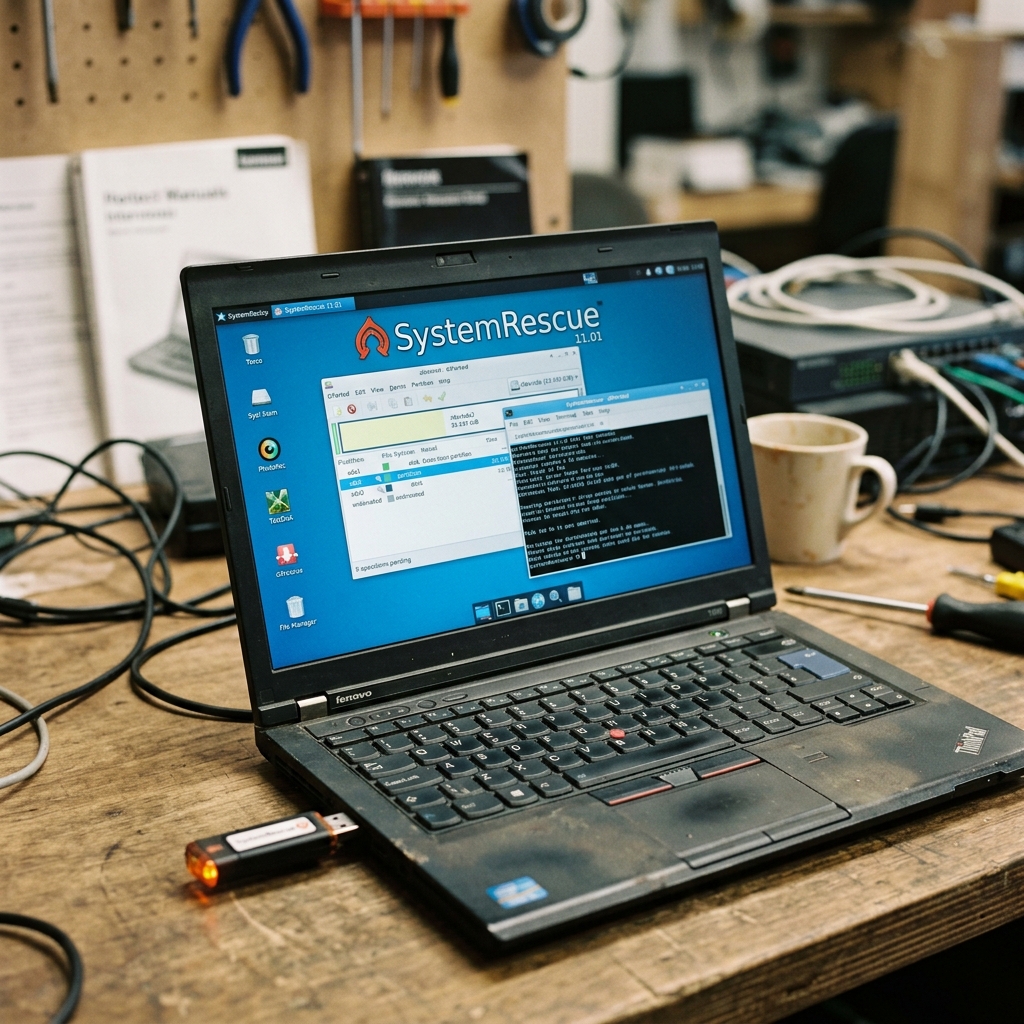
Software- oder Hardware-Fehler können dazu führen, dass ein Windows-PC plötzlich nicht mehr hochfährt. In vielen Fällen ist das kostenlose Notfallsystem SystemRescue der letzte Ausweg, um Daten zu sichern, Systemfehler zu beheben und das Gerät wieder zum Laufen zu bringen. Der Artikel erklärt, warum SystemRescue als kosteneffiziente Lösung gilt, welche Funktionen es bietet und wie es praktisch eingesetzt wird.
Warum SystemRescue wichtig ist
SystemRescue wird von Technikern und IT-Support-Mitarbeitern als wertvolles Tool angesehen, weil es eine Vielzahl von Diagnose- und Rettungsfunktionen vereint. Studien zeigen, dass im Jahr 2022 45 % der Windows-Nutzer regelmäßig mit Systemabstürzen konfrontiert sind (Quelle S2). Gleichzeitig erstellen nur 30 % der PC-Nutzer regelmäßige Backups (Quelle S1). Diese Diskrepanz unterstreicht die Notwendigkeit eines zuverlässigen Rettungswerkzeugs, das auch dann funktioniert, wenn kein Backup vorhanden ist.
Die Gesamtbewertung von SystemRescue liegt laut Nutzerbewertungen im Jahr 2023 bei 89 %, was die hohe Akzeptanz und Zufriedenheit der Anwender widerspiegelt.
Hauptfunktionen von SystemRescue für Windows
- Dateien wiederherstellen – Zugriff auf beschädigte oder nicht mehr bootbare Windows-Partitionen.
- Partitionen überprüfen – mit GParted können Partitionen angezeigt und analysiert werden.
- Dateisysteme reparieren – NTFS-Partitionen lassen sich mit
ntfs-3gmounten und reparieren. - Systemdiagnose – Tools wie Partimage ermöglichen das Sichern von Systemabbildern.
- Malware-Suche – integrierte Werkzeuge unterstützen die Analyse nach Schadsoftware.
Daten von Windows-Partitionen retten
Um Daten von einer Windows-Partition zu retten, muss zunächst Schreibzugriff auf das NTFS-Dateisystem erhalten werden. SystemRescue stellt hierfür das Tool GParted bereit. Der typische Ablauf sieht folgendermaßen aus:
- Starten Sie den PC vom SystemRescue-USB-Stick (siehe Abschnitt SystemRescue einsetzen ).
- Wählen Sie im Startmenü die deutsche Tastaturbelegung und starten Sie die grafische Oberfläche mit
startx. - Öffnen Sie GParted und identifizieren Sie die NTFS-Partitionen (z. B.
/dev/sda2). - Mounten Sie die Partition mit dem Befehl
ntfs-3g /dev/sda2 /mnt/windows. Bei abweichender Partitionsstruktur muss der Befehl angepasst werden. - Kopieren Sie die gewünschten Dateien auf ein externes Speichermedium oder laden Sie sie über den integrierten Firefox in einen Cloud-Dienst.
Durch das Vermeiden zusätzlicher Schreibvorgänge auf der betroffenen Partition bleibt die Datenrettung sicher.
Systemdiagnose und Fehlerbehebung
SystemRescue enthält weitere Werkzeuge, die über die reine Datenrettung hinausgehen:
- Partimage – Sichert ein komplettes Abbild einer beschädigten Windows-Partition, das später für weitere Rettungsaktionen genutzt werden kann.
- GParted – Repariert defekte Partitionen und zeigt Dateisysteme im Überblick an.
Beide Tools finden Sie im Startmenü unter System. Über den Menüpunkt Device lässt sich eine manuelle Datenrettung starten.
Schritt-für-Schritt: SystemRescue einsetzen
Der Einsatz von SystemRescue lässt sich in wenigen Schritten realisieren:
- Download: Laden Sie die aktuelle Version (z. B. SystemRescue 13.00 Final Version 1.2.39) von der offiziellen Webseite herunter.
- USB-Stick vorbereiten: Mit dem kostenlosen Tool Rufus formatieren Sie den Stick und schreiben die ISO-Datei von SystemRescue darauf. Hinweis: Bei Systemen mit Secure Boot muss diese Option im UEFI-Firmware-Setup deaktiviert werden.
- Booten: Starten Sie den Computer vom USB-Stick. Wählen Sie beim Start die deutsche Tastaturbelegung (Ländercode „10“) und geben Sie in der Kommandozeile
startxein, um die grafische Oberfläche zu starten. - Partitionen erkennen: Öffnen Sie GParted, um die vorhandenen NTFS-Partitionen (z. B.
sda1undsda2) anzuzeigen. - Schreibzugriff erhalten: Mounten Sie die gewünschte Partition mit
ntfs-3g /dev/sda2 /mnt/windows(bzw. angepasstem Befehl). - Daten sichern: Kopieren Sie wichtige Dateien auf ein externes Laufwerk oder nutzen Sie den integrierten Browser, um sie in die Cloud zu laden.
- System reparieren: Verwenden Sie GParted oder Partimage, um defekte Partitionen zu reparieren oder ein Systemabbild zu erstellen.
Bewertung und Beliebtheit von SystemRescue
Die hohe Nutzerbewertung von 89 % (2023) zeigt, dass SystemRescue von der Community als zuverlässiges und vielseitiges Tool wahrgenommen wird. Viele IT-Profis empfehlen es wegen der nachweislich hohen Erfolgsquote bei der Datenrettung und der relativ einfachen Handhabung, sofern Grundkenntnisse vorhanden sind.
Risiken und Gegenargumente
Ein wesentlicher Risikofaktor ist der Mangel an Benutzerkenntnissen. Ohne ausreichende Erfahrung kann die Anwendung von SystemRescue schwierig sein, was die Chancen auf eine erfolgreiche Datenrettung reduziert. Deshalb wird empfohlen, sich vor dem Einsatz mit den grundlegenden Funktionen vertraut zu machen und ggf. zusätzliche Tutorials zu konsultieren.
Fazit
SystemRescue stellt eine kostengünstige, kostenlose und funktionsreiche Lösung dar, um Windows-PCs nach Boot-Problemen zu retten. Die Kombination aus Datenrettung, Partition-Management und Systemdiagnose macht das Tool zu einem unverzichtbaren Helfer für Nutzer, die kein regelmäßiges Backup besitzen – ein Szenario, das laut Studien 70 % der PC-Nutzer betrifft. Trotz der Lernkurve bei der Anwendung überwiegen die Vorteile, insbesondere wenn man GParted und die grundlegenden Befehle kennt. Wer sich die Zeit nimmt, das Tool zu erlernen, kann sowohl Datenverlust verhindern als auch Systemfehler effektiv beheben.
FAQ
Was kann ich mit SystemRescue alles machen?
Mit SystemRescue können Sie Dateien wiederherstellen, Partitionen überprüfen und Dateisysteme reparieren.
Wie sicher ist die Datenrettung mit SystemRescue?
Die Datenrettung mit SystemRescue kann sicher sein, solange die richtigen Methoden angewendet werden und keine zusätzlichen Schreibvorgänge auf die Partition stattfinden.