Download
Version 12.0.4518.1014
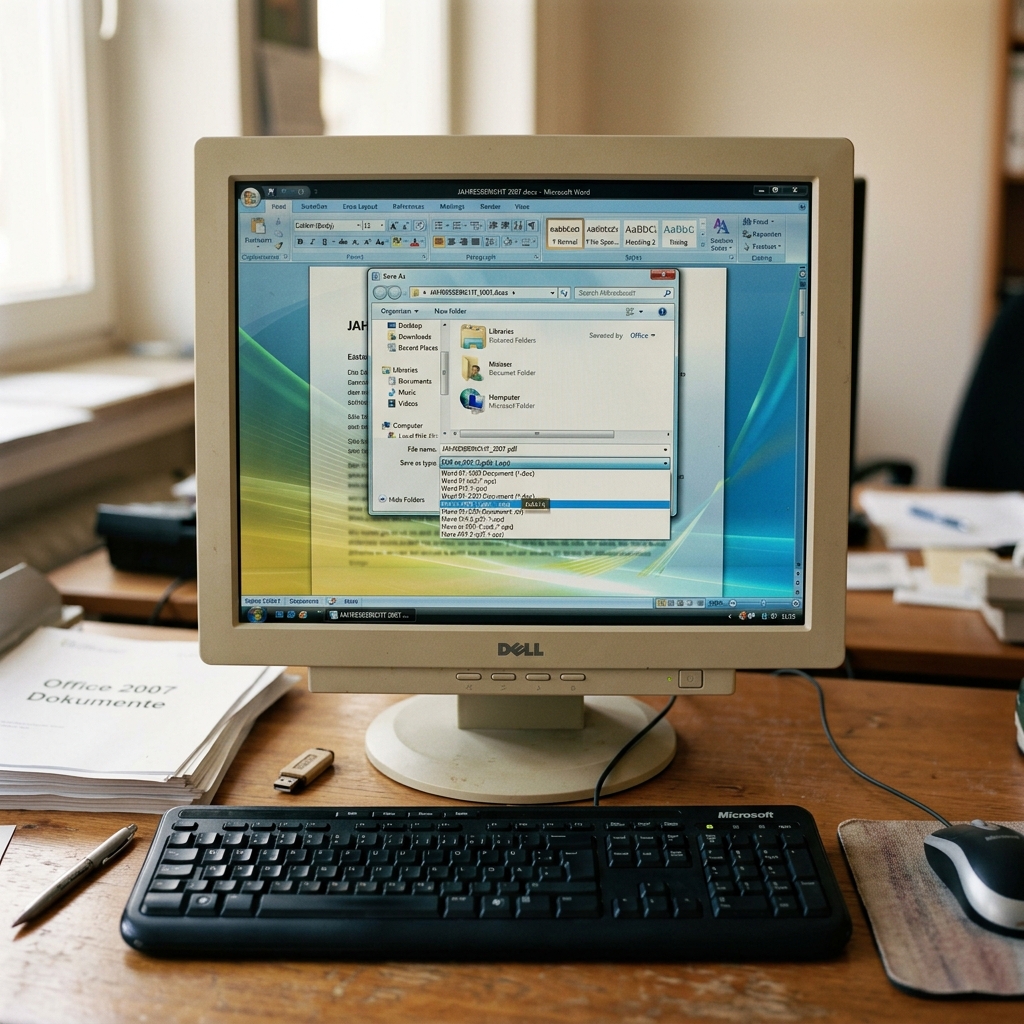
Das Speichern und Teilen von Dokumenten im PDF-Dateien Format ist längst Standard und sorgt für höchste Kompatibilität zwischen unterschiedlichen Betriebssystemen und Geräten. Viele Anwender erinnern sich daran, wie schwierig es zeitweise war, Microsoft Office-Dokumente ohne Zusatzsoftware direkt als PDF oder XPS zu exportieren. Besonders Nutzer von Office 2007 standen anfangs vor dieser Herausforderung. Erst durch das kostenlose Office 2007 PDF XPS Add-in wurde diese Lücke elegant geschlossen. In diesem Beitrag erfahren Sie, warum diese Erweiterung damals so bedeutend war, wie sie entstanden ist und welche Rolle sie heute noch spielt – insbesondere für Nutzer älterer Systeme oder in virtuellen Umgebungen. Tauchen Sie ein in die spannende Geschichte hinter der Zusatzfunktion, erhalten Sie eine Schritt-für-Schritt-Anleitung zur Installation und ein umfassendes Verständnis der Vorteile, aber auch der Grenzen moderner Alternativen. So sichern Sie die dauerhafte Lesbarkeit und professionelle Weitergabe Ihrer Inhalte, ganz gleich, auf welchem Weg ein Dokument erstellt wurde oder heute bearbeitet wird.
Wie entstand das „Office 2007 PDF XPS Add-in“? Einblick in die Historie und Adobe-Streitigkeiten
Office 2007 war das erste Microsoft Office-Paket, das ursprünglich eine direkte Funktion zum Speichern von PDF-Dateien bieten sollte. Die Integration scheiterte jedoch kurz vor der endgültigen Veröffentlichung: Adobe, als Inhaber des PDF-Formats, sah seine Lizenzrechte verletzt und forderte Microsoft auf, die PDF-Erstellung nicht ohne ausdrückliche Vereinbarung zu integrieren. Streitgespräche sowie potenzielle rechtliche Auseinandersetzungen führten dazu, dass Microsoft die geplante Funktion wieder entfernen musste.
Die Lösung: Das Team von Microsoft stellte die Exportfunktion als Office 2007 PDF XPS Add-in kostenlos bereit. So ermöglichten sie es allen Office 2007-Nutzern, dennoch hochwertige PDF- und XPS-Dateien zu erzeugen, ohne während der Installation Lizenz-Probleme riskieren zu müssen. Diese flexible Handhabung wurde rasch akzeptiert und spielte für den Erfolg von Office 2007 eine entscheidende Rolle. Besonders in Unternehmen und Behörden, die auf die plattformübergreifende Kompatibilität von PDFs angewiesen waren, etablierte sich das Add-in als unverzichtbares Werkzeug.
Welche Office-Anwendungen unterstützt das Add-in?
Ein besonderer Vorteil des Office 2007 PDF XPS Add-in liegt in seiner umfassenden Unterstützung aller acht Kernprogramme der Office 2007-Suite. Im Einzelnen können Sie Ihre Arbeiten aus folgenden Anwendungen problemlos als PDF oder XPS exportieren:
- Word 2007: Textdokumente, Briefe und Berichte
- Excel 2007: Tabellen, Kalkulationen und Diagramme
- PowerPoint 2007: Präsentationen und Folieninhalte
- Access 2007: Datenbankberichte und Formulare
- InfoPath 2007: Formulare und Datenexporte
- OneNote 2007: Notizbücher und Mitschriften
- Publisher 2007: Flyer, Broschüren und Layouts
- Visio 2007: Zeichnungen, Modellierungen und Ablaufpläne
Das bedeutet: Egal, ob Sie eine Präsentation, aufwendig gestaltete Grafiken, ein Datenbankformular oder eine strukturierte Übersicht weitergeben wollen – das Add-in ermöglicht einen zuverlässigen, formatgetreuen Export in die gewünschten Dateiformate. Praktisch, da so auch außerhalb von Office jederzeit eine professionelle Weitergabe Ihrer Arbeit garantiert ist.
Die wichtigsten Funktionen im Detail – Was bietet das Add-in?
Das Office 2007 PDF XPS Add-in überzeugt durch eine Vielzahl nützlicher Funktionen, die häufig im Büroalltag benötigt werden:
- Direkter Export: Dokumente lassen sich direkt aus dem jeweiligen Office-Programm im PDF- oder XPS-Format speichern – ein zusätzlicher PDF-Drucker oder Konverter ist damit nicht mehr nötig.
- E-Mail-Anhänge: Neben dem einfachen Speichern ist auch der direkte Versand als PDF-/XPS-Anhang in einer E-Mail möglich. So profitieren Sie von schnellen Workflows beispielsweise in Outlook.
- Erhalt von Formatierungen: Schriftarten, Grafiken, Farben und Layout bleiben beim Export vollständig erhalten. Gerade bei aufwendigen Dokumenten ist dies ein unschätzbarer Vorteil.
- Unterstützung von Dokumenteigenschaften: Metadaten, Sicherheitseinstellungen und eingebettete Elemente wie Hyperlinks werden übernommen
- Barrierefreiheit: Durch die Konvertierung bleiben Strukturinformationen wie Überschriften erhalten, sodass PDF-Reader diese auslesen können.
Dank dieser Funktionen setzen Unternehmen wie Privatnutzer auf das Add-in, wenn sie Wert auf Qualität und Zuverlässigkeit legen, etwa bei der Digitalisierung von Geschäftsprozessen oder der offiziellen Kommunikation mit externen Partnern.
Schritt-für-Schritt: Installation und Systemvoraussetzungen
Um das Office 2007 PDF XPS Add-in nutzen zu können, sind bestimmte Voraussetzungen zu erfüllen:
- Kompatible Betriebssysteme: Windows XP mit Service Pack 2, Windows Vista oder Windows Server 2003 werden unterstützt.
- Vorinstalliertes Office 2007: Das Add-in funktioniert ausschließlich mit der 2007er-Version und ist nicht abwärtskompatibel.
Die Installation selbst ist unkompliziert:
- Schließen Sie alle Office-Programme.
- Laden Sie das Add-in über die offizielle Microsoft-Website herunter.
- Starten Sie das Installationsprogramm und folgen Sie den Anweisungen des Assistenten.
- Nach erfolgreicher Installation öffnen Sie das gewünschte Office-Programm. Der Export in PDF oder XPS steht jetzt im „Speichern unter“-Menü zur Auswahl.
Praktisch: Die Integration erfolgt nahtlos – nach der Installation steht die Funktion in jedem der unterstützten Programme bereit, ohne dass zusätzliche Einstellungen nötig wären.
Warnung: Download-Möglichkeit und Alternativen für die Zukunft
Wichtiger Hinweis für Alle, die weiterhin auf Office 2007 und das Office 2007 PDF XPS Add-in setzen: Microsoft hat angekündigt, dass viele ältere Downloads – darunter auch dieses Add-in – ab 2026 archiviert oder entfernt werden könnten. Sollte der direkte Download nicht mehr zur Verfügung stehen, empfiehlt sich eine frühzeitige Sicherung der Installationsdateien.
Für Nutzer, die künftig auf eine neuere Office-Version wechseln möchten, gibt es allerdings Entwarnung: Mittlerweile gehört die Funktion zum generellen Funktionsumfang von Office ab Edition 2010 aufwärts. Mit Hilfe des Kompatibilitätsmodus lassen sich auch Office 2007-Dokumente in späteren Versionen öffnen und direkt als PDF/XPS speichern – ganz ohne Zusatzprogramme. Prüfen Sie daher vor einem Systemwechsel, welche Office-Version Ihren Bedürfnissen am besten entspricht und ob Sie weiterhin auf den Dateiaustausch mit älteren Formaten angewiesen sind.
Vorteile und Nachteile des „Office 2007 PDF XPS Add-in“
| Pro | Contra |
| Einfacher Export in PDF/XPS ohne weitere Software | Funktioniert ausschließlich mit Office 2007 |
| Kompatibel mit sämtlichen Office 2007-Anwendungen | Unterstützte Betriebssysteme sind nicht mehr zeitgemäß |
| Professionelle Erhaltung von Layout und Formatierungen | Ab 2026 ist ein Archivieren/Verlust des Downloads möglich |
| Kostengünstig, da vollkommen kostenlos | Keine Unterstützung für Cloud-Dienste oder moderne Sicherheitsfeatures |
| Einfache Installation und intuitive Benutzung |
Fazit – Wann lohnt sich das Add-in heute?
Das Office 2007 PDF XPS Add-in stellt im Rückblick eine innovative Lösung dar, um ein entscheidendes Manko von Office 2007 zu beseitigen. Für Unternehmen, Organisationen oder auch Privatpersonen, die noch immer auf diese Office-Version setzen – etwa in fest verbundenen Unternehmensumgebungen, bei Behörden oder mittels spezieller Virtualisierungslösungen – ist das Add-in auch weiterhin ein wichtiger Helfer. Es sichert die problemlose Erstellung hochwertiger PDF- und XPS-Dateien und fördert somit professionelle Arbeitsabläufe und Archivierung.
Allerdings gilt: Wer langfristig zukunftssicher arbeiten will oder den Wechsel auf ein aktuelleres Betriebssystem plant, sollte auf die integrierten Exportfunktionen moderner Office-Versionen setzen. Prüfen Sie, ob ein Umstieg sinnvoll ist, und nutzen Sie das Add-in solange, wie Microsoft den Download bereitstellt. Für Retro- und Legacy-Fans aber bleibt das Office 2007 PDF XPS Add-in ein Paradebeispiel für durchdachte Softwareergänzungen, die technische Barrieren kreativ überbrücken konnten.
FAQ zum Thema Office 2007 PDF XPS Add-in
Für welche Anwendungen ist das Add-in geeignet?
Das Add-in unterstützt sämtliche Kernprogramme von Office 2007, also Word, Excel, PowerPoint, Access, InfoPath, Microsoft OneNote, Publisher und Visio. Ein Export ist jeweils direkt aus dem Programm möglich.
Ist das Add-in mit neueren Windows-Versionen kompatibel?
Offiziell werden Windows XP (SP2), Vista und Server 2003 unterstützt. Unter jüngeren Betriebssystemen wie Windows 10 oder 11 läuft das Add-in in der Regel nicht zuverlässig, es sei denn, es wird eine Virtualisierungslösung genutzt.
Kann ich Office 2007-Dokumente ohne das Add-in als PDF speichern?
In Office 2007 ist die Funktion ohne das Add-in nicht vorhanden. Ab Microsoft 365 und neuer ist das Exportieren in PDF und XPS fest integriert, sodass kein Zusatztool mehr benötigt wird.
Was passiert, wenn der Download ab 2026 nicht mehr verfügbar ist?
Nach 2026 kann der Download entfernt oder archiviert werden. Nutzer sollten die Installationsdatei rechtzeitig speichern oder überlegen, auf eine neuere Office-Version umzusteigen, um die PDF/XPS-Exportfunktion weiterhin nutzen zu können.