Download
Version 4.20
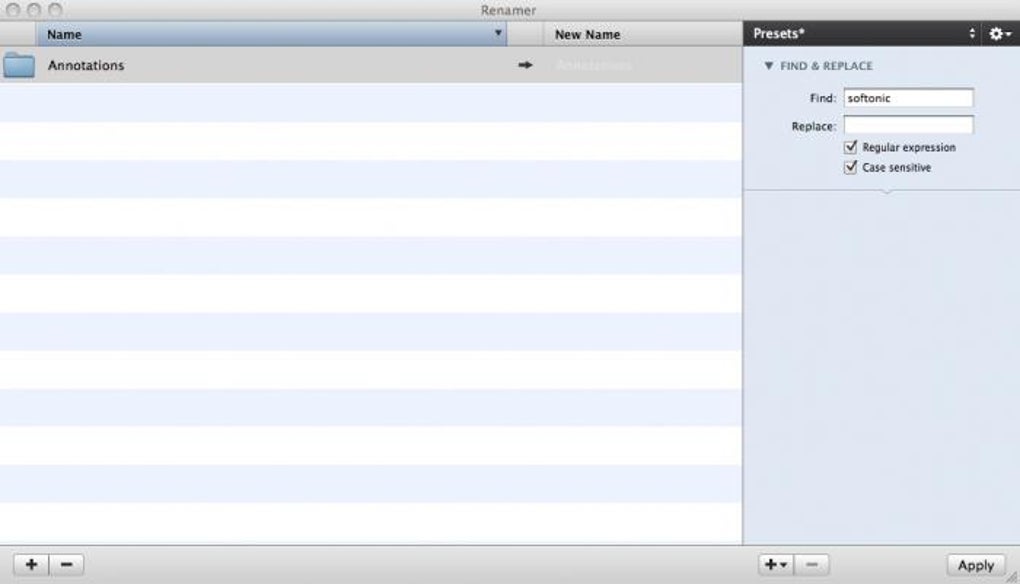
Die effiziente Organisation von digitalen Dateien ist heute eine alltägliche Herausforderung, ganz gleich, ob Sie Ihre Fotosammlung sortieren, heruntergeladene Musik strukturieren oder Dateinamen aus riesigen Download-Ordnern vereinheitlichen möchten. Wer hier auf manuelles Umbenennen setzt, verliert nicht nur Zeit, sondern riskiert auch Inkonsistenzen und Fehler. Genau hier setzt Advanced Renamer an. Das kostenlose Tool ist längst ein Geheimtipp unter Profis und ambitionierten Privatanwendern geworden, wenn es um die Batch Umbenennung von Dateien und Ordnern unterschiedlicher Formate geht. Mit seiner mächtigen Funktionspalette – von der detaillierten Metadaten-Auswertung bis zur Skript-basierten Automatisierung – eignet sich Advanced Renamer sowohl für Einsteiger als auch erfahrene Anwender. Praktisch: Dank portabler Nutzung und optionalem dunklen Design findet es auf jedem Arbeitsplatz seinen Platz. Dieser Beitrag zeigt, wie Sie das Tool maximal effizient einsetzen, welche Besonderheiten und Workflows Advanced Renamer im Alltag so wertvoll machen – und warum es für Sie die beste Wahl zur Dateiverwaltung sein könnte.
Was ist Advanced Renamer und für wen lohnt sich der Einsatz?
Advanced Renamer ist ein leistungsstarkes, kostenloses Windows-Tool zur Batch Umbenennung von Dateien und Ordnern jeglicher Art. Durch die Unterstützung von mittlerweile 14 unterschiedlichen Methoden lassen sich einfachste bis hochkomplexe Umbenennungsaktionen mühelos realisieren. Zielgruppe sind Anwender, die regelmäßig große Mengen an Fotos, Musikdateien, Serienepisoden oder beliebigen Dokumenten effizient in einem Arbeitsgang umbenennen, verschieben oder kopieren wollen. Neben Privatanwendern profitieren vor allem Fotografen, Musikliebhaber, Video-Archivare und IT-Administratoren vom enormen Funktionsumfang und der flexiblen Anpassbarkeit.
Zentrale Funktionen von Advanced Renamer im Überblick
- 14 Methoden für die Batch Umbenennung: Kontextbezogene Umbenennung via Ersetzen, Einfügen, Entfernen, Groß- und Kleinschreibung, nummerische Reihenfolgen, Dateierweiterungen, Metadaten u.v.m.
- Metadaten-Nutzung: Einbindung & Auslesen von EXIF (Fotos), ID3-Tags (Musik), XMP, GPS, Video-Tags u.a. direkt in Dateinamen – ein Muss bei der Organisation großer Mediensammlungen
- RAW-Format-Unterstützung: Bearbeitung von RAW-Fotos vieler Hersteller (Canon, Nikon, Sony etc.) inklusive EXIF-Auswertung für ambitionierte Hobby- und Profifotografen
- Umfangreiche Skripting-Funktionen: Umbenennung via reguläre Ausdrücke, Wildcards und eigene JavaScript-Skripte für maximale Flexibilität
- Unterstützung von Ordnern: Nicht nur Dateien, sondern ganze Ordner – inklusive deren Namen – können im Stapelverfahren bearbeitet werden
- Konsolen-Runner: Automatisierte Umbenennungsjobs ohne grafische Oberfläche, bestens für regelmäßige Aufgaben und größere Workflows geeignet
- Sie können mehrere Batch-Modi wählen: Dateien nur umbenennen, oder alternativ kopieren bzw. verschieben und dabei umbenennen
- Echtzeit-Vorschau & Undo-Funktion: Prüfen Sie alle Änderungen vorab und machen Sie versehentliche Aktionen mit einem Klick rückgängig
- Unicode/UTF-8: Bearbeitung internationaler Dateinamen ohne Zeichensatzprobleme
- TV-Serien-Import: Automatischer Import von Episodenlisten aus externen Quellen zur perfekten Serien-Organisation
- Flexibles Zeitstempel-Handling: Anpassen von Erstelldatum, Änderungsdatum sowie Zugriffszeitpunkt – hilfreich bei Backups und Archiven
- Portabilität & dunkles Thema: Ohne Installation von USB-Stick nutzbar, auf Wunsch mit augenfreundlichem Darkmode
- macOS (über Wine) & Windows: Mit kleinen Workarounds lässt sich Advanced Renamer sogar auf Mac-Systemen nutzen
Praktische Beispiele: Batch Umbenennung in verschiedenen Szenarien
Fotobestände strukturiert umbenennen
Mithilfe der EXIF-Metadaten können beispielsweise Urlaubsbilder automatisch nach Aufnahmedatum und -ort benannt werden. Vorteil: Sie behalten nicht nur Übersicht, sondern finden jedes Ereignis und jede Reise sekundenschnell anhand der Ordner- und Dateinamen wieder. Praktisch: Auch RAW-Formate von Canon, Nikon, Sony und Co. werden mit ihren Details verarbeitet. Ein typischer Workflow könnte so aussehen:
- Ordner mit Fotos auswählen
- Batch-Methode „Neuen Namen generieren“ mit Platzhaltern für Jahr, Monat, Tag und GPS-Informationen zusammenstellen
- Vorschau aktivieren, Änderungen prüfen und Vorgang starten
Musikbibliothek automatisch umbenennen
Für große Musiksammlungen nutzt Advanced Renamer die ID3-Tags in den Dateien und benennt Titel nach Interpret, Album und Tracknummer. Dadurch schaffen Sie konsistente Dateinamen, die sich systematisch durchsuchen und abspielen lassen.
- Dateien oder ganze Ordner mit Audiodateien auswählen
- Umbenennungsmethode „Tag-Informationen einfügen“ – beispielsweise nach Muster: „Interpret – Album – Titel.mp3“
- Vorschau und Kontrolle der neuen Dateinamen, anschließend die Batch-Umbenennung starten
Downloads und TV-Serien automatisch organisieren
Wer regelmäßig TV-Serien herunterlädt oder größere Downloads neu sortieren muss, importiert mit dem Serien-Feature Episodenlisten automatisch. Durch intelligente Muster und reguläre Ausdrücke bringt Advanced Renamer Ordnung in Folgen, Staffeln oder Dateitypen – für ein übersichtliches Medienarchiv.
- Verzeichnis mit Folgen auswählen
- Externe Episodenliste importieren oder festes Benennungsschema wählen
- Mit Wildcards oder regulären Ausdrücken zur perfekten Reihenfolge
Skripting und Automatisierung: Wie Sie Advanced Renamer zur Profi-Lösung machen
Eines der stärksten Features von Advanced Renamer ist die Möglichkeit, eigene Umbenennungsregeln per JavaScript zu erstellen. Damit automatisieren Sie komplexe Aufgaben, die Standardfunktionen nicht abdecken. Beispiel: Alle Fotos eines Datums sollen mit motivbezogenen Infos ergänzt werden – durch ein Skript lassen sich so „Geburtstagsfotos_2024_05_12_Berlin.jpg“ in Sekundenschnelle generieren. Auch Stapelverarbeitung über den Konsolen-Runner lässt sich via Skript steuern – ideal für IT-Profis, die regelmäßige, automatisierte Prozesse ausführen wollen.
Pro und Contra – Die wichtigsten Vorteile und Schwächen im Überblick
| Pro | Contra |
| Sehr mächtige, vielseitige Batch Umbenennung von Dateien und Ordnern | Die Hilfe und Oberfläche sind größtenteils auf Englisch gehalten |
| Praktische Automatisierungsmöglichkeiten über JavaScript und Konsolen-Runner | Bei extrem großen Datenmengen kann die Performance nachlassen |
| Vorschaufunktion minimiert Fehler, Undo-Option bietet zusätzliche Sicherheit | Einarbeitung in komplexe Funktionen wie reguläre Ausdrücke oder JavaScript-Skripte erfordert Zeit |
| Exzellente Metadaten-Integration, inklusive EXIF, ID3, Video-Tags, GPS, XMP |
Fazit: Advanced Renamer als unverzichtbares Tool für Ihre Dateiverwaltung
Ob Sie Ihre umfassende Fotosammlung im RAW-Format sortieren, Musikdateien nach Musiker und Album automatisch benennen oder jede Staffel Ihrer Lieblingsserie mit einem Klick organisieren möchten – Advanced Renamer bietet vielseitige Lösungen für all diese Aufgaben. Besonders die Kombination aus Batch Umbenennung, intelligenter Metadaten-Auswertung und leistungsfähigen Skript- und Automatisierungs-Funktionen hebt dieses Tool von den meisten vergleichbaren Programmen ab. Die Echtzeit-Vorschau, Undo-Funktion und Portabilität machen Advanced Renamer zur sicheren Plattform für Ihre digitalen Workflows. Trotz der kleinen Hürde einer englischsprachigen Hilfe ist die Bedienung nach kurzer Einarbeitung selbsterklärend. Klare Empfehlung für alle, die digitale Ordnung und effiziente Arbeitsabläufe schätzen: Holen Sie sich Advanced Renamer, um Ihre Dateiverwaltung sicher und nachhaltig zu verbessern!
FAQ zum Thema Advanced Renamer Batch Umbenennung
Ist Advanced Renamer wirklich kostenlos?
Ja, Advanced Renamer ist als Freeware kostenlos nutzbar, sowohl privat als auch geschäftlich. Es gibt keine versteckten Kosten oder Einschränkungen im Funktionsumfang.
Welche Dateitypen unterstützt Advanced Renamer?
Das Programm verarbeitet praktisch alle gängigen Dateitypen – darunter Fotos (inklusive RAW-Formate von Canon, Nikon, Sony usw.), Musik (MP3, FLAC u.a.), Videos und Dokumente. Auch Ordner können im Batch umbenannt werden.
Läuft Advanced Renamer auch auf dem Mac?
Offiziell ist Advanced Renamer für Windows entwickelt. Mit Tools wie Wine kann es aber auch unter macOS eingesetzt werden – die Performance ist dann meist vergleichbar.
Wie funktioniert die Vorschaufunktion?
Nach Auswahl und Konfiguration der gewünschten Umbenennungsmethoden zeigt Advanced Renamer in Echtzeit an, wie die neuen Dateinamen aussehen werden. Änderungen werden erst nach expliziter Bestätigung übernommen.
Können Änderungen wieder rückgängig gemacht werden?
Ja, mit der Undo-Funktion können Sie nachträglich Umbenennungen rückgängig machen – ein echter Sicherheitsvorteil bei umfangreichen Umbenennungsaktionen.