Download
Version 9.2.0
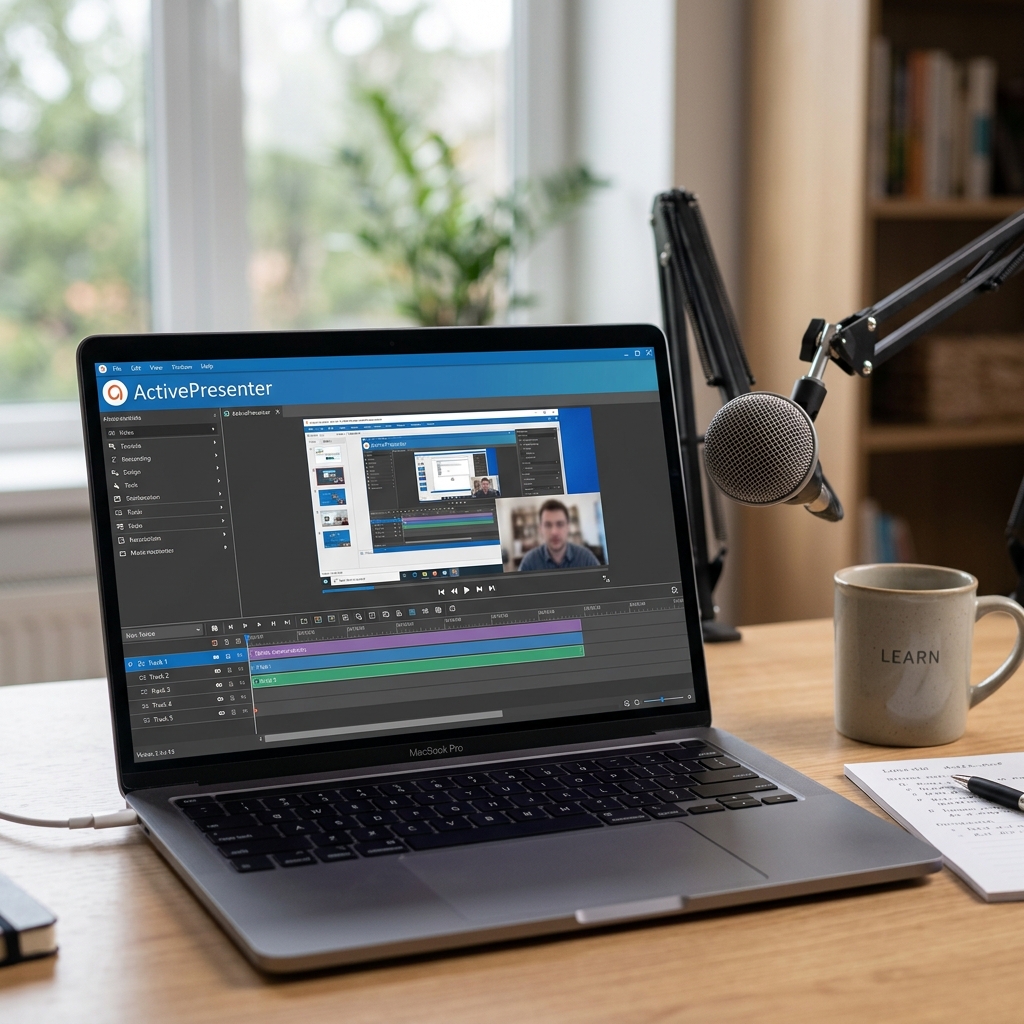
Suchen Sie nach einer Lösung, um professionelle Screencasts, ansprechende Video-Tutorials oder moderne E-Learning-Inhalte zu erstellen, ohne gleich ein Vermögen investieren zu müssen? Die ActivePresenter Free Edition zählt hier zu den vielseitigsten Optionen auf dem Markt. Seit Jahren schätzen Einsteiger wie Fortgeschrittene das umfassende Funktionspaket dieser Software: Ob Bildschirmaufzeichnung, Videobearbeitung oder die Einbindung von Audio – mit ActivePresenter gelingt es, Präsentationen und Lernvideos individuell zu gestalten und auf ein professionelles Niveau zu heben. Die kostenlose Version liefert nicht nur viele Grundfunktionen, sondern beweist sich besonders flexibel im Alltag: Von klassischen Desktop-Videos bis hin zu modernen Tutorials lassen sich Inhalte intuitiv aufnehmen, bearbeiten und exportieren. Doch wie genau unterscheiden sich die Editionen, welche KI-Features sind neu – und wo stößt die Gratis-Variante an ihre Grenzen? Dieser Guide beleuchtet sämtliche Aspekte rund um die ActivePresenter Free Edition, verrät praktische Tricks und zeigt konkrete Beispiele aus dem Arbeitsalltag: Für alle, die Software unkompliziert kennenlernen, ausprobieren und direkt anwenden wollen.
Was ist die ActivePresenter Free Edition?
Die ActivePresenter Free Edition ist die kostenlose Basisversion von ActivePresenter, einem renommierten Tool zur Bildschirmaufnahme und Nachbearbeitung, entwickelt von Atomi Systems. Sie richtet sich explizit an Privatnutzer und eignet sich hervorragend für nicht-kommerzielle Zwecke. Besonders im Bildungsbereich, für Tutorials und Schulungen oder private Projekte verschafft sie Usern einen professionellen Einstieg in die Produktion von Lerninhalten, Präsentationen oder Schulungsvideos – ganz ohne Kosten.
Die wichtigsten Funktionen im Überblick
- Bildschirmaufnahmen: Erfassen Sie Aktionen auf Ihrem gesamten Desktop, einzelner Fenster oder bestimmter Bereiche.
- Webcam-Aufnahme: Nutzen Sie die integrierte Option, um sich selbst parallel zum Screencast aufzunehmen – perfekt für Lernvideos mit persönlicher Note.
- Screenshot-Funktion: Fertigen Sie klassische Bildschirmfotos oder automatische Snapshots einzelner Schritte an.
- Audio-Recording: Nehmen Sie Systemtöne, Mikrofonkommentare oder beide Tonspuren gleichzeitig auf.
- (AI-)Features: Text-zu-Sprache (AI Text-to-Speech) macht aus Texten automatisch Sprecherkommentare. Neuere Versionen bieten KI-gestützte Auto-Captions für Untertitel.
- Bearbeitung auf der Timeline: Schneiden, kürzen, splitten, Übergänge einfügen – präzise und framegenau per Bearbeitung auf der Timeline -Editor.
- Cursor-, Zoom- und Bewegungseffekte: Lenken Sie die Aufmerksamkeit gezielt auf Bildschirmausschnitte oder Interaktionen.
- Import von PowerPoint: Präsentationen lassen sich direkt übernehmen und animieren.
- Bilder & Medien einfügen: Ergänzen Sie Ihre Szene mit Bildern, Videos, Formen oder Anmerkungen.
- Export in gängige Videoformate: AVI, MP4, WMV und WebM stehen Ihnen zur Verfügung.
Editionen im Vergleich – Free vs. Standard vs. Pro
Während die ActivePresenter Free Edition bereits zentralen Funktionsumfang kostenfrei bietet, unterscheiden sich die bezahlten Editionen vor allem hinsichtlich erweiterter Exportmöglichkeiten, interaktiver Elemente und KI-Funktionen. Ein Überblick:
- Free Edition: Für nicht-kommerzielle Nutzung, Basis-Editing (Cut, Crop, Audio-Anpassung), Bildschirm- & Audioaufnahme, PowerPoint-Import, AI-Text-to-Speech, Export mit Wasserzeichen im Video, keine interaktiven Quizze oder HTML5-Export, grundlegende Effekte.
- Standard Edition: Ab ca. 199$, zusätzlicher Video-Export ohne Wasserzeichen, mehr Effekte, erweitertes Audio- und Bildbearbeitung, kommerzieller Einsatz erlaubt, einfache Animationen.
- Pro Edition: Ab ca. 399$, alle Features: Interaktive Lernmodule, HTML5-Export, Responsive Design, AI-Bildgenerierung (z.B. für Erklärbilder), Autocaptions, erweiterte Berichtsfunktionen (Lernmanagementsysteme), professionelle Anpassungsmöglichkeiten.
Achtung: Nur die bezahlten Editionen lassen uneingeschränkten, kommerziellen Einsatz sowie den Export interaktiver Inhalte zu.
Schritt-für-Schritt: Erste Schritte mit der kostenlosen ActivePresenter Free Edition
1. Download und Installation: Besuchen Sie die Herstellerseite, laden Sie die ActivePresenter Free Edition herunter und führen Sie das Installationsprogramm aus. Die Software läuft ab Windows 7/8/10/11 (mind. 4 GB RAM empfohlen) sowie auf macOS ab Version 10.12.
2. Projekt starten: Nach dem Programmstart klicken Sie auf „Neues Projekt“ oder wählen die Bildschirmaufnahme-Option. Definieren Sie den Aufnahmebereich und, falls gewünscht, Mikrofon und Webcam.
3. Aufnahme und Bearbeitung: Starten Sie die Aufnahme per Mausklick. Im Nachgang bearbeiten Sie die Aufnahme im Timeline-Editor, schneiden Sie Passagen, fügen Sie Bilder, Erklärtexte oder Audio ein.
4. Exportieren: Wählen Sie anschließend das gewünschte Videoformat. Die kostenlose Version versieht alle Ausgaben mit einem Wasserzeichen („ActivePresenter“), erlaubt jedoch hochwertige Exporte als MP4, AVI, WMV und WebM.
Vorteile und Nachteile – Praxiserfahrungen mit der Free Edition
| Pro | Contra |
| Kostenlos für private Nutzung | Wasserzeichen bei allen Exporten |
| leistungsstarke Aufnahme und Bearbeitung | kein HTML5-Export |
| viele Exportoptionen | keine interaktiven Quizze |
| PowerPoint-Import | einige Profi-Features wie KI-Bildgenerierung oder Responsive Design nur in Pro-Edition |
| AI-Text-to-Speech | keine kommerzielle Nutzung erlaubt |
Praktische Tipps und Beispiele aus dem Alltag
Gerade Lehrkräfte, Schüler und Hobbyisten wissen die ActivePresenter Free Edition zu schätzen. Beispielsweise lassen sich in wenigen Minuten Mathe-Lernvideos erstellen: Erst aufnehmen, dann die relevanten Rechenwege mit Maus-Cursor-Effekten und Sprechkommentar versehen. Oder Sie erklären Schritt für Schritt ein Software-Programm, wobei Sie Sequenzen zuschneiden und gezielt zoomen. Praktisch: Dank PowerPoint-Import bauen Sie bestehende Präsentationen aus dem Unterricht einfach um und gestalten diese durch Effekte und Audio auf.
Hinweis: Für interaktive E-Learning-Kurse (z.B. Multiple-Choice-Fragen) sowie den Export ohne Wasserzeichen empfiehlt sich ein Upgrade zur Pro-Edition. Auch Profis profitieren von den brandneuen KI-Werkzeugen zur automatischen Sprecherstimme oder dem Entfernen von Videohintergründen.
Fazit: Lohnt sich der Einsatz der ActivePresenter Free Edition?
Zusammenfassend ist die ActivePresenter Free Edition eine erstklassige Einstiegssoftware für alle, die Screencasts, Video-Tutorials oder Präsentationen auf professionellem Level erstellen möchten, ohne zusätzliche Kosten zu tragen. Besonders für Bildung, Schule und private Leidenschaft punktet die Software mit ihrer Funktionsvielfalt, der intuitiven Bedienung sowie den Möglichkeiten, eigene Ideen kreativ umzusetzen. Die wichtigsten Vorteile: Bildschirmaufnahme, Bearbeitung auf der Timeline, AI-Text-to-Speech, Videoexport und PowerPoint-Import – alles ohne zeitliche Begrenzung für nicht-kommerzielle Zwecke. Kleine Einschränkungen wie das Wasserzeichen oder fehlende Profi-Features trüben den Gesamteindruck kaum, da sich wesentliche Projekte auch mit der Gratisvariante hervorragend realisieren lassen. Für alle, die mehr Interaktivität oder kommerzielle Nutzung wünschen, bietet ein späteres Upgrade attraktive Optionen. Probieren Sie ActivePresenter einfach aus und entdecken Sie, wie einfach professionelle Lernvideos heute entstehen können.
FAQ zum Thema ActivePresenter Free Edition
Was kostet die ActivePresenter Free Edition?
Die Free Edition ist dauerhaft kostenlos verfügbar. Es werden keine versteckten Gebühren fällig, solange Sie die Software nicht kommerziell einsetzen wollen.
Welche Einschränkungen gibt es bei der kostenlosen Version?
Alle Exporte enthalten ein sichtbares Wasserzeichen. HTML5-Inhalte, interaktive Quizmodule oder umfangreiche KI-Features sind ausschließlich den kostenpflichtigen Editionen vorbehalten.
Für wen eignet sich ActivePresenter Free?
Die Software eignet sich insbesondere für Lehrkräfte, Schüler, private YouTuber oder Anwender, die professionelle Lern- oder Erklärvideos ohne hohe Kosten erstellen möchten.
Auf welchen Betriebssystemen läuft das Programm?
ActivePresenter ist sowohl für Windows (ab 7/8/10/11) als auch für macOS (ab Version 10.12) verfügbar und läuft auch auf älteren Rechnern stabil.