Download
Version 6.55
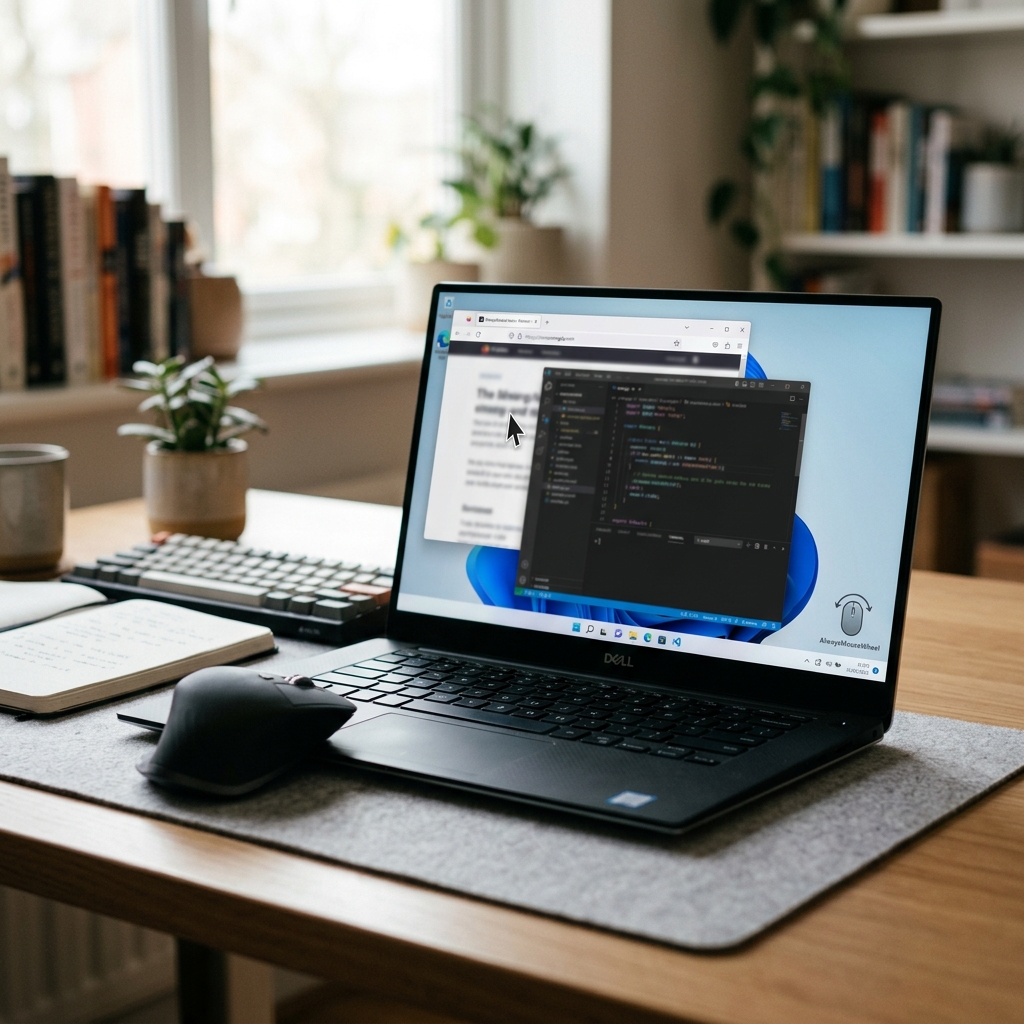
Effizienz und Komfort sind im digitalen Alltag unverzichtbar – besonders, wenn Sie regelmäßig mit mehreren Fenstern parallel arbeiten. Doch kennen Sie das typische Dilemma von Windows-Nutzern? Möchten Sie in einem nicht aktiven Fenster scrollen, zwingt Sie das System förmlich dazu, jedes Mal den Fokus zu wechseln. Ein ständiges Hin- und Herklicken, das nicht nur Zeit kostet, sondern auch den Workflow spürbar bremst. Hier setzt AlwaysMouseWheel an: Das kostenlose, portable Tool bringt das aus macOS bekannte Scrollverhalten – nämlich das direkte Scrollen im Hintergrundfenster unter der Maus – auf Ihr Windows-System. Entwickelt von Nenad Hrg (SoftwareOK) und aktuell in Version 6.55 verfügbar, eröffnet diese Anwendung ungeahnte Produktivität. Praktisch: AlwaysMouseWheel benötigt keine Installation, verändert nicht die Registry und läuft ressourcenschonend im Hintergrund. Sie möchten wissen, wie Sie das Maximum aus Ihren Anwendungen herausholen, ohne ständig den Fokus zu verlieren? Wie Sie durch Multitasking Zeit und Nerven sparen? In diesem Beitrag erfahren Sie alles über die Funktionen, Bedienung, Vorteile und den optimalen Einsatz von AlwaysMouseWheel – für ein neues Erlebnis auf Windows 11, 10, 8.1 oder 7.
Das Windows-Standardproblem: Scrollen nur im Fokus
Windows schränkt in seiner Grundkonfiguration die Scrolling-Funktion auf das aktive Fenster ein. Falls Sie etwa ein PDF-Dokument lesen und gleichzeitig eine E-Mail abgleichen möchten, können Sie nur im Fenster scrollen, das aktuell im Vordergrund – sprich: im Fokus – ist. Jedes Mal ist ein Mausklick oder Shortcut nötig, um das gewünschte Fenster zunächst zu aktivieren. Bei intensiver Recherche oder kreativen Arbeitsprozessen bremst diese Standardregel den natürlichen Workflow erheblich. Besonders frustrierend wird es, wenn mehrere Fenster Teile der Ansicht verdecken und Sie nur kurz etwas nachsehen möchten. Das macht effizientes Multitasking fast unmöglich.
Vorbild macOS: Wie AlwaysMouseWheel den Workflow optimiert
Bei Apple-Systemen ist das Scrollen in Hintergrundfenstern eine Selbstverständlichkeit. Der Mauszeiger bestimmt, welches Fenster gescrollt wird – völlig unabhängig davon, ob das Fenster den Fokus hat. Genau dieses hilfreiche Verhalten bringt AlwaysMouseWheel jetzt auch auf Windows: Sobald der Mauszeiger über einem beliebigen Fenster oder einer Anwendung schwebt, senden Sie jedes Scroll-Rad-Signal direkt an dieses Fenster. Endlich kann parallel in mehreren Dokumenten, Browser-Tabs oder sogar Tools wie Bildbearbeitungsprogrammen gescrollt werden, ohne ständiges manuelles Umschalten und Anklicken.
Funktionsübersicht: Was bietet AlwaysMouseWheel?
AlwaysMouseWheel überzeugt mit einem Mix aus Einfachheit und cleveren Zusatzfunktionen. Die Kernvorteile und innovativen Hotkeys im Überblick:
- Scrollen in Hintergrundfenstern: Sie führen das Scrollrad über jedes beliebige Fenster, auch wenn es inaktiv ist – der Scrollbefehl landet direkt dort.
- Optional: Automatisches In-den-Vordergrund-holen: Möchten Sie, dass das gerade gescrollte Fenster automatisch aktiv wird, lässt sich diese Option aktivieren.
- Erweiterte Hotkeys für Fensterverwaltung:
- Alt + Linksklick: Fenster verschieben, auch wenn es keinen klassischen Titelbalken hat – praktisch etwa bei Medienplayern oder Tools mit Custom-UI.
- Alt + Rechtsklick: Fenstergröße flexibel ändern – das Fenster lässt sich beliebig in der Größe anpassen.
- Scrollen auf der Taskleiste: Mit dem Mausrad über die Taskleiste lässt sich die Systemlautstärke steuern.
- Portabel und ressourcenschonend: Keine Installation, keine Einträge in der Registry, minimale Belastung des Systemspeichers.
- Kompatibel mit allen modernen Windows-Versionen: Windows 11, 10, 8.1, 7 (32 Bit-Version reicht oft, auch bei 64 Bit-Systemen).
Anleitung: Download, Start und erste Schritte
AlwaysMouseWheel ist besonders nutzerfreundlich konzipiert. Bereits der Download und Start gelingt mühelos:
- Download: Laden Sie die aktuelle Version 6.55 direkt herunter. Die Anwendung ist portabel und enthält keine unerwünschten Zusatzprogramme.
- Entpacken: Entzippen Sie die heruntergeladene Datei in einen beliebigen Ordner – beispielsweise auf dem Desktop, im Dokumente-Ordner oder auf einem USB-Stick.
- Start: Ein Doppelklick auf die ausführbare Datei ( AlwaysMouseWheel.exe ) genügt – schon läuft das Tool, ohne dass eine Installation erforderlich ist.
Die Software verändert keine Systemdateien oder die Windows-Registry. Daher können Sie AlwaysMouseWheel ohne Bedenken auch in sensiblen Umgebungen oder direkt vom USB-Stick nutzen – optimal etwa für den Büroalltag oder unterwegs.
Bedienung und Einstellungen: Produktivität nach Maß
Neben dem eigentlichen Scrollen in Hintergrundfenstern bietet AlwaysMouseWheel zahlreiche Komfort-Optionen, mit denen Sie das Verhalten individuell anpassen:
- Minimieren ins System-Tray: Das Tool lässt sich bequem minimieren, sodass es nur durch ein kleines Icon bei der Uhr sichtbar bleibt.
- Autostart-Funktion: Per Häkchen kann festgelegt werden, dass AlwaysMouseWheel bei jedem Windows-Start automatisch geladen wird.
- Konfiguration: Die Einstellungen erlauben es, z.B. das automatische In-den-Vordergrund-holen von gescrollten Fenstern zu aktivieren/deaktivieren sowie Hotkey-Kombinationen einzustellen. Alles funktioniert unkompliziert und direkt über das übersichtliche Menü.
- Erweiterte Hotkeys: Zeitgleich mehrere Fenster verschieben oder in Größe anpassen – gerade bei mehreren Monitoren, Remote-Arbeitsplätzen oder speziellen Arbeitsumgebungen ist dies enorm praktisch.
- Lautstärkeregelung: Über das Scrollen auf der Taskleiste passt sich die Systemlautstärke ohne separate Fenster oder Pop-ups an.
Vergleich: AlwaysMouseWheel und das native Scrolling unter macOS
Immer wieder heben Windows-Nutzer hervor, dass macOS in Sachen Benutzerfreundlichkeit beim Multitasking Vorreiter ist. Mit AlwaysMouseWheel holen Sie sich ein Stück dieses Komforts auf Ihr Windows-Gerät. Während macOS das Scrollen über inaktive Fenster schon seit Jahren fest integriert hat, stellt es unter Windows nach wie vor eine Ausnahme dar. Dank dieses Tools gleicht das Nutzererlebnis nun den gewohnten Standards von Apple: Sie müssen nicht mehr umdenken, wenn Sie zwischen Windows 11 Manager und Windows wechseln – die gewohnte Flexibilität bleibt in beiden Umgebungen erhalten.
Sicherheit und Support: So bleiben Sie auf der sicheren Seite
Gerade bei Tools, die tief ins System eingreifen, ist die Frage nach der Sicherheit berechtigt. Gut zu wissen: AlwaysMouseWheel arbeitet ausschließlich temporär im RAM und nimmt keinerlei Änderungen an Ihrer Windows-Registry oder an Systemdateien vor. So können Sie das Tool risikolos verwenden und bei Bedarf jederzeit wieder entfernen – ohne Rückstände. Entwickler Nenad Hrg (SoftwareOK) bietet regelmäßige Updates und eine einfache Möglichkeit, Feedback zu geben oder Unterstützung zu erhalten. Tipp: Sollten Sie auf unerwartete Probleme stoßen, lässt sich das Programm immer via Taskleisten-Icon beenden oder neu starten.
| Pro | Contra |
| Scrollen in Hintergrundfenstern funktioniert problemlos. | Kann möglicherweise nicht mit allen Anwendungen compatible sein. |
| Portabel und leicht zu verwenden. | Fehlende tiefere Integration in Windows-Systemfunktionen. |
| Erweiterte Hotkeys für flexible Fensterverwaltung. | Einige Funktionen sind nicht anpassbar. |
| Kompatibel mit allen modernen Windows-Versionen. | Keine Unterstützung für ältere Windows-Versionen. |
Fazit: AlwaysMouseWheel als Produktivitätsturbo für Windows
Die Möglichkeiten von AlwaysMouseWheel heben den Workflow auf Windows-Systemen auf eine neue Stufe: Scrollen in Hintergrundfenstern wird endlich so einfach und flexibel, wie Sie es vielleicht bereits von macOS gewohnt sind. Besonders spannend ist das Tool für alle, die mit mehreren Fenstern, Monitoren oder Excellisten gleichzeitig arbeiten und Wert auf einen flüssigen Arbeitsfluss legen. Dank einfacher Bedienung, umfassenden Hotkey-Funktionen, Portabilität und konsequenter Schonung der Systemressourcen überzeugt AlwaysMouseWheel als ideale Ergänzung für produktives Multitasking. Die Sicherheit bleibt dabei ebenso gewahrt wie Ihre persönlichen Einstellungen. Probieren Sie AlwaysMouseWheel aus, wenn Sie Ihren Windows-Alltag nachhaltiger, schneller und stressfreier gestalten möchten. Ein Gewinn für alle, die Effizienz und Komfort schätzen!
FAQ zum Thema AlwaysMouseWheel Scrollen Hintergrundfenster
Was macht AlwaysMouseWheel einzigartig im Vergleich zu anderen Scroll-Tools?
AlwaysMouseWheel ermöglicht das Scrollen in jedem Fenster – selbst wenn dieses gerade inaktiv ist. Damit wird das native Verhalten von Windows deutlich erweitert und dem intuitiven Bedienkonzept von macOS angepasst. Hinzu kommen praktische Hotkeys und optionale Funktionen wie das In-den-Vordergrund-holen.
Ist AlwaysMouseWheel sicher zu verwenden?
Ja, das Tool benötigt keine Installation, speichert keine Daten in der Registry und lässt sich jederzeit rückstandslos entfernen. Es laufen keine verborgenen Hintergrunddienste; die Sicherheit Ihres Systems bleibt gewährleistet.
Funktioniert das Tool auch auf älteren Windows-Versionen?
AlwaysMouseWheel ist kompatibel mit Windows 11, 10, 8.1 und 7. Meist genügt die 32-Bit-Version auch auf neueren 64-Bit-Systemen für den reibungslosen Betrieb.
Wie kann ich AlwaysMouseWheel beenden oder neu starten?
Klicken Sie auf das Symbol im System-Tray (neben der Uhrzeit) und wählen Sie dort die entsprechende Option. Sie können das Tool bei Bedarf auch einfach löschen, ohne dass Rückstände am System verbleiben.