Download
Version 23.01.2025
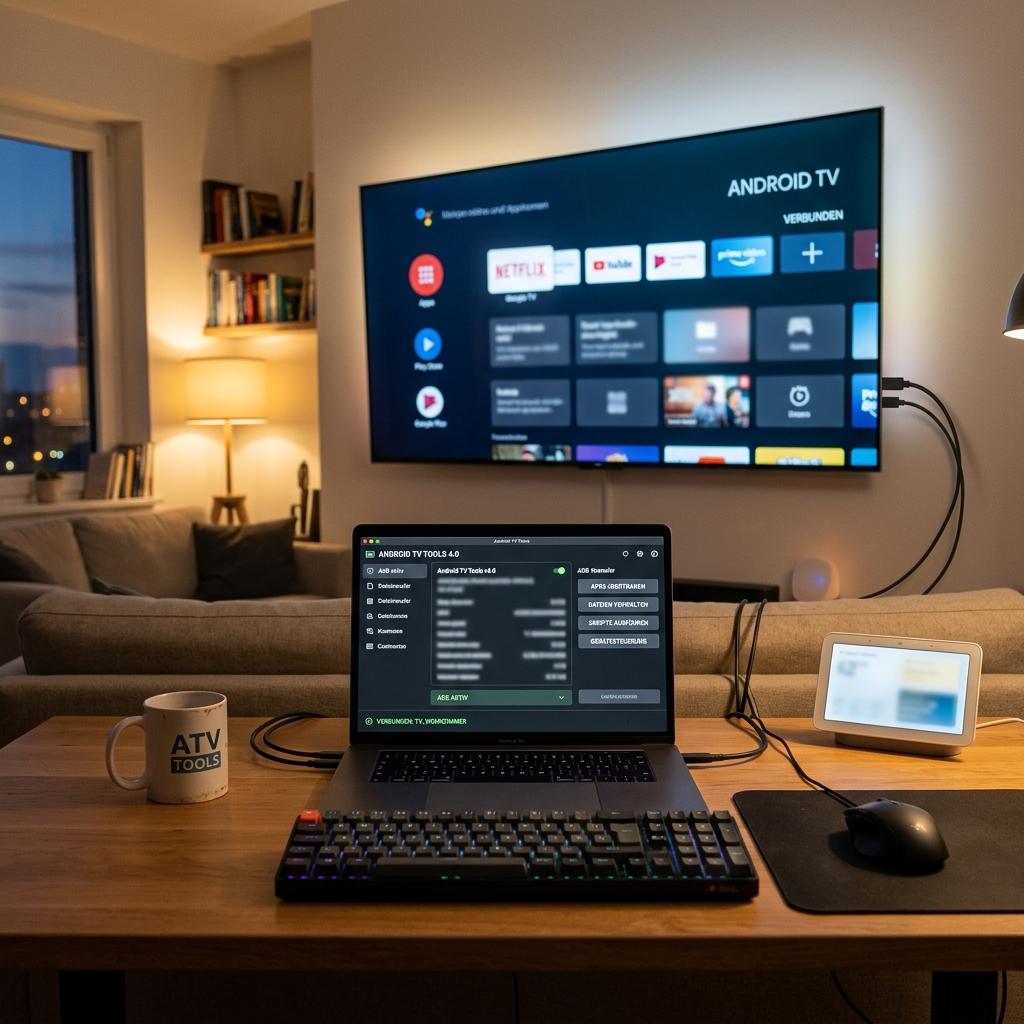
Die Steuerung moderner Fernseher hat sich in den letzten Jahren stark verändert. Klassische Fernbedienungen werden zunehmend durch innovative Software-Lösungen ersetzt, die Funktionen weit über das einfache Umschalten von Programmen hinaus bieten. Besonders Besitzer von Android-basierten TV-Geräten wie Google Chromecast oder Google TV profitieren davon – vorausgesetzt, Sie nutzen die richtigen Tools. Ein herausragendes Beispiel dafür ist Android TV Tools PC Steuerung, eine kostenfreie Software (Version 4.0, Stand 16.01.2026), die speziell entwickelt wurde, um Ihr Android TV komfortabel und flexibel direkt vom Computer aus zu steuern und zu personalisieren. Der große Vorteil: Mit wenigen Klicks lassen sich Dateien übertragen, Apps verwalten und individuelle Einstellungen wie Werbe-Removal oder Bildschirm-Timeouts definieren. Doch worauf kommt es bei der Nutzung an, wie funktioniert die Installation und welche Neuerungen bringt die aktuelle Version? Dieser Artikel beleuchtet alle relevanten Aspekte, gibt konkrete Anwendungstipps und vergleicht das Tool mit Alternativen.
Was ist Android TV Tools und welche Funktionen bietet die PC Steuerung?
Android TV Tools ist ein vielseitiges Windows-Programm, das speziell für die Steuerung von Android TV-Geräten und Google TV vom Computer aus entwickelt wurde. Die wichtigste Grundlage dafür ist die Kommunikation über das lokale WiFi-Netzwerk: PC und Fernseher müssen sich im selben Netz befinden, damit alle Funktionen reibungslos arbeiten. Mit Hilfe der integrierten ADB-Datei – im aktuellen Download enthalten – entfällt das manuelle Nachinstallieren technischer Schnittstellen.
- Dateien übertragen: Dateien und Medien aller Art lassen sich komfortabel vom PC auf das TV-Gerät verschieben und sogar in umgekehrter Richtung übertragen. Praktisch, wenn Sie Fotos, Videos oder Dokumente am großen Bildschirm nutzen möchten oder Sicherungskopien zurück auf den Rechner holen möchten.
- Apps installieren und deinstallieren: Die Bedienoberfläche erlaubt es, Apps im APK-Format direkt vom Computer aus zu installieren oder vorhandene Anwendungen gezielt zu entfernen.
- Personalisierung: Einstellungen wie das Abschalten von Werbung, das Festlegen individueller Bildschirm-Timeouts oder die Optimierung von Systemparametern schaffen ein auf Sie zugeschnittenes Fernseherlebnis.
- Automatisierung: Wiederkehrende Aufgaben – beispielsweise das regelmäßige Löschen von Cache-Daten oder die zeitgesteuerte Verwaltung von Apps – können über Skripte und Automatisierungsoptionen erheblich erleichtert werden.
Neben diesen Hauptfunktionen profitieren Sie von einer stabilen Kompatibilität: Die aktuelle Version unterstützt alle gängigen Android TV- und Google TV-Modelle.
Installation: Schritt-für-Schritt zur reibungslosen Nutzung
Die Installation der Android TV Tools PC Steuerung ist für Windows-Nutzer erfreulich unkompliziert – sofern einige Hinweise beachtet werden:
- Laden Sie die aktuelle Programmversion herunter. Die für die Verbindung notwendige ADB-Datei ist bereits enthalten.
- Starten Sie die Installation. Achtung: Windows gibt gelegentlich eine Warnung bezüglich unbekannter Herausgeber aus. Diese Warnung kann getrost ignoriert werden, sofern Sie die Datei aus seriöser Quelle bezogen haben und Ihr Virenscanner keine Beanstandungen meldet.
- Während der Installation empfiehlt es sich, einen aktuellen Virenscan durchzuführen, um maximale Sicherheit zu gewährleisten.
- Sobald die Software installiert ist, müssen PC und TV im selben WiFi-Netzwerk angemeldet sein.
- Installieren Sie eventuell notwendige Zusatztreiber, falls Ihr PC diese anfordert. In der Regel ist das jedoch durch die mitgelieferte ADB-Datei unnötig.
- Starten Sie das Programm und folgen Sie den Anweisungen zum Verbindungsaufbau mit Ihrem Android TV oder Google TV.
Praktisch: In der Benutzeroberfläche finden Sie eine Schritt-für-Schritt-Anleitung, die Sie durch alle Einrichtungsschritte und die erste Verbindung führt. Anfängern gelingt die Einrichtung meist in wenigen Minuten.
Wie gut funktioniert die Automatisierung und Personalisierung beim TV-Management?
Gerade bei modernen Nutzern steht der Wunsch nach Automatisierung und individueller Personalisierung hoch im Kurs. Android TV Tools PC Steuerung setzt hier neue Maßstäbe: Sie können zum Beispiel Programme automatisiert installieren oder deinstallieren, Werbung systemweit blockieren und eigene Zeitsteuerungen für Bildschirmschoner, Sleep- und Energiesparmodi einstellen. Wer gerne technisch experimentiert, schätzt die Option, eigene Skripte zu hinterlegen und Routineaufgaben im Umgang mit dem Fernseher vollständig zu automatisieren.
Ein anschauliches Beispiel aus dem Alltag: Sie möchten, dass jeden Abend um 22 Uhr nicht benötigte Apps beendet werden? Mit wenigen Klicks legen Sie diese Automatisierung fest – und genießen ein aufgeräumtes, effizientes TV-System ohne zusätzlichen Aufwand.
Ein Blick auf die Benutzeroberfläche: Bedienung und Nutzererlebnis
Die grafische Oberfläche der Android TV Tools PC Steuerung überzeugt durch ihre logische Struktur: Hauptfunktionen sind im Menü übersichtlich angeordnet, sodass auch Neulinge schnell zurechtkommen. Allerdings gibt es zu beachten: Manche Detailfunktionen wirken etwas verschachtelt, was gerade für Einsteiger die Suche nach bestimmten Optionen verlängern kann. Die Entwickler setzen auf Funktionsvielfalt – was gleichzeitig bedeutet, dass für einfache Aufgaben wie einen schnellen Dateitransfer manchmal mehrere Klicks notwendig sind. Dennoch überwiegt der Mehrwert, da die Steuerung am PC deutlich komfortabler und schneller als über klassische Fernbedienungen oder mobile Apps abläuft.
Was unterscheidet Android TV Tools PC Steuerung von Smartphone-Apps?
Viele Nutzer stellen sich die Frage, warum sie nicht einfach auf eine Smartphone-App zur Steuerung ihres Fernsehgeräts zurückgreifen sollten. Der Vergleich zeigt deutlich, wo die PC-Lösung Vorteile ausspielt:
- Umfang der Funktionen: Während App-Lösungen oft auf einige Grundfunktionen wie das Starten oder Stoppen von Medien beschränkt sind, bietet Android TV Tools PC Steuerung eine Komplettlösung – von der Dateiverwaltung über die App-Kontrolle bis hin zur Automatisierung.
- Komfort: Die Bildschirmgröße und Bedienmöglichkeiten eines Computers erlauben eine viel detailliertere Kontrolle und schnellere Navigation durch Menüs und Einstellungen.
- Professionelle Nutzung: Wer mehrere TVs oder einen komplexen Medien-Haushalt betreibt, kann über den PC mehrere TV-Geräte zentral verwalten – eine Option, die klassische Apps nicht bieten.
Ein persönlicher Erfahrungswert: Nach längerer Nutzung sowohl von App- als auch PC-basierten Tools wird schnell klar, dass die PC Software insbesondere bei regelmäßigen Verwaltungsaufgaben und bei komplexeren Einstellungen deutlich effizienter arbeitet.
Vor- und Nachteile: Lohnt sich die Nutzung?
| Pro | Contra |
| Kostenfreie Nutzung ohne versteckte Gebühren | Teilweise umständliche Menüstrukturen |
| Umfassende Kontrolle und Individualisierungsmöglichkeiten | Installationswarnung unter Windows kann Anfänger irritieren |
| Automatisierungsoptionen für mehr Effizienz | PC und TV müssen im selben WiFi-Netz sein |
| Kompatibel mit aktuellen Android TV- und Google TV-Geräten |
Fazit: Die beste Lösung für Android TV PC Steuerung?
Android TV Tools PC Steuerung überzeugt durch eine beeindruckende Funktionsvielfalt, die weit über das hinausgeht, was klassische Fernbedienungen oder mobile Apps bieten. Mit Datei- und App-Management, individueller Personalisierung und umfangreichen Automatisierungsfunktionen wird das TV-Erlebnis perfektioniert. Zwar bedarf es anfangs etwas Einarbeitung – vor allem angesichts verschachtelter Bedienmenüs – doch punktet die Software letztlich durch Stabilität, Sicherheit und kontinuierliche Weiterentwicklung. Für alle, die ihr Android TV- oder Google TV-Gerät professionell vom PC aus steuern möchten, gibt es aktuell kaum eine bessere Lösung. Mit dem enthaltenen ADB-Tool, der klaren Installationsanleitung und der stabilen Netzwerkkommunikation ist Android TV Tools die erste Wahl für ein modernes, personalisiertes Heimkino-Setup.
FAQ zum Thema Android TV Tools PC Steuerung
Welche Voraussetzungen müssen erfüllt sein, um Android TV Tools erfolgreich zu nutzen?
Ihr PC und Ihr Android TV-Gerät müssen im gleichen WiFi-Heimnetzwerk angemeldet sein. Außerdem wird empfohlen, die originale, im Download enthaltene ADB-Datei zu verwenden und bei Installationswarnungen einen aktuellen Virenscan durchzuführen.
Gibt es Sicherheitsrisiken bei der Anwendung?
Das Tool gilt als sicher, sofern Sie die Installationsdatei nur aus zuverlässiger Quelle herunterladen. Die häufig erscheinende Windows-Warnung ist bekannt und nach aktuellem Stand kein Hinweis auf Malware. Ein zusätzlicher Virenscan vor der Installation erhöht die Sicherheit.
Was mache ich, wenn keine Verbindung zwischen PC und TV zustande kommt?
Stellen Sie zunächst sicher, dass beide Geräte im selben WiFi-Netzwerk aktiv sind und keine Firewalleinstellungen die Kommunikation blockieren. Die mitgelieferte Schritt-für-Schritt-Anleitung der PC Software hilft bei der Fehlersuche weiter.