Download
Version 2.4.14
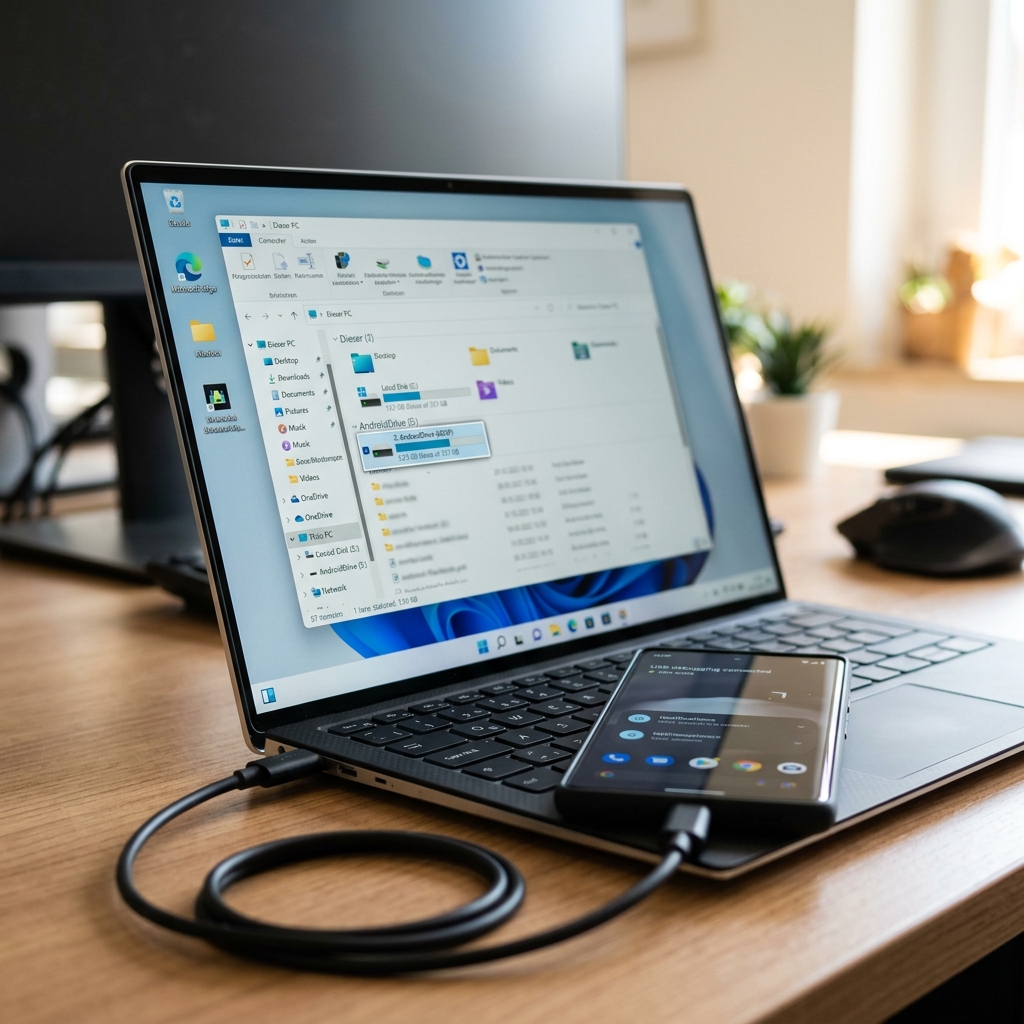
Der Austausch von Dateien zwischen Android-Geräten und Windows-PCs stellt viele Nutzer regelmäßig vor Herausforderungen. Zwar bieten einige große Anbieter eigene Lösungen, doch nicht selten geraten Technikfreunde an Grenzen – sei es wegen komplizierter Cloud-Dienste, eingeschränkten Übertragungswegen oder Sorgen um Datenschutz. AndroidDrive eröffnet einen neuen, besonders komfortablen Weg: Das kostenlose, quelloffene Tool macht es möglich, das Smartphone als Laufwerk in Windows einzubinden. Dadurch greifen Sie wie auf eine externe Festplatte direkt über den Windows Explorer auf Ihre Fotos, Videos oder Dokumente zu. Praktisch: Die Übertragung erfolgt unkompliziert und sicher per USB-Kabel – die eigenen Daten verlassen Ihr Netzwerk zu keinem Zeitpunkt. Für alle, die effiziente und transparente Lösungen beim Datenmanagement bevorzugen, bietet AndroidDrive neben einfacher Handhabung auch Flexibilität und höchste Kontrolle über den Dateizugriff.
Wie funktioniert AndroidDrive? Überblick zu Prinzip und Funktionsweise
AndroidDrive ist ein Open-Source-Programm, das nahtlos zwischen Android-Smartphones und Windows 10, Windows 11 -Systemen arbeitet. Nach Installation und kurzer Einrichtung bindet das Tool den Telefonspeicher als unabhängiges Laufwerk ein. Dies geschieht komplett lokal, ohne Umweg über Cloud-Dienste oder Fremdserver. Jede Dateiübertragung läuft direkt über die USB -Verbindung, was besonders schnelle Kopiervorgänge und höchsten Datenschutz garantiert. Im Ergebnis erkennen Sie Ihr Smartphone als Laufwerk im „Arbeitsplatz“ / „Dieser PC“ und können dort Daten ganz nach Bedarf verschieben, kopieren oder löschen.
Schritt-für-Schritt: Installation und Einrichtung von AndroidDrive
- Systemvoraussetzungen prüfen: Unterstützt werden Windows 10, Windows 11 und gängige Android-Versionen ab Android 7. Ein freier USB-Anschluss sowie ein funktionsfähiges Datenkabel sind notwendig.
- Dokan-Komponente installieren: Für die Laufwerksintegration nutzt AndroidDrive die Bibliothek „Dokan“. Installieren Sie Dokan (meist als .msi-Paket von der offiziellen Seite erhältlich), bevor Sie AndroidDrive starten.
- App auf dem Windows-PC einrichten: Laden Sie AndroidDrive herunter und führen Sie die Installation Schritt für Schritt durch.
- USB-Debugging auf dem Smartphone aktivieren: Wechseln Sie in die Einstellungen Ihres Android-Smartphones, tippen Sie siebenmal auf die Build-Nummer, um die Entwickleroptionen freizuschalten. Dort aktivieren Sie USB Debugging.
- Verbindung herstellen: Verbinden Sie das Smartphone mit dem PC. Bestätigen Sie die USB-Debugging-Anfrage auf Ihrem Gerät.
- AndroidDrive starten und konfigurieren: Nach Programmstart wird das Gerät erkannt, der Telefonspeicher erscheint im Windows Explorer. Optional können Sie einen festen Laufwerksbuchstaben wählen oder Zugriffsrechte definieren.
- Files-App für Android nutzen: Für eine bessere Übersicht und Verwaltung empfiehlt sich die zusätzliche Files-App, die optimal mit AndroidDrive zusammenarbeitet.
Technische Anforderungen und Systemvoraussetzungen im Detail
Damit AndroidDrive zuverlässig funktioniert, sind folgende Voraussetzungen erforderlich:
- Microsoft Windows 10/11 (64-bit empfohlen)
- Aktuelles Android-Smartphone ab Android 7.0
- Installation der aktuellen Dokan -Bibliothek für Windows
- USB Debugging im Gerätemodus aktiviert
- USB-Kabel für stabile Verbindung
- Administrationsrechte am Windows-PC
Beachten Sie: Einige Antivirenprogramme können die Verbindung gelegentlich blockieren. Prüfen Sie entsprechende Einstellungen im Konfliktfall.
AndroidDrive vs. Alternativen: Vorteile und Unterschiede
Vergleich mit Microsoft „Link zu Windows“
Microsoft bietet mit „Link zu Windows“ (früher „Ihr Smartphone“) eine Schnittstelle zwischen Android und PC. Allerdings geschieht der Dateizugriff hier meist kabellos via WLAN und setzt ein Microsoft-Konto voraus. AndroidDrive hingegen arbeitet rein lokal, ohne Profilzwang, und benötigt ausschließlich ein USB-Kabel – das macht es flexibel und datenschutzfreundlich.
Gegenüber Quick Share und Cloud-Diensten
Quick Share (Samsung/Google) oder Google Drive erlauben das Dateienverschieben über Funk & Cloud. Diese Lösungen sind praktisch, setzen aber Internet und meist Drittanbieter-Accounts voraus. Hier punktet AndroidDrive mit direktem, schnellem Zugriff und vollständiger Datenhoheit – Dateien bleiben im eigenen Netzwerk und können nicht versehentlich in die Cloud gelangen.
Praxistipps und smarte Anwendungsbeispiele für AndroidDrive
- Sicheres Backup persönlicher Fotos oder Musik: Übertragen Sie komplette Alben von Ihrem Smartphone auf den PC – direkt im Explorer, ohne Zwischenspeicherung in Cloud-Diensten.
- Schnelle Übernahme großer Videodateien: Gerade bei mehreren GB an Videomaterial profitieren Sie von der hohen Übertragungsgeschwindigkeit per USB.
- Bearbeitung von Office-Dokumenten: Ziehen Sie Word-, Excel- oder PDF-Dateien direkt auf das Smartphone und bearbeiten Sie sie unterwegs mit Apps wie WPS Office oder Google Docs.
Ein persönliches Beispiel aus meinem Alltag: Nach einem langen Fotowalk mit dem Handy ersparte mir AndroidDrive den Umweg über E-Mail oder Cloud. Binnen Sekunden waren alle Bilder sicher auf dem PC.
Konfigurationsoptionen: So holen Sie das Maximum aus AndroidDrive heraus
- Fester Laufwerksbuchstabe: Weisen Sie dem Android-Volume einen bestimmten Buchstaben zu. So bleibt der Zugriff auch nach einem Neustart oder einem Gerätewechsel konstant.
- Zugriffsrechte steuern: Legen Sie fest, ob nur Leserechte oder vollständige Schreib-/Löschrechte eingeräumt werden – praktisch, wenn mehrere Personen Zugriff auf den PC haben.
- Integration mit der Android Files-App: Diese App ermöglicht zusätzliche Dateiverwaltung, gezieltes Suchen und bequemes Verschieben großer Datenmengen mit AndroidDrive.
Sicherheitsaspekte und Datenschutz: Ihre Vorteile gegenüber der Cloud
AndroidDrive glänzt durch eine lokale, verschlüsselte Kommunikation über USB. Im Gegensatz zu Cloud-Lösungen findet kein Datentransfer über das Internet statt. Ihre Daten verlassen niemals Ihr direktes Umfeld, was Schutz vor unbefugtem Zugriff durch Dritte bietet. Die Open-Source-Architektur garantiert zusätzliche Transparenz, weil der Programmcode für alle einsehbar und prüfbar ist – das minimiert das Risiko von Hintertüren und Datenabflüssen. Für sensible Dateien, Arbeitsdokumente oder private Erinnerungen ist das ein entscheidender Bonus.
Troubleshooting – Häufige Probleme und deren Lösungen
- Smartphone nicht erkannt: Prüfen Sie, ob USB Debugging am Smartphone aktiv ist. Ggf. neuen USB-Port testen oder anderes Kabel verwenden.
- Dokan-Fehlermeldung: Installieren oder aktualisieren Sie die Dokan-Komponente über die offizielle Bezugsquelle.
- Zugriffsprobleme im Explorer: Windows-Neustart und erneutes Verbinden kann helfen. Schließen Sie alle anderen Programme, die auf das Gerät zugreifen (z.B. andere Synchronisationsdienste).
Tipp: Ein Blick in die Ereignisprotokolle von AndroidDrive liefert oft zusätzliche Hinweise auf die Fehlerursache.
Fazit: Wann lohnt sich der Einsatz von AndroidDrive?
Mit AndroidDrive verwandeln Sie Ihr Smartphone in ein vielseitiges Laufwerk direkt im Windows -Explorer. Die Software punktet durch einfache Einrichtung, maximale Nutzerkontrolle und höchste Datenschutz-Standards. Dank Open-Source-Code bleibt die Lösung transparent und flexibel. Besonders für alle, denen Geschwindigkeit, Flexibilität und einfache Bedienung wichtig sind, ist AndroidDrive die ideale Alternative zu herkömmlichen Methoden wie Cloud-Transfers oder proprietären Windows-Apps. Für professionelle Anwender ebenso wie für Privatanwender, die häufiger größere Datenmengen bewegen, wird der Alltag signifikant erleichtert. Probieren Sie AndroidDrive aus und genießen Sie die Vorzüge moderner Dateiverwaltung – ohne versteckte Kosten und mit bester Kontrolle über Ihre digitalen Schätze!
Pro und Contra von AndroidDrive
| Pro | Contra |
| Kostenlos und quelloffen | Benötigt USB-Kabel für Verbindung |
| Direkter Zugriff ohne Cloud-Transfer | Installation der Dokan-Komponente erforderlich |
| Hohe Übertragungsgeschwindigkeit | Kompatibilität mit älteren Geräten könnte eingeschränkt sein |
| Maximale Kontrolle über Daten | Einrichtung ist für Technikunerfahrene möglicherweise komplex |
FAQ zum Thema AndroidDrive, Windows & Smartphone als Laufwerk
Was unterscheidet AndroidDrive von Cloud-Lösungen?
AndroidDrive ermöglicht den Datei-Transfer ausschließlich lokal über USB. Ihre Daten bleiben im eigenen Netzwerk und werden weder auf fremden Servern noch in der Cloud gespeichert, was maximale Privatsphäre garantiert.
Muss ich zwingend USB Debugging aktivieren?
Ja, nur mit USB Debugging kann AndroidDrive das Smartphone als Laufwerk in Windows einbinden. Die Aktivierung erfolgt problemlos über die Entwickleroptionen des Smartphones.
Brauche ich spezielle Kabel oder Hardware?
Ein handelsübliches USB-Datenkabel genügt. Für besonders schnelle Übertragungen empfiehlt sich ein hochwertiges, originalgetreues Kabel, das Daten und nicht nur Strom überträgt.
Sind meine Daten bei Verwendung von AndroidDrive auch wirklich sicher?
Ja. Da AndroidDrive Open Source ist und alle Transfers lokal per Kabel ablaufen, sind Ihre Daten bestmöglich vor externen Zugriffen geschützt.