Download
Version 9.1.6
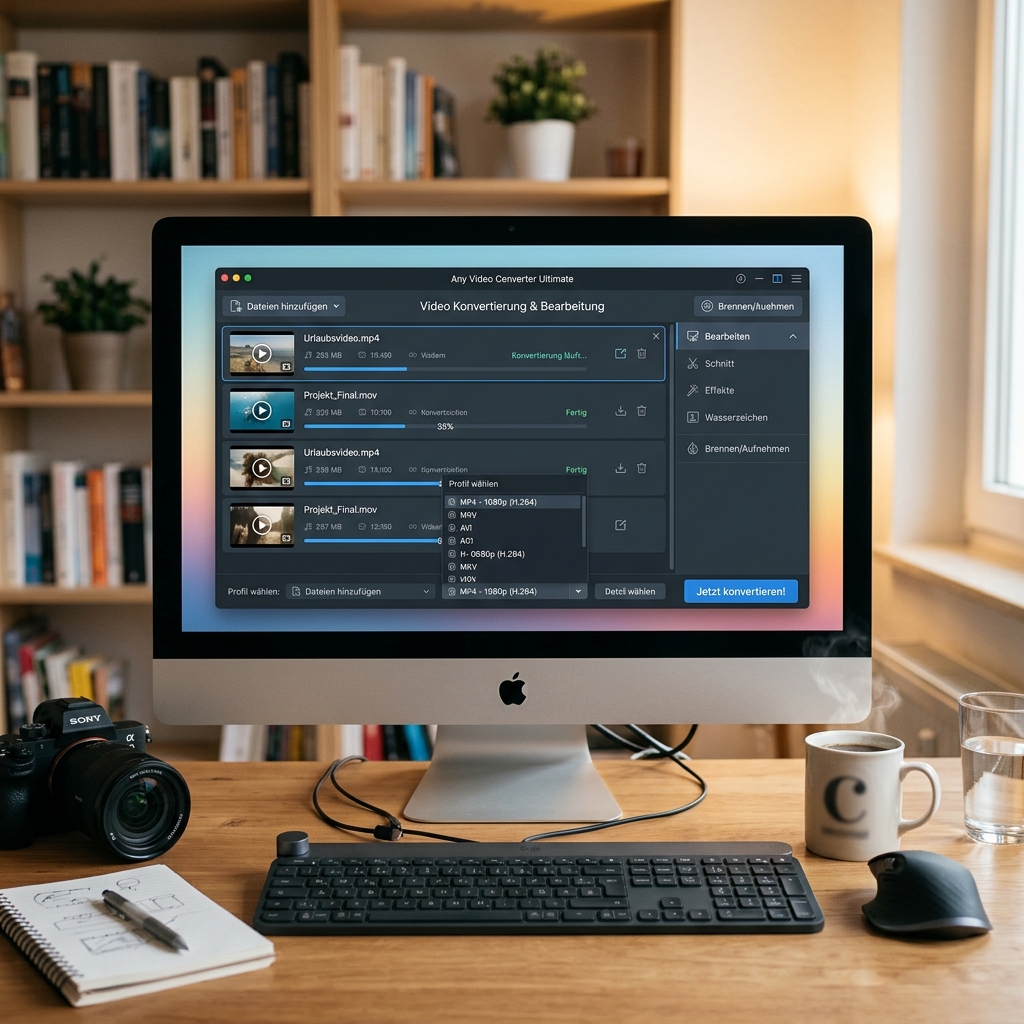
Ob beruflich oder privat – die Anforderungen an Videoinhalte sind heute so vielfältig wie nie zuvor. Unterschiedliche Geräte, Streaming-Plattformen und Präsentationsformate erfordern angepasste Videos. Gerade wenn Sie verschiedenste Formate schnell, bequem und qualitativ hochwertig umwandeln möchten, wird die Wahl der passenden Software entscheidend. Any Video Converter überzeugt hierbei durch seine Vielseitigkeit und bietet weit mehr als nur klassische Videokonvertierung. Die Software deckt das komplette Spektrum der Bearbeitung ab: Vom unkomplizierten Videoschnitt bis zum Download von Online-Videos und sogar der Erstellung eigener DVDs im Handumdrehen. Praktisch: Viele Funktionen stehen Ihnen bereits in der kostenlosen Version zur Verfügung. Im Folgenden erhalten Sie eine umfassende, praxisorientierte „Any Video Converter Anleitung kostenlos“, die alle Hauptfunktionen inklusive wertvoller Profi-Tipps, konkreter Anwendungsbeispiele und Hinweise zu technischen Anforderungen detailliert erläutert.
Systemanforderungen und Installation: Was benötigt Ihr Computer?
Bevor Sie mit der Videobearbeitung starten, prüfen Sie die technischen Voraussetzungen für Any Video Converter. Die Software läuft auf Windows 7, 8, 10 und 11 sowie auf macOS ab Version 10.7. Empfohlen werden mindestens ein Dual-Core-Prozessor, 2 GB Arbeitsspeicher und 100 MB freier Festplattenspeicher. Für größere Projekte, flüssige Bearbeitung und schnellere Konvertierungen sind ein Quad-Core-Prozessor sowie mindestens 4 GB RAM ratsam.
Videokonvertierung: So wandeln Sie Videos in verschiedene Formate um
Ein zentrales Feature des Any Video Converter ist die Videokonvertierung in Formate wie MP4, AVI, MKV oder WMV. Damit spielen Sie Ihre Videos auf nahezu jedem Gerät ab. So gehen Sie Schritt für Schritt vor:
- Dateien hinzufügen: Öffnen Sie die Software und wählen Sie „Dateien hinzufügen“ oder ziehen Sie die gewünschten Videos per Drag and Drop in das Fenster.
- Zielformat auswählen: Wählen Sie das gewünschte Ausgabeformat – etwa MP4 für Smartphones, MKV für hohe Qualität oder WMV für Kompatibilität mit älteren Windows-Geräten.
- Voreinstellungen nutzen: Any Video Converter bietet Profile für Smartphones, Tablets und Konsolen. So wählen Sie gezielt Auflösung, Bitrate und Codierung.
- Konvertierung starten: Klicken Sie auf „Konvertieren“. Die Software bearbeitet auch mehrere Dateien gleichzeitig via Batch-Konvertierung – ein großer Pluspunkt, wenn Sie zahlreiche Clips umwandeln möchten.
Batch-Konvertierung: Zeit sparen bei großen Videomengen
Dank der Batch-Konvertierung wählen Sie mehrere Videos aus und wandeln diese in einem einzigen Durchgang ins gewünschte Format um. Das spart Zeit, beispielsweise bei Urlaubsvideos oder Präsentationen. Praktisch: Sowohl die kostenfreie als auch die Ultimate-Version unterstützen diesen Modus.
Videos bearbeiten: Schneiden, zusammenführen, Effekte und Wasserzeichen
Mit Any Video Converter schneiden Sie gezielt Szenen heraus, fügen Clips nahtlos zusammen und wenden Filter sowie Effekte an. Die wichtigsten Werkzeuge im Überblick:
- Videoschnitt: Markieren Sie Anfangs- und Endpunkt Ihres Ausschnitts – ideal, um Werbung oder unerwünschte Szenen zu entfernen.
- Zusammenführen: Kombinieren Sie mehrere Videosequenzen inklusive Übergangseffekten zu einem durchgängigen Film. Über einfache Auswahlfunktionen stellen Sie die Reihenfolge und Effektarten ein.
- Effekte: Optimieren Sie Farbton, Helligkeit, Kontrast oder wenden Sie künstlerische Filter wie „Sepia“ oder „Schwarz-Weiß“ an. So verleihen Sie Ihren Videos einen individuellen Look.
- Wasserzeichen: Binden Sie fest integrierte Logos, Symbole oder Text ein – ein effektiver Schutz vor dem ungewollten Weiterverwenden Ihrer Werke.
Beispiel: Sie möchten mehrere Urlaubsvideos zu einem Film mischen, mit kurzen Überblendungen und eigenem Schriftzug als Wasserzeichen. Mit Any Video Converter setzen Sie dieses Vorhaben zügig um – ohne tiefgehende Videokenntnisse.
Audiodateien konvertieren: Alle gängigen Formate auf einen Klick
Neben Video unterstützt Any Video Converter die Umwandlung von Audiodateien in Formate wie MP3, OGG, WAV, AAC und M4A. Ziehen Sie Ihre Musikstücke ins Programmfenster, wählen Sie ein Ziel-Format und passen Sie auf Wunsch die Bitrate an, um die Klangqualität zu steuern oder Speicher zu sparen.
Videos herunterladen: Welche Quellen und Einschränkungen gibt es?
Mit der Videodownload-Funktion speichern Sie Clips von Plattformen wie YouTube, Facebook oder Vimeo direkt auf Ihren Rechner. Folgende Schritte sind nötig:
- URL kopieren: Rufen Sie das gewünschte Video im Browser auf und kopieren die Adresszeile.
- URL einfügen: In Any Video Converter klicken Sie auf „Video hinzufügen per URL“, fügen die Adresse ein und wählen das gewünschte Ausgabeformat.
- Download starten: Nach Klick auf „Herunterladen“ wird das Video lokal gespeichert.
Limitierungen beachten: Aufgrund von Plattformbeschränkungen sowie urheberrechtlichen Vorgaben sind nicht alle Videos zum Download verfügbar. Tipp: Prüfen Sie stets, ob die Nutzung im jeweiligen Land und Kontext erlaubt ist.
Erweiterte Funktionen der Ultimate-Version: DVD, Bildschirmaufnahme und mehr
Entscheiden Sie sich für die Ultimate-Version, profitieren Sie von Zusatzfeatures:
- DVD-Brennen: Sichern Sie Ihre Videos als eigene Filme – inklusive Menüs und Kapitelauswahl. Praktisch für Backup-Zwecke oder Präsentationen.
- Bildschirmaufnahme: Mit nur einem Klick zeichnen Sie alle Aktivitäten auf dem Desktop auf, nehmen Tutorials, Videotelefonate oder Software-Demonstrationen auf.
- Direktes Downloaden von Videos in spezielle Formate: Speichern Sie Clips sofort im Ziel-Format – ein Zeitgewinn insbesondere bei Serien oder Playlist-Downloads.
Optimierung von Videoqualität und Dateigröße: Profi-Tipps für beste Ergebnisse
Wünschen Sie exzellente Bilder bei möglichst geringem Speicherbedarf, beachten Sie folgende Empfehlungen:
- Auflösung und Bitrate anpassen: Höhere Auflösungen wirken schärfer, erhöhen aber auch die Dateigröße. Reduzieren Sie Bitrate und Auflösung gezielt, wenn weniger Speicherplatz zur Verfügung steht.
- Kodierung wählen: Der H.264-Codec bietet eine gute Balance aus Qualität und Dateigröße; H.265 (HEVC) erzielt meist noch bessere Komprimierung, wird jedoch nicht von allen Geräten unterstützt.
- Vorschau nutzen: Über die integrierte Vorschau prüfen Sie das Ergebnis bereits vor der Konvertierung.
Performance und Konvertierungsgeschwindigkeit: Was beeinflusst die Geschwindigkeit?
Die Leistung beim Konvertieren ist stark abhängig von Prozessor, Grafikkarte und Festplattentyp Ihres Systems. SSD-Festplatten beschleunigen Lese- und Schreibvorgänge erheblich. Die Batch-Konvertierung nutzt Mehrkern-Prozessoren effektiv, sodass mehrere Videos gleichzeitig verarbeitet werden können. Tipp: Schließen Sie Hintergrundprogramme und sorgen Sie für genügend Arbeitsspeicher, damit der Konvertierungsprozess reibungslos läuft.
Unterschiede zwischen kostenloser und Ultimate-Version: Was lohnt sich wann?
Die kostenlose Version deckt die grundlegenden Funktionen wie Konvertierung, Schnitt, einfache Bearbeitung und Videodownload ab. Sie eignet sich bestens für alltägliche Aufgaben. Ultimate-Nutzer erhalten exklusive Vorteile wie DVD-Erstellung, professionelle Aufnahme-Tools und ein erweitertes Formatangebot. Wer regelmäßig umfangreichere Projekte bearbeitet oder Präsentationen auf DVD sichern möchte, profitiert von der Investition.
Pro und Contra von Any Video Converter
| Pro | Contra |
| Vielseitige Funktionen für Videobearbeitung und Konvertierung | Einige erweiterte Funktionen nur in der kostenpflichtigen Ultimate-Version verfügbar |
| Batch-Konvertierung spart Zeit bei mehreren Videos | Exportierte Videos können in niedrigerer Qualität erscheinen, wenn die Einstellungen nicht optimiert sind |
Fazit: Any Video Converter – die flexible Komplettlösung für Ihre Videos
Any Video Converter begeistert durch breite Formatunterstützung, leichte Bedienung und einen bemerkenswerten Funktionsumfang. Von der Formatumwandlung bis zur aufwändigen Bearbeitung, vom schnellen Videodownload bis hin zu professionellen DVD-Menüs: Die Software erleichtert Einsteigern und Fortgeschrittenen gleichermaßen die Arbeit mit Videodateien. Sollten Sie eine zuverlässige Lösung für vielfältige Videoaufgaben suchen, bietet bereits die kostenlose Version alle wichtigen Werkzeuge für Alltag und Hobby. Für anspruchsvollere Arbeitsabläufe – etwa beim Erstellen komplexer Video-DVDs oder regelmäßigen Bildschirmaufnahmen – lohnt sich der Blick auf die Ultimate-Version. Probieren Sie es aus und bringen Sie Ihre Videos mühelos auf das nächste Level!
FAQ zum Thema Any Video Converter Anleitung kostenlos
Welche Systemanforderungen hat Any Video Converter?
Für optimale Ergebnisse empfiehlt sich ein Dual-Core-Prozessor, mindestens 2 GB RAM und 100 MB freier Festplattenspeicher. Für flüssigere Konvertierungen sind ein moderner Quad-Core-Prozessor und 4 GB Arbeitsspeicher ratsam.
Kann ich mit der kostenlosen Version alle Funktionen nutzen?
Die kostenlose Version bietet grundlegende Videokonvertierung, Bearbeitung und Download. Erweiterte Features wie DVD-Brennen oder Bildschirmaufnahme stehen in der Ultimate-Version zur Verfügung.
Wie kann ich die Dateigröße beim Konvertieren verringern?
Passen Sie Auflösung und Bitrate im Einstellungsmenü an. Niedrigere Werte sparen Speicherplatz, reduzieren aber die Bildqualität. Die Vorschaufunktion hilft bei der optimalen Balance.
Werden auch Audiodateien unterstützt?
Ja, Sie können beliebte Audioformate wie MP3, OGG, WAV, AAC und M4A umwandeln und bearbeiten.
Ist der Download von Videos aus dem Internet legal?
Der Download von Videos ist von den jeweiligen Urheberrechten und Plattformbedingungen abhängig. Prüfen Sie vorab, ob der Download im individuellen Fall zulässig ist.