Software
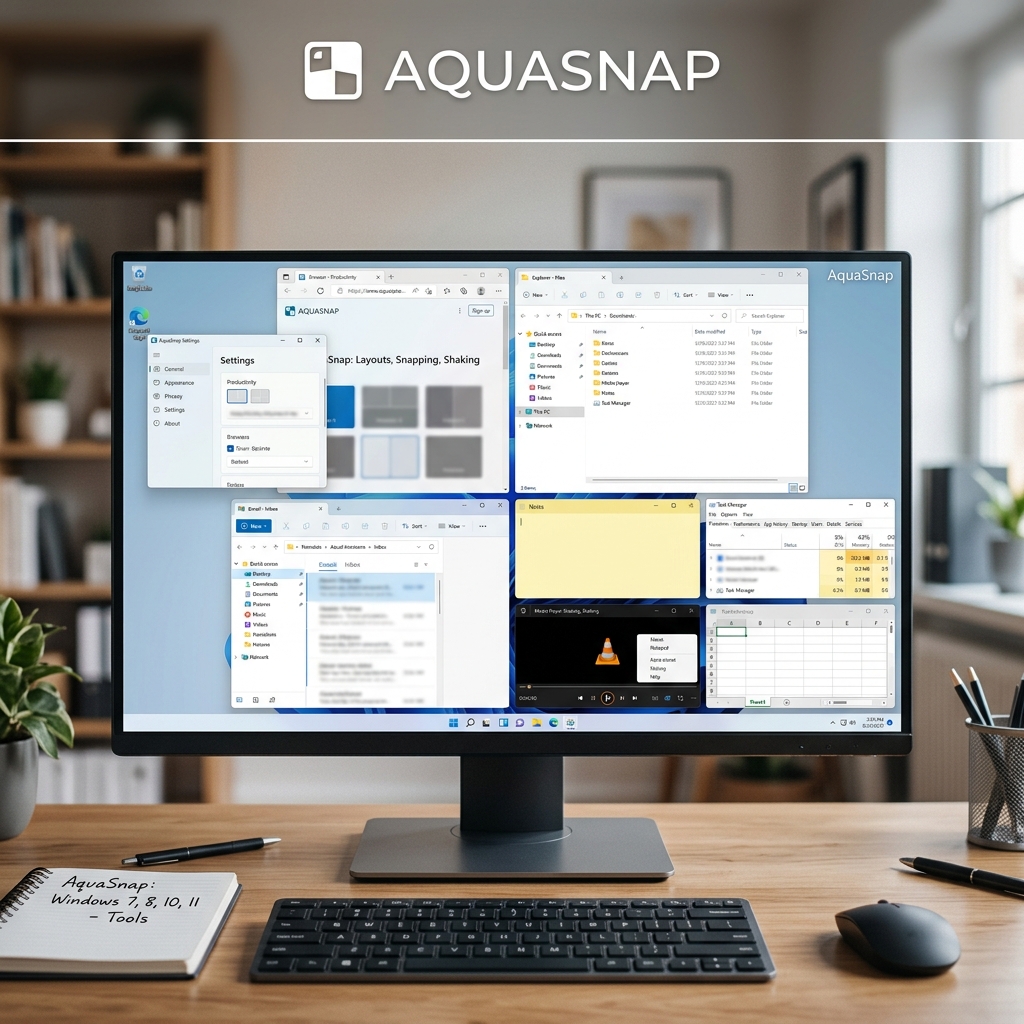
Ein aufgeräumter Desktop ist für produktives Arbeiten am PC unerlässlich – gerade, wenn mehrere Fenster oder Anwendungen parallel genutzt werden. Hier setzt die Freeware AquaSnap Download an und erweitert die Standardfunktionen von Windows, wie etwa AeroSnap, um viele nützliche Features. Das Tool ist nicht nur für aktuelle Systeme wie Windows 11, sondern auch für ältere Versionen wie Windows 7, Vista oder sogar XP geeignet. Besonders praktisch: Auch in der kostenlosen Version profitieren Nutzer bereits von einer Vielzahl an Funktionen, um Arbeitsabläufe zu optimieren und Fenster flexibel zu positionieren. Dank innovativer Erweiterungen wie Fenster-Transparenz, Multi-Monitor-Unterstützung oder Fenster-Anheften lässt sich die Übersicht auf dem Bildschirm deutlich steigern. Im folgenden Beitrag erfahren Sie, wie Sie mit AquaSnap Ihre Desktop-Organisation professionalisieren, welche Unterschiede zwischen Free- und Pro-Version bestehen und worauf Sie beim Download achten sollten. Ein persönliches Beispiel: Stellen Sie sich vor, Sie jonglieren bei einer Online-Recherche drei Word-Dokumente, einen Browser und ein Buchhaltungsprogramm – mit wenigen Handgriffen schafft AquaSnap hier sofort Klarheit auf Ihrem Bildschirm. Wer häufiger mit vielen Fenstern arbeitet, wird dieses kleine Tool schon bald nicht mehr missen wollen.
Welche Hauptfunktionen bietet AquaSnap Download?
Mit AquaSnap Download erhält Ihr Windows-Desktop eine ganze Palette praktischer Fensterfunktionen. Im Mittelpunkt stehen:
- AquaSnap: Ermöglicht das komfortable Andocken und Anordnen mehrerer Fenster durch Ziehen an die Bildschirmränder, deutlich flexibler als das native AeroSnap – auch auf älteren Windows-Versionen.
- Multi-Monitor-Unterstützung: Bereits die Gratisversion unterstützt grundlegende Funktionen für mehrere Monitore. In der Pro-Version werden diese Möglichkeiten nochmals erweitert, etwa durch das gleichzeitige Verschieben von Fenstern über mehrere Bildschirme hinweg.
- AquaGlass (Transparenz): Während Sie Fenster bewegen, werden diese transparent, sodass Sie den Hintergrund weiterhin sehen können. Die Transparenz lässt sich individuell anpassen.
- AquaShake: Durch leichtes Schütteln eines Fensters können Sie einzelne Fenster ein- oder ausblenden – besonders nützlich bei vielen geöffneten Programmen.
- AquaStretch: Fenster werden durch das Ziehen am Rahmen blitzschnell in verschiedene Positionen und Größen gebracht.
- Anheften (Window Docking): Fenster können fixiert werden, sodass sie stets sichtbar bleiben.
- Tastenkürzel: Umfangreiche Shortcuts ermöglichen schnelles Arbeiten ohne Maus.
Diese Bandbreite macht AquaSnap zu einem wertvollen Helfer für professionelles und effizientes Multitasking mit Windows.
Installation und erste Schritte mit AquaSnap
Der AquaSnap Download ist unkompliziert, die Installationsdatei mit rund 3,7 MB besonders schlank – perfekt auch für ältere Systeme mit begrenztem Speicherplatz. Die Software ist multilingual, die deutsche Oberfläche sorgt für eine intuitive Bedienung. Nach der Installation finden Sie das Systemtray von AquaSnap, wo sich sämtliche Einstellungen und Anpassungen vornehmen lassen. Hier können Sie etwa Transparenzgrade wählen, Tastenkombinationen konfigurieren und die Funktionen individuell anpassen. Ein Vorteil: Der Ressourcenverbrauch von AquaSnap ist äußerst niedrig, der Arbeitsfluss am PC wird nicht ausgebremst. Praktische Hinweise:
- Sie können die Steam-Version von AquaSnap nutzen, wenn Sie gern alle Programme zentral verwalten möchten.
- Das Tool lässt sich problemlos mit anderen Desktop-Erweiterungen kombinieren.
Das Anpassen von Fensterverhalten, die Steuerung über Hotkeys und die vielseitigen Einstellungen im Tray geben Ihnen dabei maximale Kontrolle über Ihre Arbeitsumgebung.
Unterschiede zwischen AquaSnap Free und Pro-Version
Ein wesentliches Kriterium für fortgeschrittene Nutzer ist der Vergleich Free vs. Pro:
- Free-Version: Ermöglicht grundlegendes Fenster-Management, wie Snap und einfache Multi-Monitor-Unterstützung, Transparenz, Shortcuts und Fenster-Anheften.
- Pro-Version: Bietet erweiterte Multi-Monitor-Funktionen, z. B. gleichzeitiges Verschieben mehrerer Fenster, Anpassung der Fenster-Layouts auf verschiedenen Bildschirmen, professionellere Personalisierungsoptionen (z. B. Regeln für jedes Fenster) und weitere Produktivitäts-Features.
Für Privatnutzer reicht meist die Freeware aus, Power-User und Unternehmen profitieren mit der Pro-Version von noch mehr Komfort und Kontrolle.
Vorteile und Nachteile von AquaSnap
- Vorteile:
- Intuitive Bedienung und schnelle Einrichtung
- Vielfältige Anpassungsmöglichkeiten
- Kostenlose Grundversion für private Anwender
- Sehr geringer Ressourcenverbrauch
- Multimonitorfähig, auch in der Free-Version
- Modernes, ansprechendes Design
- Flexible Fensterorganisation – auch auf älteren Windows-Systemen
- Detaillierte Einstellungsmöglichkeiten im Tray
- Deutsche Benutzeroberfläche und umfangreiche Dokumentation
- Nachteile:
- Vollumfängliche Multi-Monitor-Funktionen nur in der kostenpflichtigen Pro-Version
- Manche Features sind für Gelegenheitsnutzer möglicherweise zu umfangreich
- Gelegentliche Updates erfordern Neuanpassung der Konfiguration
Praktische Tipps für den AquaSnap Download
Für einen reibungslosen Start sollten Sie stets die aktuelle Version 1.24.1 (Stand: Dezember 2024) von AquaSnap installieren. Achten Sie beim Download darauf, dass Sie das Originalangebot von Nurgo Software wählen. Die Installation ist innerhalb weniger Minuten erledigt, und nach kurzer Einarbeitung entfaltet AquaSnap sein volles Potenzial. Nutzen Sie die integrierten Hilfetexte, um sich mit den einzelnen Funktionen vertraut zu machen, und testen Sie verschiedene Konfigurationen, um Ihren persönlichen Workflow optimal zu unterstützen. Praktisch: Einstellungen lassen sich bequem sichern und bei Bedarf wiederherstellen. Wer seine Produktivität am Arbeitsplatz erhöhen möchte, findet mit dem AquaSnap Download ein vielseitiges, ressourcenschonendes Werkzeug.
Fazit: Lohnt sich der AquaSnap Download für Sie?
Die Produktivitätssteigerung durch AquaSnap ist deutlich spürbar – speziell für alle, die viele Fenster gleichzeitig nutzen oder häufig zwischen Anwendungen wechseln müssen. Das Tool eignet sich sowohl für moderne als auch für ältere Windows-Versionen und punktet mit unkomplizierter Installation, breiter Sprachenunterstützung sowie niedrigem Ressourcenverbrauch. In der Free-Version stehen bereits zahlreiche hilfreiche Funktionen zur Verfügung, wobei Profi-Anwender mit der Pro-Variante auf ein noch leistungsstärkeres Paket zugreifen können. Dank AquaSnap Download organisieren Sie Ihre Desktop-Umgebung künftig besonders effizient und behalten auch in hektischen Arbeitsphasen stets den Überblick. Empfehlung: Ob für den privaten Rechner oder den Büro-PC – ein Test von AquaSnap lohnt sich auf jeden Fall!
FAQ zum Thema AquaSnap Download
Welche Windows-Versionen unterstützt AquaSnap?
AquaSnap läuft unter Windows XP, Vista, 7, 8, 10 und 11 und ist damit mit nahezu allen gängigen Versionen kompatibel.
Unterscheiden sich die Free- und Pro-Version stark?
Ja, die Pro-Version bietet zusätzliche Funktionen wie optimiertes Multi-Monitor-Management und professionelle Anpassungen. Für viele Nutzer ist jedoch die Freeware völlig ausreichend.
Wie hoch ist der Ressourcenverbrauch von AquaSnap?
AquaSnap benötigt kaum Arbeitsspeicher und Prozessorleistung und ist deshalb auch für ältere oder leistungsschwache Computer bestens geeignet.
Gibt es eine deutsche Benutzeroberfläche?
Ja, AquaSnap ist multilingual und bietet eine vollständig übersetzte Benutzeroberfläche in Deutsch und vielen weiteren Sprachen.