Download
Version 8.317
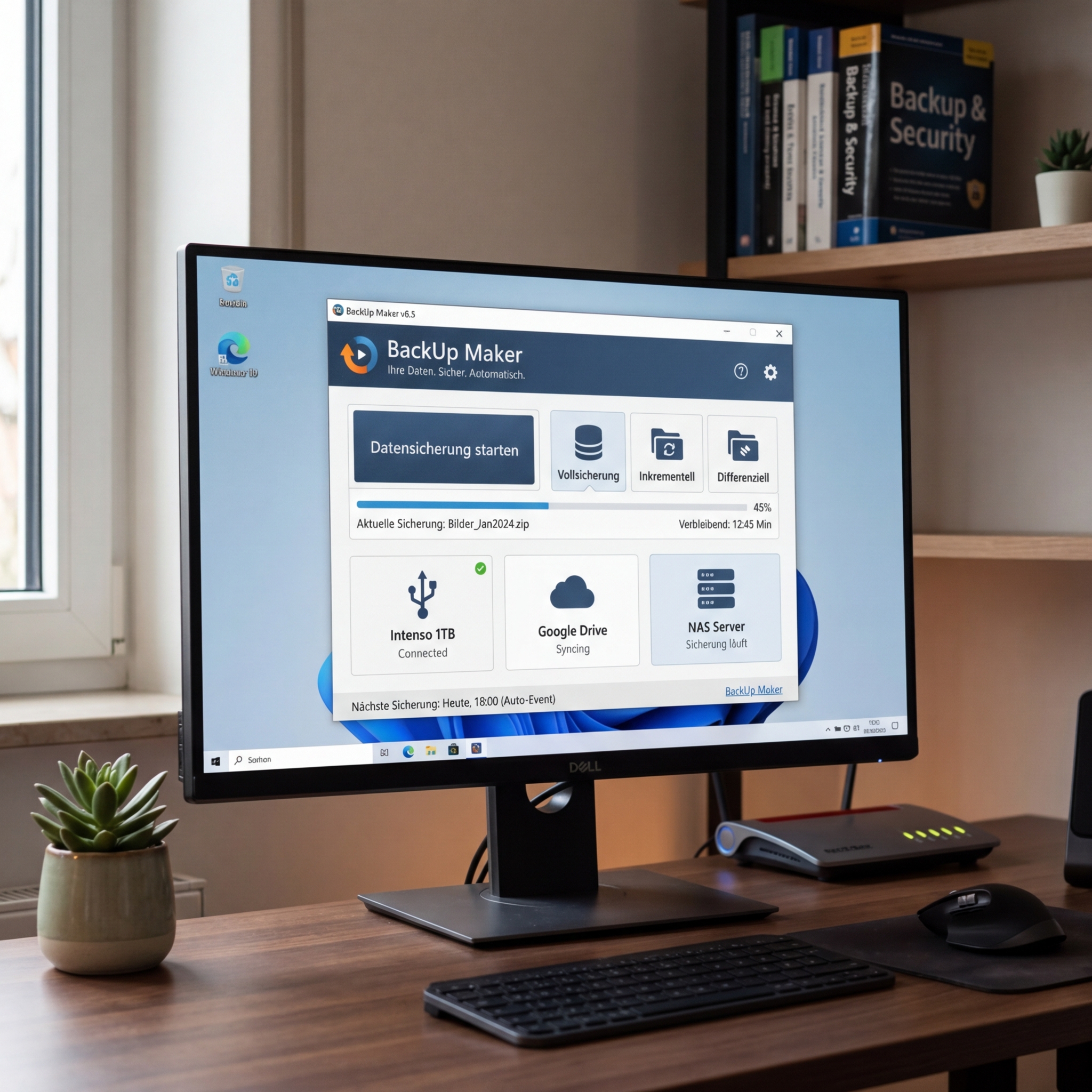
Mit der stetig wachsenden Bedeutung digitaler Daten steigt auch das Risiko eines unerwarteten Verlusts durch Hardwaredefekte, Schadsoftware oder versehentliches Löschen. Wer schon einmal auf wichtige Dokumente, Fotos oder Projekte angewiesen war, weiß, wie existenziell regelmäßige und zuverlässige Backups sind. Genau hier setzt die Software BackUp Maker für Windows an: Sie nimmt Ihnen die Sorge um den Datenverlust ab, indem sie als intelligente, automatisierte Lösung alle Arbeiten zur Datensicherung übernimmt. Besonders hervorzuheben ist die hohe Anwenderfreundlichkeit, die selbst weniger technikerfahrenen Nutzern den Einstieg erleichtert. Durch ein klares Bedienkonzept, vordefinierte Backup-Jobs und vielseitige Einstellungsmöglichkeiten erhalten Sie maximale Flexibilität. Ob lokale Festplatte, USB-Stick, NAS, CD/DVD, Cloud-Dienste wie Google Drive, OneDrive oder Dropbox oder professionelle FTP-/SFTP-/FTPS-Server – Ihre Daten sind stets mehrfach und sicher verteilt. Mit raffinierten Funktionen – von AES-256-Verschlüsselung bis hin zu Split-Backups und differenzierten Sicherungsmethoden – präsentiert sich BackUp Maker als professionelle Lösung. Dieser Beitrag beleuchtet die wichtigsten Funktionen, zeigt Schritt für Schritt, wie BackUp Maker installiert und genutzt wird und vergleicht die Software mit Alternativen wie Cobian Backup und Macrium Reflect. Ebenfalls erfahren Sie, wie Sie das Maximum aus Ihrer automatischen Datensicherung herausholen.
Was zeichnet BackUp Maker als automatische Datensicherung für Windows im Alltag aus?
Das zentrale Versprechen des BackUp Maker ist seine vollautomatische Datensicherung. Einmal eingerichtet, kümmert sich die Software eigenständig und termingesteuert oder sogar ereignisgesteuert – etwa beim Start beziehungsweise Herunterfahren von Windows oder beim Anschluss eines USB-Geräts – darum, dass Ihre wertvollen Daten nicht verloren gehen. Die intuitive Benutzeroberfläche sorgt dabei für eine schnelle Einrichtung: Sie bestimmen, welche Dateien und Ordner gesichert werden, wann und wohin die Backups abgelegt werden – der Rest läuft nach Ihrem Plan.
Praktisch: Selbst in hektischen Zeiten verpasst BackUp Maker keine Sicherung, denn dank Sicherungsgarantie werden fehlgeschlagene oder ausgelassene Backups automatisch nachgeholt. Ihr Arbeitsalltag bleibt so ungestört, während gleichzeitig maximale Datensicherheit gewährleistet wird. Gerade in kleinen Unternehmen oder im Homeoffice nimmt diese Art der automatischen Datensicherung für Windows eine Schlüsselrolle ein, um kontinuierliche Arbeitsprozesse abzusichern.
Wie funktioniert die Einrichtung und Nutzung von BackUp Maker?
Schritt-für-Schritt-Installation
Der Einstieg mit BackUp Maker ist denkbar einfach. Nach dem Download führen Sie die Installationsdatei aus und folgen den leicht verständlichen Anweisungen. Direkt beim ersten Start werden Sie von einem Assistenten begrüßt, der Schritt für Schritt durch die wichtigsten Einstellungen führt. Folgende Punkte werden dabei gesetzt:
- Auswahl der zu sichernden Daten: Geben Sie gezielt Ordner und Dateitypen an.
- Zielverzeichnis wählen: Entscheiden Sie, ob die Sicherung auf einer lokalen Festplatte, einem USB-Stick, Netzwerk/NAS-Laufwerk, einer CD/DVD oder einem Cloud-Dienst erfolgen soll.
- Backup-Zeitpläne definieren: Legen Sie fest, ob die automatische Datensicherung zyklisch oder nach bestimmten Ereignissen erfolgen soll.
- Verschlüsselung und Komprimierung: Aktivieren Sie AES-256-Bit-Verschlüsselung für maximale Sicherheit und nutzen Sie PKZip-Komprimierung zur Speicherersparnis.
Nach gewünschter Einrichtung übernimmt BackUp Maker selbstständig alle Sicherungen – ganz ohne weitere Eingriffe.
Flexible Backup-Strategien und Speicherorte
BackUp Maker unterstützt drei wesentliche Backup-Arten: Voll-Backup (komplette Sicherung), inkrementelles Backup (nur Änderungen seit letztem Backup) sowie differenzielles Backup (alle Änderungen seit letztem Vollbackup). Das hebt den Komfort, da Sie individuelle Strategien wählen können, die optimal zu Ihrem Speicherbedarf und Sicherungsrhythmus passen. Automatisiert werden so mehrere Backup-Generationen verwaltet, was eine einfache Rückkehr auch zu älteren Dateiständen erlaubt. Besonders komfortabel: Die Split-Funktion teilt große Sicherungen auf mehrere Datenträger auf – optimal für USB-Sticks oder DVDs mit begrenztem Speicherplatz.
Wie sicher sind Ihre Daten mit BackUp Maker?
Modernste Verschlüsselung und Cloud-Unterstützung
Ein entscheidender Vorteil liegt im Schutz sensibler Daten. Der BackUp Maker nutzt die imposante AES-256-Bit-Verschlüsselung – ein Industriestandard, wie er auch bei Banken eingesetzt wird. So bleiben vertrauliche Informationen selbst im Falle eines Diebstahls des Backup-Mediums geschützt. Für noch mehr Flexibilität sorgt die Unterstützung diverser Speicherorte: Gut angebunden sind private Cloud-Speicher wie Google Drive, OneDrive, Dropbox und selbst gehostete NAS-Systeme. Auch professionelle FTP-/SFTP-/FTPS-Lösungen werden unterstützt, was die Datensicherheit für Unternehmen und ambitionierte Privatanwender zusätzlich stärkt.
Welche besonderen Automatisierungen und Zusatzfunktionen bietet BackUp Maker?
Die Stärke der Software liegt eindeutig in der Automatisierung. BackUp Maker löst Backups nicht nur nach Zeitplan, sondern reaktiv auf vielfältige Systemereignisse aus. Besonders erwähnenswert sind Actions vor/nach dem Backup: Beispielsweise lassen sich Skripte zur Laufwerksprüfung oder Benachrichtigungen starten, sodass Sie bei jedem Backup optimal informiert bleiben. Die clevere USB-Erkennung erlaubt es, Backups automatisch beim Verbinden bestimmter Wechselmedien auszuführen. Damit eignet sich die Lösung nicht nur für klassische Datensicherung, sondern auch für kreative Automatisierungslösungen im Geschäftsalltag. Durch ein detailliertes Protokollmanagement bleiben alle Prozesse nachvollziehbar dokumentiert.
Vergleich: BackUp Maker und Alternativen wie Comodo Backup sowie Ocster
Im Markt der Backup-Programme treten regelmäßig neue Lösungen an, doch BackUp Maker hat sich durch Praxisnähe und Funktionsvielfalt etabliert. Während Comodo Backup vergleichbar umfangreiche Cloud-Anbindungen und Automatisierungsoptionen mitbringt, punktet BackUp Maker besonders durch die konsequent einfache Bedienung und die einzigartig umfassenden Zeit- und Ereignissteuerungen. Ocster wiederum bietet intuitive Ein-Klick-Backups, verzichtet jedoch auf die große Vielfalt an Zielmedien und Automatisierungsdetails wie bei BackUp Maker. Für professionelle Anwender und sicherheitsbewusste Privathaushalte bleibt BackUp Maker deshalb die bevorzugte Wahl, wenn Flexibilität, Datensicherheit und effiziente automatische Datensicherung unter Windows im Vordergrund stehen.
Fazit: Wann lohnt sich BackUp Maker für Ihre automatische Datensicherung?
Die Gefahr unerwarteter Datenverluste betrifft jeden Anwender. BackUp Maker von ASCOMP Software bietet dafür ein beeindruckend leistungsfähiges wie anwenderfreundliches Gesamtpaket, das speziell für die automatische Datensicherung unter Windows entwickelt wurde. Entscheidend sind die ausgeklügelten Automatisierungen, die Nutzung verschiedenster Speicherorte – lokal, Netzwerk, NAS, Cloud, FTP – sowie die industriegerechte AES-256-Verschlüsselung, die Ihre Backups rundum absichert. Die pragmatischen Features wie Sicherungsgarantie, Split-Backups und detaillierte Backup-Strategien sind sinnvolle Alleinstellungsmerkmale für private wie geschäftliche Nutzer. Wer eine vielseitige, sichere und trotzdem leicht bedienbare Software für seine Datensicherung sucht, trifft mit BackUp Maker eine zukunftssichere Wahl. Die Einrichtung erfolgt in wenigen Minuten und nach Ihren Vorstellungen. BackUp Maker verbessert so nicht nur die Effizienz, sondern auch das Sicherheitsgefühl jedes Nutzers nachhaltig.
| Pro | Contra |
| Hohe Anwenderfreundlichkeit mit klarer Benutzeroberfläche | Kann für technisch weniger versierte Nutzer anfangs komplex wirken |
| Vielseitige Speicheroptionen (lokal, NAS, Cloud) | Kostenpflichtige Lizenz erforderlich für Vollversion |
| Automatisierte Backup-Optionen und Ereignissteuerungen | Leistungsbedarf kann bei umfangreichen Sicherungen steigen |
| Sicherungsgarantie sichert Datenverluste ab | Einige Funktionen benötigen Einarbeitung für optimale Nutzung |
FAQ zum Thema BackUp Maker automatische Datensicherung
Wie oft sollte ich mit BackUp Maker Backups durchführen?
Empfohlen werden wöchentliche oder – bei wichtigen Dateien – sogar tägliche automatische Backups. BackUp Maker bietet flexible Zeitpläne, sodass der Intervall jederzeit angepasst werden kann.
Welche Speicherorte werden von BackUp Maker unterstützt?
Neben lokalen Festplatten stehen externe USB-Speicher, CD/DVD, NAS-Systeme, Cloud-Dienste wie Google Drive, OneDrive, Dropbox sowie FTP/SFTP/FTPS-Server zur Auswahl. Dadurch können Sie mehrere Speicherorte parallel nutzen und ausfallsicher archivieren.
Wie sicher sind meine Daten vor fremdem Zugriff?
Dank der AES-256-Bit-Verschlüsselung bleiben Ihre Daten auch bei Verlust des Backup-Mediums für Unbefugte unzugänglich. Die Verschlüsselung erfolgt benutzerseitig, bevor die Daten das Zielmedium erreichen.
Können auch inkrementelle und differenzielle Backups automatisiert werden?
Ja, Sie können den Backup-Typ individuell wählen. Inkrementelle und differenzielle Backups sparen Speicherplatz und Zeit, da nur die Änderungen seit der letzten Sicherung gesichert werden. BackUp Maker automatisiert diesen Vorgang vollständig.