Download
Version 2.1.4
Die Installation neuer Betriebssysteme, das rasche Testen verschiedener Linux-Distributionen oder das Starten eines flexiblen Live-Systems: All diese Aufgaben setzen das Erstellen von bootfähigen USB-Sticks beziehungsweise Speicherkarten voraus. Genau hier kommt balenaEtcher zum Einsatz – das Tool sorgt für einen unkomplizierten und vor allem sicheren Prozess beim Schreiben von System-Images auf USB-Sticks, SD-Karten und andere Medien. Dank seiner durchdachten Benutzeroberfläche gehört balenaEtcher zu den beliebtesten Lösungen bei Einsteigern und erfahrenen Anwendern. Praktisch: Mit nur wenigen Klicks verwandelt sich jedes geeignete Speichermedium in ein voll nutzbares Installations- oder Rettungsmedium. Die Software punktet neben ihrer einfachen Bedienbarkeit durch Open-Source-Lizenz (Apache-Lizenz), plattformübergreifende Kompatibilität (Windows, macOS, Linux) und sorgt mit automatischer Validierung für höchste Datensicherheit. Darüber hinaus wird balenaEtcher laufend über die GitHub-Community weiterentwickelt, ist kostenfrei und auch für ältere Systeme nutzbar – so steht einem schnellen Start bei individuellen Projekten nichts im Weg. Im Folgenden erfahren Sie alles zu den technischen Besonderheiten, typischen Anwendungsgebieten und erhalten eine detaillierte Schritt-für-Schritt-Anleitung, wie aus einem USB-Stick in Minutenschnelle ein bootfähiger Datenträger wird.
Was ist balenaEtcher und wofür wird es genutzt?
balenaEtcher ist ein kostenfreies, quelloffenes Programm (Open-Source, Apache-Lizenz), das speziell entwickelt wurde, um Betriebssystem-Images wie ISO, IMG und ZIP sicher auf USB-Sticks, SD-Karten oder externe Festplatten zu übertragen. Der Anwendungszweck ist klar: Stabile und USB bootfähige Medien für die Installation, Wiederherstellung oder das Testen von Systemen – zum Beispiel auf Windows, Linux oder Raspberry Pi. Ein besonderer Fokus liegt bei balenaEtcher auf der Vermeidung typischer Fehler, wie dem versehentlichen Überschreiben falscher Laufwerke oder Datenkorruption beim Flashen.
Technische Voraussetzungen und Plattformunterstützung
Einer der größten Vorzüge ist die breite Plattformkompatibilität: balenaEtcher läuft auf Windows (ab Version 10; ältere Windows-Systeme bis Version 7.9.0), macOS (ab 10.10) und praktisch allen Linux-Distributionen. Für Linux wird explizit eine universell lauffähige AppImage-Datei bereitgestellt – klassische Ubuntu-Pakete existieren nicht. Die Anwendung lässt sich somit ganz ohne Installation starten, sobald das Image heruntergeladen wurde.
Einrichten und Nutzen: Schritt-für-Schritt-Anleitung
1. Die richtige Version herunterladen und starten
Laden Sie balenaEtcher über die offizielle Website herunter – für Windows, macOS oder als AppImage für Linux. Starten Sie das Programm. Eine Installation ist in der Regel nicht zwingend erforderlich (portable Nutzung möglich).
2. Image-Datei wählen
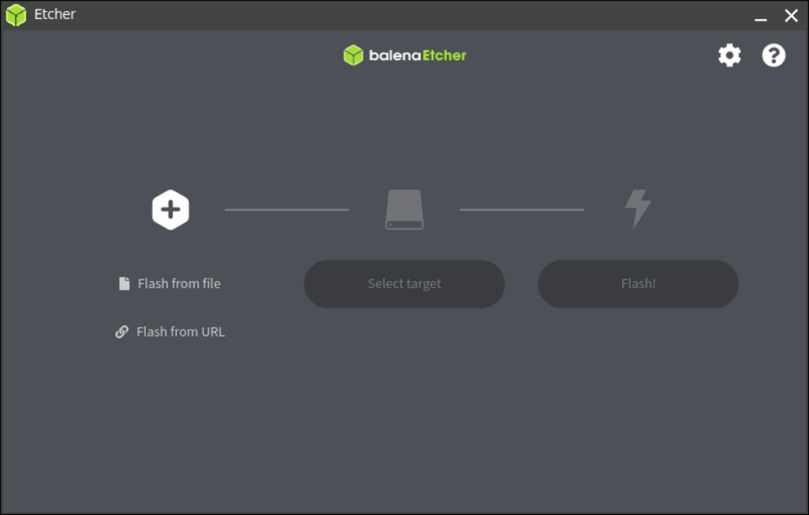
Klicken Sie auf „Flash from file“, um Ihr gewünschtes Betriebssystem-Image (z.B. ISO oder IMG) auszuwählen. Auch ZIP-Archive oder verlinkte, online gehostete Images sind möglich („Flash from URL“).
3. Zielmedium festlegen
Stecken Sie den USB-Stick oder die SD-Karte ein und wählen Sie das Ziel-Laufwerk in balenaEtcher aus. Achten Sie dabei auf den korrekten Laufwerksbuchstaben! Das Tool zeigt alle potenziellen Ziele übersichtlich und warnt deutlich bei der Gefahr, versehentlich ein falsches Laufwerk zu überschreiben.
4. Flashen und automatische Prüfung
Mit „Flash“ beginnt der Schreibvorgang. Der Fortschritt wird klar angezeigt – inklusive Zeitabschätzung und Fortschrittsbalken. Nach dem Flashen prüft balenaEtcher automatisch, ob das Abbild korrekt übertragen wurde (Validierung). Fehlerhafte Kopien werden unmittelbar gemeldet – Praktisch, um spätere Boot-Probleme zu vermeiden!
5. Stick herausnehmen – fertig!
Nach Abschluss können Sie das jetzt USB bootfähige Medium sicher entfernen und sofort verwenden, beispielsweise für Installationen, als Live-System oder für Raspberry-Pi -Projekte.
Typische Anwendungsfelder für balenaEtcher
Das Spektrum reicht von klassischen Linux-Installationen, über die Wiederherstellung beschädigter Systeme, bis hin zur Inbetriebnahme von Raspberry-Pi -Computern. Gerade beim Einrichten sogenannter Boot-Sticks für Testumgebungen oder Notfall-Recovery ist balenaEtcher oft die erste Wahl, da der Vorgang schnell und sicher abläuft. Auch für Entwickler, die häufiger verschiedene Betriebssysteme testen, ein unschätzbares Werkzeug.
Sicherheit und Besonderheiten: Was macht balenaEtcher so zuverlässig?
Weil Datenintegrität bei Installationsmedien höchste Priorität hat, führt balenaEtcher automatische Prüfungen jedes geflashten Images durch. Unversehrte Sticks sichern eine erfolgreiche Installation und verhindern frustrierendes Troubleshooting nach dem Booten.
Achtung: Windows-Installations-ISOs sind nach dem Schreiben nicht immer direkt bootfähig. Hier sind eventuell Zusatztools oder Anpassungen notwendig. Für Linux/UNIX-basierte Systeme gibt es nahezu keine Kompatibilitätsprobleme.
Problemlösung: Häufige Fehler und Troubleshooting-Tipps
Manchmal treten bei der Nutzung von balenaEtcher dennoch Schwierigkeiten auf. Die häufigsten Ursachen und Lösungen:
balenaEtcher im Vergleich: Alternativen zu balenaEtcher
Während viele Nutzer “ balenaEtcher USB bootfähig „-Lösungen bevorzugen, gibt es am Markt einige Alternativen:
balenaEtcher punktet dabei mit seinem schlichten Interface, der hohen Sicherheit durch automatische Prüfungen und der engen Open-Source-Anbindung.
Fazit: Für wen lohnt sich balenaEtcher wirklich?
Die Erstellung USB bootfähiger Datenträger darf heute kein Hindernis mehr sein – balenaEtcher sorgt mit klarer Bedienung, automatischen Prüfungen und breitem Format-Support für ein Höchstmaß an Komfort und Sicherheit. Besonders Anwender, die rasch ohne große Recherche installationsfähige Sticks benötigen, profitieren: Ob klassischer Windows-Stick, flexibles Linux-Live-System oder Raspberry-Pi -Projekt – mit wenigen Klicks sind Sie am Ziel. Sie wollen ein sicheres, kostenloses, Open-Source-Tool mit klarer Technik und minimalem Fehlerpotenzial? Dann gibt es derzeit kein praktischeres Tool als balenaEtcher. Für technisch sehr spezielle Fälle (z.B. komplexe Windows-Deployments) lohnt ggf. ein Blick auf Alternativen wie Rufus, doch für alle Standardaufgaben ist balenaEtcher unschlagbar.
FAQ zum Thema balenaEtcher USB bootfähig
Was unterscheidet balenaEtcher von anderen Tools?
balenaEtcher besticht vor allem durch seine intuitive Oberfläche, automatisierte Validierung und plattformübergreifende Unterstützung. Während Alternativen wie Rufus entweder nur auf Windows laufen oder komplexere Optionen bieten, konzentriert sich balenaEtcher auf einfache, sichere Abläufe.
Können mit balenaEtcher alle Arten von Images genutzt werden?
Das Tool unterstützt ISO, IMG und ZIP sowie gehostete Images (direkt per URL). Für Windows-Installations-ISOs sind jedoch manchmal weitere Einstellungen oder Tools nötig, um einen wirklich bootfähigen Stick zu erstellen.
Gibt es Datenschutzbedenken bei balenaEtcher?
Nein – balenaEtcher speichert keine Nutzer- oder Image-Daten und läuft komplett lokal auf dem eigenen System. Dadurch bleibt Ihre Privatsphäre jederzeit gewahrt.
Was tun, wenn der USB-Stick nach dem Flashen nicht bootet?
Prüfen Sie zunächst die BIOS/UEFI-Einstellungen, den Stick und das gewählte Image. Besonders bei Windows-Sticks kann es notwendig sein, ergänzende Tools wie Rufus zu verwenden oder das Image erneut zu flashen.
| Pro | Contra |
| Einfach zu bedienende Oberfläche | Nicht alle Windows-ISOs sind direkt bootfähig |
| Plattformübergreifende Unterstützung (Windows, macOS, Linux) | Manchmal sind zusätzliche Tools erforderlich |
| Kostenlos und Open-Source | Nicht kompatibel mit klassischen Ubuntu-Paketen |
| Automatische Validierung für höchste Datensicherheit | Fehlerhafte Images können komplexe Arbeiten erfordern |