Download
Version 2025 v4.2.1
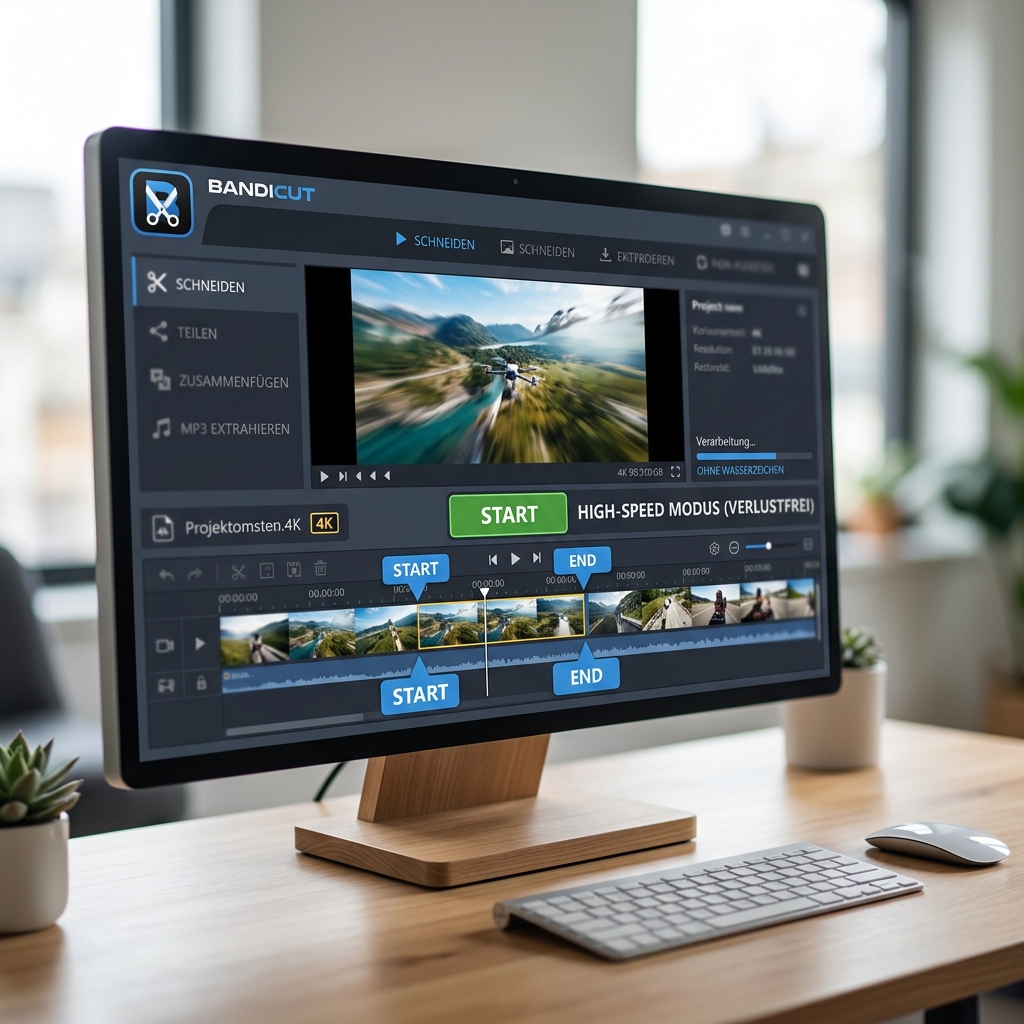
Videos gestalten unseren Alltag, sei es für persönliche Erinnerungen, professionelle Projekte oder kreative Social-Media-Beiträge. Doch wer schon einmal Videoinhalte schneiden oder zusammenfügen wollte, weiß: Ein guter, verlustfreier Videoschnitt ist selten eine Selbstverständlichkeit. Mit der Software Bandicut ist ein Werkzeug auf dem Markt, das gerade in seiner aktuellen Version 3.x nicht nur mit neuem Design begeistert, sondern auch durch seinen expliziten Fokus auf eine einfache, schnelle Bedienung hervortritt. Entwickelt von den Machern von Bandicam, richtet sich Bandicut an Anfänger und Fortgeschrittene gleichermaßen. Dank intelligenter Schnittmodi überzeugt das Programm mit Effizienz und Vielseitigkeit – und das bei voller Kompatibilität mit Windows 7 bis 11. Besonders hervorzuheben ist, dass Bandicut selbst bei sehr großen Dateien durch Stabilität punktet und Nutzerberichte regelmäßig die Geschwindigkeit und Benutzerfreundlichkeit loben. Apropos Preis: Die aktuelle Vollversion ist für rund 33 Euro erhältlich und bietet im Vergleich zur kostenlosen Variante den Zugang zu sämtlichen Features – inklusive eines verlustfreien, professionellen Videoschnitts ganz ohne Wasserzeichen. Für alle, die ihre Videobearbeitung auf ein neues Level heben möchten, bietet Bandicut jetzt mehr Möglichkeiten als je zuvor.
Was ist Bandicut und für wen eignet sich die Software?
Bandicut ist eine leistungsfähige Schnittsoftware, die sich auf den verlustfreien Videoschnitt spezialisiert hat. Entwickelt von den bekannten Bandicam-Machern, bietet die aktuelle Version 3.x eine modern gestaltete, intuitive Oberfläche, mit der sowohl Einsteiger als auch Profis sofort zurechtkommen. Zielgruppe sind alle, die Wert auf Qualität und Geschwindigkeit bei der Videobearbeitung legen – von der schnellen Bearbeitung privater Handyvideos bis zum professionellen Videoschnitt für YouTube, Präsentationen oder Podcast-Produktionen.
Die drei Hauptmodi im Überblick: Schneiden, Splitten, Verbinden
In Bandicut stehen optimal abgestimmte, dedizierte Modi bereit, die unterschiedliche Bedürfnisse abdecken:
High-Speed-Modus: Videoschneiden ohne Qualitätsverlust
Im High-Speed-Modus werden Videodateien blitzschnell und völlig verlustfrei geschnitten oder verbunden. Praktisch: Es findet keine erneute Codierung statt – Bild und Ton behalten ihre ursprüngliche Qualität. Ideal, um große Dateien zu trimmen oder mehrere Clips unkompliziert zusammenzufügen, beispielsweise für einen Reisevlog oder Mitschnitt von Veranstaltungen.
Encoding-Modus: Formatwechsel und weitere Bearbeitungen
Soll ein Video für verschiedene Geräte optimiert oder in ein anderes Format überführt werden, kommt der Encoding-Modus zum Einsatz. Hier können Sie Videodateien in Formate wie AVI, MP4, MOV oder MKV konvertieren. Das ist zwar zeitaufwändiger, erlaubt dafür aber das Anpassen von Auflösung, Bitrate und weiteren Einstellungen – etwa für den Einsatz im Social-Media-Bereich oder die Archivierung.
Splitten- und Verbinden-Modus für effizientes Management von Videomaterial
Mit dem Splitten-Modus lassen sich große Videodateien präzise in beliebig viele Abschnitte aufteilen – etwa, wenn Sie Serienfolgen oder Tutorial-Reihen aus einem langen Rohmaterial generieren möchten. Der Verbinden-Modus wiederum eignet sich dazu, mehrere Einzelvideos ohne Qualitätsverlust zu einem neuen Werk zusammenzufügen. Beeindruckend einfach: Auch hier unterstützt der High-Speed-Modus schnelle Abläufe ohne Frust.
Präzision und Technik: Frame-genaue Schnitte, Audio-Extraktion & Hardware-Beschleunigung
Bandicut glänzt mit Funktionen, die weit über das Standardmaß hinausgehen. Die Möglichkeit, frame-genau zu schneiden, gibt die volle Kontrolle bei der Szenenauswahl. Wer einen bestimmten Ton bei exakt 03:12:04 einbauen möchte, kann dies millimetergenau festlegen. Für Podcast-, Musik- oder Erklärvideoproduzenten ist die MP3-Extraktion ein echter Mehrwert: Einzelne Audiospuren lassen sich direkt während des Videoschnitts als MP3 exportieren.
Kompatible Formate und Systemanforderungen: Für jeden Anwendungsfall gerüstet
Bandicut unterstützt eine Vielzahl von Videoformaten wie AVI, MP4, MOV, MKV, M4V und mehr. Auch große 4K-UHD-Dateien werden problemlos verarbeitet. Für die Nutzung benötigen Sie einen Windows-PC ab Version 7 bis Windows 11, mindestens 2 GB RAM und gängige Multimedia-Komponenten – und für maximale Geschwindigkeit empfiehlt sich ein aktueller Prozessor mit Hardware-Beschleunigung.
Schritt-für-Schritt erklärt: So gelingt der verlustfreie Videoschnitt mit Bandicut
- Schritt 1: Starten Sie Bandicut und wählen Sie den gewünschten Modus („Schneiden“, „Splitten“ oder „Verbinden“).
- Schritt 2: Laden Sie Ihre Videodatei per Drag & Drop oder über das Dateimenü in die Oberfläche.
- Schritt 3: Legen Sie Start- und Endpunkte präzise fest – entweder per Zeitangabe oder beim Abspielen.
- Schritt 4: Entscheiden Sie sich für High-Speed- oder Encoding-Modus. Im High-Speed-Modus bleibt die Originalqualität erhalten.
- Schritt 5: Optional – Extrahieren Sie die Audiospur als MP3, um den Ton einzeln weiterzuverwenden.
- Schritt 6: Exportieren Sie das Ergebnis. In der kostenlosen Version erscheint ein Wasserzeichen – für die Vollversion ist ein Lizenzkauf notwendig.
Kosten, Lizenzmodell und Unterschiede zur kostenlosen Version
Mit der aktuellen Vollversion von Bandicut (ca. 33 Euro, Einzelplatzlizenz) erhalten Sie unbegrenzte Bearbeitungsmöglichkeiten ohne Wasserzeichen, inklusive aller Exportfunktionen, Support und Updates. Die kostenlose Version erlaubt den verlustfreien Videoschnitt ebenfalls, versieht die bearbeiteten Dateien jedoch mit einem sichtbaren Wasserzeichen und limitiert einige Funktionen wie MP3-Export. Ein faires Modell, da die wichtigsten Features bereits testbar sind, ohne sofort in die Tasche greifen zu müssen.
Bandicut im Vergleich zu Alternativen
Die Vielfalt an Videoschnitt-Tools ist groß: Programme wie Shotcut, DaVinci Resolve oder Windows Movie Maker stehen kostenlos zur Verfügung, zielen aber oft auf eine andere Zielgruppe. Während DaVinci Resolve durch komplexe Farbkorrekturen und Profi-Funktionen besticht, setzt Bandicut auf kompromisslose Einfachheit und Geschwindigkeit. Shotcut bietet viele Plug-ins, ist jedoch weniger intuitiv. Gerade für den schnellen, verlustfreien Videoschnitt bleibt Bandicut durch seinen High-Speed-Modus einzigartig. Wer Wert auf unkomplizierte Bedienung, deutsche Benutzeroberfläche und garantierte Videoqualität legt, findet mit Bandicut eine selten so klar positionierte Software.
Pro und Contra von Bandicut
| Pro | Contra |
| Kinderleichte Bedienung | Kostenlose Version hat ein Wasserzeichen |
| Effizient auch bei großen Dateien | Encoding-Modus kann zeitaufwändiger sein |
Fazit: Lohnt sich Bandicut für verlustfreien Videoschnitt?
Nach eingehender Prüfung überzeugt Bandicut mit einer Kombination aus Benutzerfreundlichkeit, Geschwindigkeit und echter Funktionsvielfalt. Die präzisen Schnittmöglichkeiten, dedizierten Modi für spezialisierte Aufgaben und die problemlose Verarbeitung großer Dateimengen machen das Tool zum idealen Begleiter für Anwender aller Erfahrungsstufen. Dank des schnellen High-Speed-Modus bleibt die Qualität stets erhalten. Die unterstützten Formate, komfortable Audio-Extraktion, Hardware-Beschleunigung und die Stabilität über mehrere Windows-Generationen hinweg setzen Maßstäbe in der Preisklasse. Zwar ist die kostenlose Version durch das Wasserzeichen limitiert, doch bereits hier lassen sich die wichtigsten Features ausprobieren. Wer regelmäßig Videos schneiden oder zusammenfügen möchte, findet in der aktuellen Vollversion ein rundum empfehlenswertes Tool zur effizienten und verlustfreien Videobearbeitung.
FAQ zum Thema Bandicut verlustfreier Videoschnitt
Was unterscheidet Bandicut von anderen Videoschnittprogrammen im Vergleich?
Bandicut hebt sich durch seinen einzigartigen High-Speed-Modus hervor, der Videoschnitt komplett verlustfrei ermöglicht – ohne erneutes Rendern und mit gleichbleibender Qualität. Die ausgeprägte Benutzerfreundlichkeit und Stabilität bei großen Dateien machen die Software insbesondere für Einsteiger attraktiv.
Kann ich mit Bandicut auch Audio extrahieren?
Ja, mit Bandicut ist es möglich, einzelne Audiospuren direkt beim Videoschnitt als MP3 zu exportieren. Das ist besonders praktisch für Podcasts, Musikprojekte oder das Weiterverarbeiten von O-Tönen.
Gibt es Einschränkungen in der kostenlosen Version?
Die Grundfunktionen sind auch gratis verfügbar, allerdings wird jeder Export mit einem Wasserzeichen versehen und manche Features – wie der verlustfreie MP3-Export – stehen nur in der Vollversion bereit.
Welche Videoformate werden unterstützt?
Bandicut verarbeitet zahlreiche gängige Formate wie AVI, MP4, MOV, MKV, M4V und viele weitere. Auch große, hochauflösende Dateien wie 4K-Videos werden zuverlässig geschnitten oder zusammengefügt.