Download
Version 2.25.9_1
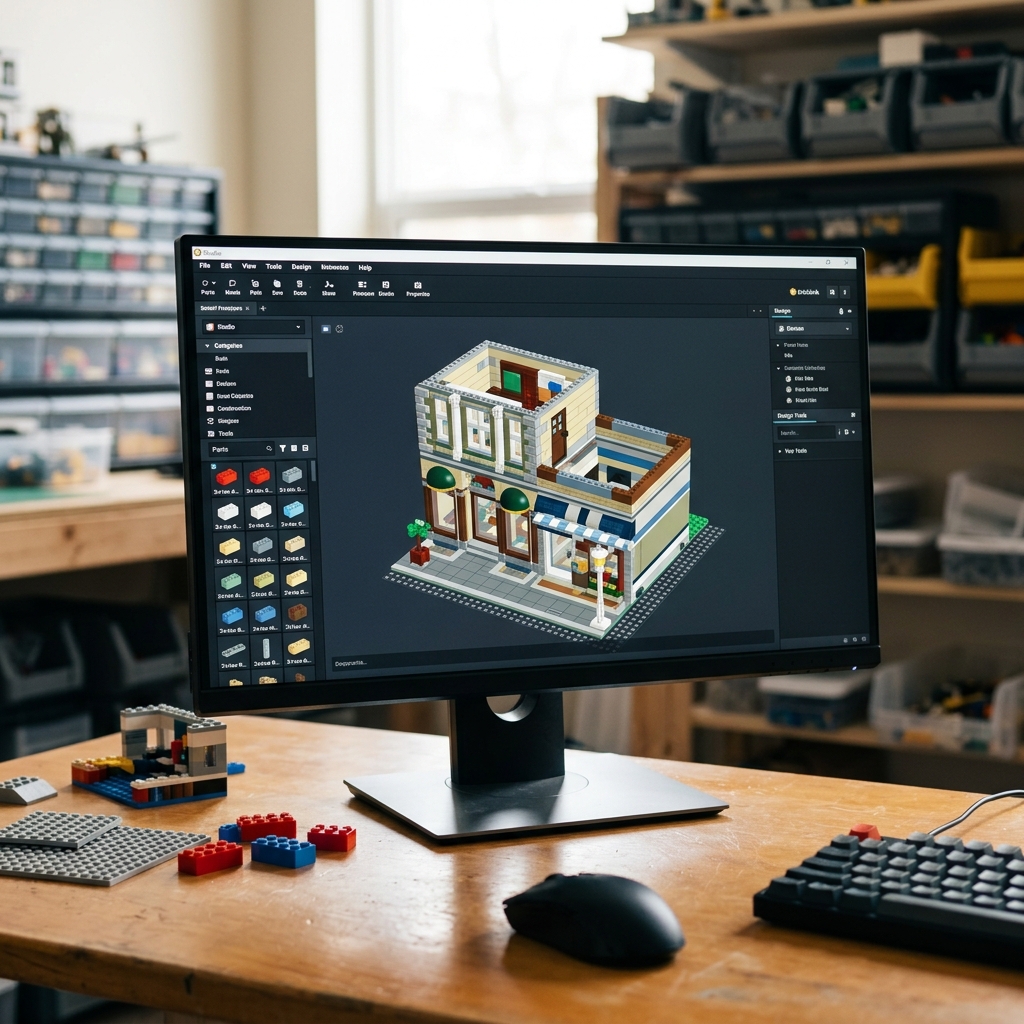
Die digitale Planung und Realisierung von LEGO®-Modellen erlebt einen Qualitätssprung mit BrickLink Studio 2.0. Diese kostenlose Software erfreut sich zunehmender Beliebtheit – sowohl bei Anfängern, die ihre ersten digitalen Bauversuche starten, als auch bei erfahrenen Fans, die komplexe MOCs (My Own Creations) entwerfen. BrickLink Studio 2.0 stellt eine nahezu unbegrenzte Datenbank an LEGO-Steinen in allen Varianten bereit und erleichtert so die Umsetzung kreativer Ideen unabhängig von der physischen Steinesammlung. Viele Anwender schätzen besonders die intuitive Steuerung, fortschrittliche Visualisierungsmöglichkeiten und die nahtlose Verbindung zur Einkaufsplattform BrickLink. Mit Funktionen wie einer ausgereiften Render-Engine, Bauanleitungen per Mausklick und ausführlichen Stabilitätschecks bietet das Programm eine praxisnahe Unterstützung für alle Stufen des digitalen Bauens. Im folgenden Beitrag erhalten Sie eine tiefgehende BrickLink Studio 2.0 Anleitung, die technische Hintergründe erklärt, praktische Tipps liefert und wertvolle Anwendungsbeispiele zeigt – damit Sie direkt in die Welt der MOC-Konstruktion einsteigen oder Ihr Know-how deutlich erweitern.
Was ist BrickLink Studio 2.0 und wie funktioniert das Grundkonzept?
BrickLink Studio 2.0 ist eine kostenlose Design- und Konstruktionssoftware, speziell für digitale LEGO-Modelle. Das Programm stellt Ihnen eine unbegrenzte digitale Steinedatenbank zur Verfügung. Zahlreiche Elemente und sämtliche Farben, die aktuell von LEGO produziert werden, lassen sich per Drag-and-Drop bequem ins Baufeld ziehen. Klassische Probleme wie das Suchen seltener Steine im eigenen Fundus entfallen, da Sie virtuell auf die gesamte Produktpalette zugreifen können. Praktisch: Die Datenbank wird regelmäßig aktualisiert (meist parallel zum Sortiment von LEGO), sodass auch Neuheiten schnell verfügbar sind.
- Intuitive Benutzeroberfläche: Die Workspace-Struktur orientiert sich stark an klassischen Konstruktionsprogrammen und ist für Einsteiger ebenso zugänglich wie für Profis.
- Modelle werden vollständig digital gebaut, gespeichert und nach Bedarf exportiert.
- Die Arbeit erfolgt entweder komplett frei oder auf Basis von Vorlagen und vorgefertigten Modulen.
Aus Sicht vieler Nutzer ist BrickLink Studio 2.0 damit sowohl ein Kreativspielplatz als auch ein effizientes Planungswerkzeug für komplexe Projektideen.
Wie nutzt man die Drag-and-Drop-Funktion?
Eine der größten Stärken von BrickLink Studio 2.0 ist die intuitive Bedienung. Das Hinzufügen, Drehen, Kopieren und Platzieren von Steinen erfolgt weitgehend per Mausbewegung:
- Mit wenigen Klicks wählen Sie Steine aus dem stets sichtbaren Steine-Panel aus.
- Diese lassen sich direkt ins Bauprojekt ziehen und dort beliebig anordnen (Drag-and-Drop).
- Durch Shortcuts wie „Strg + D“ (Duplizieren) und „R“ (Drehen) können Elemente effizient vervielfältigt und ausgerichtet werden.
Auch komplexe MOCs lassen sich so wesentlich schneller und präziser als mit klassischen Konstruktionssets planen. Die flexible Steuerung – unterstützt durch Zoom, freie Kameraführung und individuell anpassbare Ansichtsoptionen – sorgt für echten Bedienkomfort.
Unbegrenzte digitale Steinedatenbank: Überblick und Vorteile
Im Zentrum des Programms steht die umfassende digitale Steinedatenbank. Sie umfasst:
- Viele tausend verschiedene LEGO-Elemente (klassische Steine, Platten, Spezialteile, Technic-Elemente etc.)
- Alle offiziellen LEGO-Farben, darunter seltene, nicht mehr produzierte Varianten
- Filterfunktionen, Favoritenlisten für oft genutzte Steine sowie eine Suchfunktion mit Autovervollständigung
Für Bauprojekte bedeutet das: Sie sind nicht länger durch die eigenen Bestände limitiert, können gezielt experimentieren und inspirierende Kombinationen aus klassischen und exotischen Steinen explorieren. Die optimierte Suchfunktion unterstützt Sie dabei mit kategorisierten Ergebnissen und einer klaren, visuell orientierten Darstellung.
BrickLink Studio 2.0 Anleitung für Render-Engine und fotorealistische Visualisierung
Eines der beliebtesten Features ist die Render-Engine. Sie ermöglicht es, Ihr digital gebautes Modell fotorealistisch zu visualisieren. Schritt für Schritt zum perfekten Ergebnis:
- Klicken Sie auf das Kamera-Symbol, um die Szene auszuwählen, Winkel und Licht zu positionieren.
- Passen Sie Oberflächen, Glanz- und Schatteneffekte über das Render-Menü individuell an.
- Starten Sie den Render-Prozess, und das Programm generiert ein hochauflösendes Bild, das von einem echten Foto kaum zu unterscheiden ist.
Diese Funktion eignet sich ideal, um fertige Modelle zu präsentieren, Anleitungen zu illustrieren oder Entwürfe mit anderen zu teilen – etwa in Foren oder Marketing-Projekten für eigene Bauanleitungen.
Schritt-für-Schritt-Bauanleitungen erstellen
Eine klare, strukturierte Anleitung ist besonders bei komplexen MOCs oder Teilenlisten entscheidend. BrickLink Studio 2.0 bietet eine konfigurierbare Funktion, mit der Sie Bauanleitungen per Knopfdruck generieren können. Dabei gehen Sie wie folgt vor:
- Wechseln Sie in den „Instruction Maker“-Modus.
- Gruppieren Sie Bauschritte logisch und ordnen Sie die Reihenfolge an.
- Fügen Sie optional Beschriftungen, Legenden oder Farbhilfen hinzu.
- Exportieren Sie die Anleitung als PDF oder Bilddatei für den Ausdruck oder das digitale Teilen.
Der große Vorteil: Bauanleitungen lassen sich nicht nur für eigene Zwecke, sondern auch zur Weitergabe an Freunde, Familie oder die Online-LEGO-Community nutzen.
BrickLink-Integration: Fehlende Steine direkt kaufen
Ein cleveres Feature ist die direkte Verbindung zum BrickLink-Marktplatz. Nutzen Sie die BrickLink Studio 2.0 Anleitung, um eine WantedList zu erstellen:
- Alle im Modell verwendeten Steine werden automatisch erkannt.
- Mit wenigen Klicks exportieren Sie eine Steine-Liste als WantedList auf BrickLink.
- Sie erhalten eine Übersicht, welche Steine Sie noch nicht besitzen und können diese direkt bei Verkäufern weltweit bestellen.
So wird nicht nur die Planung, sondern auch die Realisierung physischer Modelle optimiert.
Stabilitätscheck: Sicherheit vor dem Nachbau
Gerade große oder komplexe Modelle profitieren vom eingebauten Stabilitätscheck. Über diese Funktion analysiert das Programm, ob Bauteile ausreichend miteinander verbunden sind und das Gesamtmodell physisch nachbaubar wäre. Fehler oder Schwachstellen werden farblich hervorgehoben – so erkennen Sie kritische Stellen und können diese gezielt nachbessern, bevor Sie Steine bestellen oder eine Bauanleitung exportieren. Das sorgt für Sicherheit und erspart kostspielige Fehlinvestitionen.
Submodelle, Farbverwaltung und weitere Profi-Tipps
Submodelle sinnvoll einsetzen
Submodelle sind kleinere Baugruppen, die Sie unabhängig gestalten und später ins Hauptmodell integrieren können. Das Vorgehen ist gerade bei größeren Projekten sehr effizient:
- Markieren Sie ausgewählte Steine im Modell.
- Erstellen Sie per Rechtsklick ein Submodell.
- Bei Bedarf können Submodelle separat bearbeitet, kopiert oder mehrfach eingefügt werden.
Das verbessert die Übersicht und vereinfacht spätere Änderungen erheblich.
Farbverwaltung: Favorite Colors und Content Colors
BrickLink Studio 2.0 enthält spezialisierte Farbverwaltungs-Tools:
- Favorite Colors: Häufig genutzte Farbtöne heben Sie in einer Favoritenliste hervor. So greifen Sie schnell darauf zu.
- Content Colors: Alle im aktuellen Bauprojekt verwendeten Farben werden automatisch angezeigt, was die einheitliche Farbgestaltung erleichtert.
Farben lassen sich jederzeit nachträglich anpassen oder für Teilbereiche angleichen – ein wichtiges Plus z. B. beim Thema Modularität oder Austauschbarkeit einzelner Elemente.
Unsichtbare Steine, Drehen, Kopieren und Shortcuts
- Ein weiteres Highlight ist die Möglichkeit, Steine temporär zu verstecken (Hide), um komplexe Innenkonstruktionen leichter zu bearbeiten.
- Durch das gezielte Drehen (Shortcut „R“) und Duplizieren („Strg + D“) lassen sich identische Strukturen besonders schnell erstellen.
- Mit Shortcuts für regelmäßige Abläufe (z.B. „Strg + Z“ für Rückgängig, „Strg + Y“ für Wiederholen) optimieren Sie Ihren Workflow enorm.
Pro und Contra von BrickLink Studio 2.0
| Pro | Contra |
| Kostenlos nutzbar | Begrenzte Unterstützung für eigene Steine |
| Umfangreiche digitale Steinedatenbank | Benötigt leistungsstarke Hardware für optimales Arbeiten |
| Intuitive Drag-and-Drop-Steuerung | Steilere Lernkurve für Fortgeschrittene Funktionen |
BrickLink Studio 2.0 im Praxistest: Fazit und Empfehlung
BrickLink Studio 2.0 hebt das digitale LEGO-Design auf ein professionelles Niveau. Das Programm kombiniert eine nahezu unbegrenzte Datenbank, eine leistungsstarke Render-Engine, präzise Bauanleitungserstellung und eine praktische BrickLink-Integration zu einem Komplettpaket. Für Einsteiger bietet es dank der intuitiven Drag-and-Drop-Steuerung einen leichten Einstieg, während Fortgeschrittene von den vielen Profi-Funktionen profitieren – etwa Submodelle, Farbverwaltung oder den Stabilitätscheck, die das digitale Bauen merklich vereinfachen. Wer eigene MOCs nicht nur entwerfen, sondern diese als physisches Modell realisieren möchte, profitiert insbesondere von der WantedList-Funktion. Unabhängig von Vorkenntnissen gilt: Mit etwas Einarbeitung lohnt es sich, die vielen Werkzeuge der Software gezielt auszuprobieren und eigene Workflows zu etablieren. BrickLink Studio 2.0 ist damit nicht nur ein ambitioniertes Werkzeug, sondern ein echtes Sprungbrett für kreative Projekte jeder Größenordnung.
FAQ zum Thema BrickLink Studio 2.0 Anleitung
Welche Systemanforderungen hat BrickLink Studio 2.0?
BrickLink Studio 2.0 läuft auf Windows und macOS. Für reibungsloses Arbeiten wird ein moderner Mehrkernprozessor, mindestens 8 GB RAM und eine aktuelle Grafikkarte empfohlen, insbesondere wenn Sie intensiv mit der Render-Engine arbeiten oder sehr große Modelle planen.
Kann ich mit BrickLink Studio 2.0 auch eigene Steine importieren?
Das Importieren eigener Steine-Designs ist nur eingeschränkt möglich. Die Software arbeitet mit der offiziellen LEGO Elementdatenbank und unterstützt keine vollwertige Integration von Fremdteilen oder eigenen Formen. Für Spezialwünsche bietet sich der Export in verschiedene 3D-Formate zur Weiterbearbeitung an.
Ist BrickLink Studio 2.0 komplett kostenlos?
Ja, BrickLink Studio 2.0 ist vollkommen kostenlos und wird regelmäßig weiterentwickelt und aktualisiert. Lediglich beim späteren Kauf realer Steine über BrickLink entstehen Kosten, sofern Sie physische Modelle bauen möchten.