Download
Version 6.5.0
Die Verwaltung kreativer Anwendungen wie Photoshop, Illustrator oder Premiere Pro gehört für viele Designer, Fotografen und Medienschaffende zum Berufsalltag. Die Voraussetzung für effizientes Arbeiten ist eine reibungslose Organisation und Aktualisierung dieser umfangreichen Programme. Genau hier setzt das Creative Cloud Setup an, das ehemals als Adobe Application Manager (AAM) bekannt war und inzwischen in die moderne Creative Cloud Desktop-App überführt wurde. Diese Plattform ist heute Herzstück für Installation, Verwaltung und Aktualisierung sämtlicher Adobe-Kreativprodukte. Für Einsteiger ist die Umstellung von älteren Versionen oft eine Hürde, dazu kommen regelmäßig neue Funktionen und Konfigurationsmöglichkeiten, die kontinuierlich erweitert werden. Ziel dieses Ratgebers ist es, Sie Schritt für Schritt durch die Creative Cloud Setup Einrichtung zu führen, häufige Fehlerquellen zu beleuchten und umfangreiche Tipps für die Optimierung Ihres kreativen Workflows zu bieten. Egal, ob Sie zum ersten Mal ein Adobe-Produkt installieren oder bereits Erfahrung mit älteren Tools wie dem AAM gesammelt haben – mit diesem Leitfaden gelingt der reibungslose Einstieg, inklusive Hinweise auf Systemvoraussetzungen, Kollaborationsmöglichkeiten, Plug-ins, Troubleshooting und Unterschiede zwischen früheren und aktuellen Versionen.
Was ist das Creative Cloud Setup und wie funktioniert die Einrichtung?
Creative Cloud Setup Einrichtung beschreibt den Prozess, mit dem Sie den zentralen Zugangspunkt zu allen Adobe-Apps schaffen. Früher war dafür der Adobe Application Manager CC zuständig, der insbesondere auf älteren Systemen essentiell war. Mit dem technischen Fortschritt hat Adobe jedoch einen komfortableren Nachfolger entwickelt: die Creative Cloud Desktop-App. Diese bündelt sämtliche Funktionen – vom Download der Programme über Updates bis hin zur Lizenzverwaltung – in einer modernen Benutzeroberfläche.
Historische Entwicklung: Vom Adobe Application Manager zur Cloud-App
Ursprünglich diente der Adobe Application Manager (AAM) dazu, einzelne Adobe-Produkte zu installieren, testweise herunterzuladen oder zu aktualisieren. Diese Lösung war zwar funktional, bot jedoch kaum Komfort-Funktionen, keine Cloud-Anbindung und keine Integration mit Team-Tools. Die Creative Cloud Desktop-App ist als direkte Weiterentwicklung zu verstehen. Bestehende Nutzer werden automatisch oder auf Wunsch manuell auf die neueste App-Version umgestellt, was einen reibungslosen Übergang garantiert. Bei älteren Werkstationen kann eine manuelle Aktualisierung eventuell nötig sein. Durch regelmäßige Checks im Hintergrund bleibt die Software stets aktuell – ein zentraler Sicherheits- und Komfortgewinn gegenüber der alten Version.
Funktionen und Vorteile der Creative Cloud Desktop-App
1. Installation und Deinstallation von Adobe-Apps
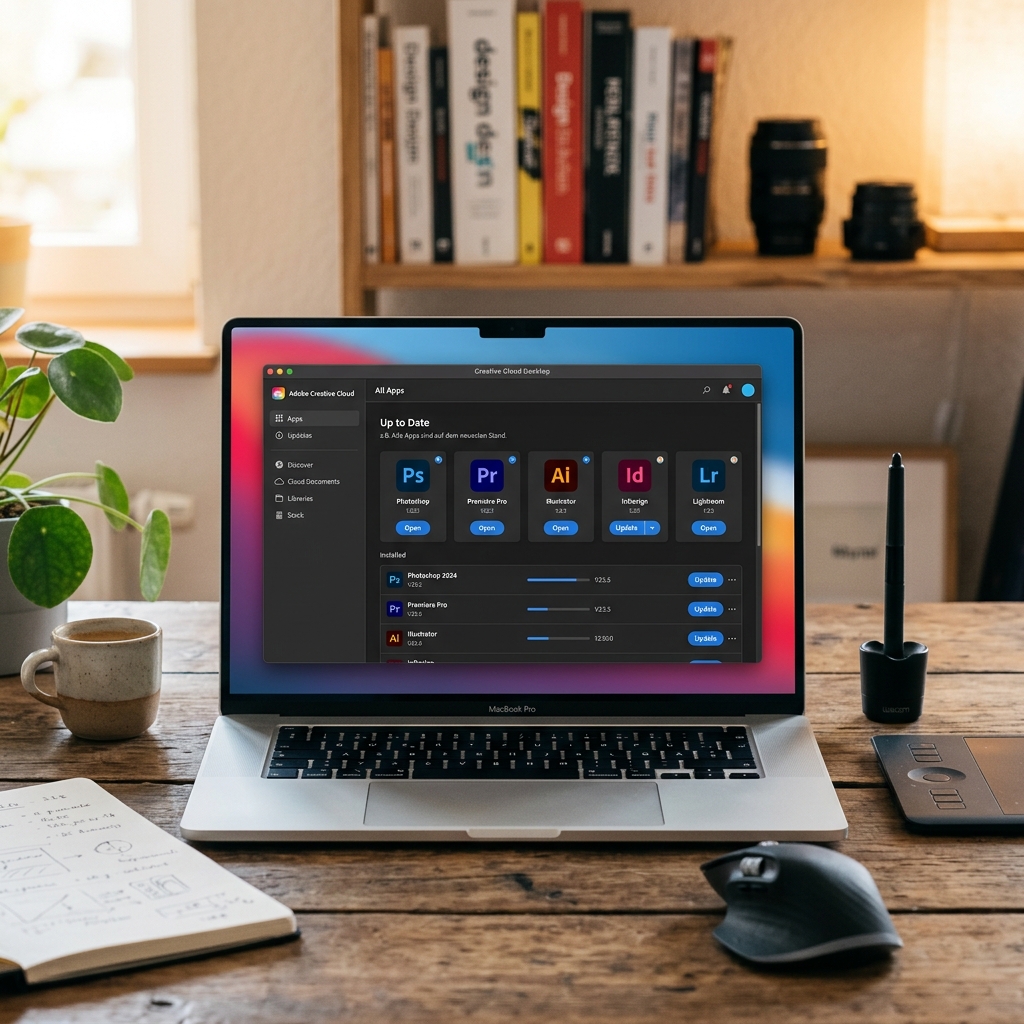
Mit wenigen Klicks können Sie aus einer Übersicht über 20 Adobe-Programme auswählen und direkt installieren – darunter Klassiker wie Photoshop, Illustrator, Premiere Pro oder InDesign. Die Verwaltung gelingt intuitiv: Installierte Versionen sind klar gekennzeichnet, Updates werden automatisch oder manuell durchgeführt. Soll ein Programm entfernt werden, erledigen Sie das ebenfalls zentral über die App ohne Rückstände im System zu hinterlassen.
2. Automatische Updates und Produktinfos
Nie wieder manuell nach Aktualisierungen suchen: Die Creative Cloud Desktop-App informiert Sie unmittelbar über verfügbare Updates und kann diese selbstständig im Hintergrund herunterladen und installieren – praktisch zum Schutz vor Sicherheitslücken und für Zugang zu neuen Features. Zudem finden Sie zu jedem Produkt detaillierte Informationen, Versionen und Neuheiten auf einen Blick.
3. Zugriff auf Bibliotheken, Cloud-Speicher und Plug-in-Management
Ein zentrales Element der modernen Produktivität ist der Zugriff auf Adobe-Bibliotheken sowie Cloud-Speicher. Mit wenigen Klicks speichern und tauschen Sie Grafiken, Fonts oder Templates direkt über verschiedene Geräte hinweg. Besonders für Teams ist das Kollaborationstool wertvoll: Projekte lassen sich sicher teilen, für die Zusammenarbeit freigeben und nahtlos in Word, Teams oder andere Software integrieren. Auch eigene oder von Drittanbietern entwickelte Plug-ins werden übersichtlich verwaltet, installiert, aktualisiert oder gelöscht.
4. Organisation, Lizenzierung und Offline-Modus
Die Creative Cloud Desktop-App unterscheidet präzise zwischen gekauften, installierten und testweisen Programmen. Das ermöglicht Ihnen einen exakten Überblick, erleichtert Lizenzkontrolle und schützt vor unbeabsichtigten Zusatzkosten. Dank Offline-Unterstützung können Sie lizenzierte Programme auch ohne ständige Internetverbindung nutzen. Alle Käufe, Downloads und Updates werden synchronisiert, sobald wieder eine Verbindung besteht.
Systemanforderungen und Installationswege im Detail
Vor der Creative Cloud Setup Einrichtung sollten Sie die Systemanforderungen prüfen:
- Betriebssystem: Windows (ab 10) oder macOS (ab 11 bzw. je nach Anwendung neuer)
- Speicher: Mindestens 4 GB RAM, empfohlen werden 8 GB oder mehr
- Festplatte: 5-10 GB freier Speicher für System und Apps
- Adobe-Account: Ein kostenloser Account reicht für die Installation des Setups, für Downloads ist eine Lizenz notwendig
Konfigurationsdateien sowie Logs werden bei Windows typischerweise unter C:\Program Files (x86)\Adobe\ abgelegt, auf macOS meist unter /Applications/Adobe/ oder im Library-Verzeichnis des Nutzers.
Schritt-für-Schritt-Anleitung zur Creative Cloud Setup Einrichtung
Vorbereitung
- Prüfen Sie Ihre Systemanforderungen
- Legen Sie Ihren kostenlosen Adobe-Account an
Installation
- Besuchen Sie die offizielle Adobe-Webseite und laden Sie die neueste Creative Cloud Desktop-App herunter
- Öffnen Sie die Setup-Datei und folgen Sie den Anweisungen des Installationsassistenten
- Melden Sie sich mit Ihrem Adobe-Account an
Erste Schritte und Fehlerbehebung
- Klicken Sie auf die Apps-Registerkarte zum Verwalten der Produkte
- Installieren Sie gewünschte Programme direkt aus der Übersicht
- Braucht ein Update länger oder bleibt ein Download hängen, nutzen Sie das offizielle Adobe Cleaner Tool zur Fehlerbehebung
- Sollte ein Programm nicht angezeigt werden, überprüfen Sie, ob die Systemvoraussetzungen erfüllt sind und Sie mit dem richtigen Konto angemeldet sind
Tipps, Integrationen und Besonderheiten für 2026
Mit jeder Version werden neue Integrationsmöglichkeiten geschaffen, etwa die direkte Einbindung mit Teams, Word oder branchenspezifischen Kollaborationsplattformen. Die Creative Cloud Desktop-App passt sich flexibel an neue Anforderungen an: Arbeiten Sie auf verschiedenen Geräten, lässt sich der Workflow abrupt unterbrechen und später nahtlos fortsetzen. Besonders für größere Teams empfiehlt sich die Aktivierung automatischer Synchronisationsfunktionen und das Fine-Tuning der Freigabe-Einstellungen, damit keine vertraulichen Daten ungewollt geteilt werden. Für Entwickler oder Anwender mit individuellen Erweiterungen bietet das Plug-in-Management umfangreiche Optionen mit direkter Fehleranalyse, automatischem Update und lückenloser Protokollierung aller Interaktionen.
| Pro | Contra |
| Einfache Verwaltung aller Adobe-Apps | Die Umstellung auf die neue App kann für Einsteiger herausfordernd sein |
| Automatische Updates schützen vor Sicherheitslücken | Ältere Werkstationen benötigen möglicherweise eine manuelle Aktualisierung |
| Zugriff auf Cloud-Speicher und Bibliotheken für bessere Zusammenarbeit | Erfordert ständige Internetverbindung für die Synchronisation |
| Offline-Modus für lizenzierte Programme verfügbar | Nicht alle Programme sind für Offline-Nutzung geeignet |
Fazit: Warum lohnt sich die Creative Cloud Setup Einrichtung?
Die Einrichtung der Creative Cloud Desktop-App ist heute die unverzichtbare Basis für kreatives Arbeiten mit Adobe. Durch die vollständige Steuerung, zentrale Update-Verwaltung, umfassende Cloud- und Bibliotheksfunktionen sowie die Vielzahl an Integrationen erhalten Sie maximale Flexibilität und Komfort – ob als Einzelperson oder im Team. Die strikte Trennung von Lizenz- und Installationsstatus schützt Sie zuverlässig vor Kostenfallen und hält Ihr System stets aktuell. Probleme lassen sich meist schnell, direkt aus der Anwendung heraus lösen – ohne aufwendige Recherche. Besonders für Einsteiger erweist sich die Creative Cloud Setup Einrichtung als enormer Zeitgewinn, für Profis ist sie das Rückgrat des digitalen Workflows. Investieren Sie ein paar Minuten in die sorgfältige Einrichtung und passen Sie die App an Ihre Bedürfnisse an, profitieren Sie dauerhaft von mehr Sicherheit, Produktivität und Freude an der kreativen Arbeit.
FAQ zum Thema Creative Cloud Setup Einrichtung
Welche Vorteile bietet die Creative Cloud Desktop-App gegenüber dem alten Application Manager?
Die moderne App fasst Installation, Updates, Cloud-Speicher, Plug-ins und Team-Kollaboration zentral zusammen. Automatische Aktualisierungen und eine intuitive Oberfläche erhöhen Sicherheit und Komfort.
Was tun, wenn Programme nach der Installation nicht angezeigt werden?
Prüfen Sie Ihr Betriebssystem sowie die Anmeldung mit dem korrekten Adobe-Account. Sind die Systemanforderungen erfüllt, kann ein Neustart oder das Cleaner Tool helfen, Probleme zu beheben.
Können Adobe-Programme offline genutzt werden?
Ja, sobald ein Programm mit einer gültigen Lizenz installiert ist, lässt es sich auch ohne ständige Internetverbindung nutzen. Updates und Lizenzprüfungen werden beim nächsten Online-Gang nachgeholt.
Wie kann ich Apps deinstallieren oder die Creative Cloud-Umgebung zurücksetzen?
Ungewünschte Anwendungen lassen sich direkt aus der Desktop-App deinstallieren. Für eine vollständige Bereinigung nutzen Sie das Adobe Cleaner Tool, das Rückstände entfernt und eine Neuinstallation ermöglicht.