Download
Version 9.6.2
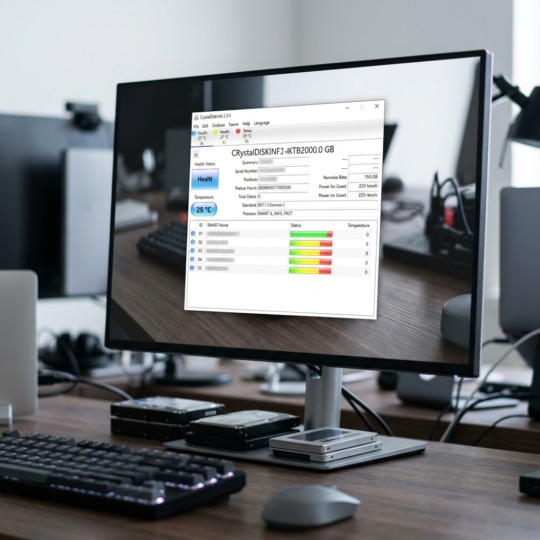
In einer zunehmend digitalen Welt ist ein verlässlicher Schutz sensibler Daten unerlässlich. Der Ausfall einer Festplatte oder SSD kann enorme Folgen haben – vom Datenverlust bis hin zu teuren Wiederherstellungsversuchen. Genau hier setzt CrystalDiskInfo Festplattenüberwachung an: Dieses kostenlose Tool bietet Ihnen eine benutzerfreundliche Möglichkeit, den Gesundheitszustand Ihrer Laufwerke stets im Blick zu behalten. Mithilfe der SMART-Technologie (Self-Monitoring, Analysis and Reporting Technology) sammelt CrystalDiskInfo kontinuierlich relevante Werte zu Temperatur, Laufwerkszustand und Performance. Besonders praktisch: Die Software gibt durch ein einfaches Farbsystem sofort Aufschluss, ob Handlungsbedarf besteht. Neben klassischen Festplatten unterstützt CrystalDiskInfo auch aktuelle SSDs und NVMe-Laufwerke, warnt Sie bei ersten Anzeichen von Problemen sowie per Ton oder E-Mail. Im Folgenden erfahren Sie, wie die Überwachung genau funktioniert, wie Sie kritische Werte frühzeitig erkennen und welche Tipps dabei helfen, Ihre Daten wirklich zu schützen.
Was ist CrystalDiskInfo und wie funktioniert die Festplattenüberwachung?
CrystalDiskInfo Festplattenüberwachung ist darauf spezialisiert, alle internen und externen Speichermedien Ihres PCs im Auge zu behalten. Die Anwendung nutzt die in modernen Laufwerken standardmäßig integrierte SMART-Schnittstelle. SMART überträgt laufend Zustandsinformationen aus der Hardware an die Software und erlaubt somit eine Echtzeitkontrolle wesentlicher Parameter. CrystalDiskInfo bereitet diese Daten in einer besonders verständlichen Oberfläche auf – inklusive übersichtlicher Status-Anzeige sowie klarer Farbcodierung. Außerdem ist das Tool portabel: Es lässt sich ohne Installation direkt von einem USB-Stick starten und eignet sich auch für den schnellen Check an wechselnden Arbeitsplätzen.
Farbcodierung: Was sagen Blau, Gelb und Rot?
Eine Besonderheit von CrystalDiskInfo ist die sofort verständliche Farbcodierung. So erkennen Sie auf einen Blick, in welchem Zustand sich die Festplatte befindet. Die Farben haben folgende Bedeutungen:
- Blau (Gut): Das Laufwerk arbeitet vollständig im „grünen Bereich“. Alle überwachten Werte liegen im sicheren Normalbereich. Regelmäßige Backups werden trotzdem empfohlen.
- Gelb (Vorsicht): Ein oder mehrere SMART-Werte deuten auf potenziell bedenkliche Entwicklungen hin. In diesem Fall sind erweiterte Backups Pflicht, und die Festplatte sollte genauer beobachtet werden.
- Rot (Schlecht): Kritische Werte liegen außerhalb der zulässigen Toleranz oder ein Hardwaredefekt steht kurz bevor. Es ist dringend ratsam, die wichtigsten Daten sofort zu sichern und die Festplatte zeitnah auszutauschen.
Vorsicht: Bei SSDs können manche Werte eine andere Bedeutung haben als bei klassischen Festplatten. Wer sich unsicher ist, sollte die Dokumentation des Herstellers konsultieren oder einen Experten befragen.
Welche Daten zeigt CrystalDiskInfo im Detail an?
Die CrystalDiskInfo Festplattenüberwachung gibt zahlreiche Details zu den verbauten Laufwerken aus:
- Temperatur: Übersteigt die Festplattentemperatur regelmäßig 50°C, erhöht dies das Ausfallrisiko erheblich.
- Betriebsstunden: Die insgesamt geleisteten Stunden geben Aufschluss über die Lebensdauer des Laufwerks.
- Schnittstelle: Zeigt, ob es sich um SATA-, NVMe- oder ältere Standards handelt.
- Modell und Firmware: Diese Daten helfen bei der Identifikation des Laufwerks und der Suche nach Firmware-Updates.
- SMART-Daten: Diese umfassen Fehlerquoten (Lesen/Schreiben), Wiederzuweisungen fehlerhafter Sektoren, nicht korrigierbare Fehler und vieles mehr.
- AAM (Automatic Acoustic Management) und APM (Advanced Power Management): Mit diesen Einstellungen lässt sich das Geräuschverhalten bzw. der Energieverbrauch der Festplatte bewusst steuern. Beim Einsatz in Notebooks oder besonders leiser Umgebung können diese Parameter entscheidend sein.
SMART-Werte verständlich interpretiert: Was steckt dahinter?
Im Bereich SMART (Self-Monitoring, Analysis and Reporting Technology) liefert die Software teils umfangreiche Zahlenkolonnen und Fachbegriffe. Für eine bessere Einordnung sollten Sie Folgendes wissen:
- Current: Gibt den aktuellen Statuswert an.
- Worst: Zeigt den schlechtesten Wert an, der bislang erreicht wurde – wichtig für die Langzeitbeobachtung.
- Threshold: Der vom Hersteller vorgegebene Grenzwert. Wird dieser unterschritten, kann ein akuter Ausfall drohen.
- Raw Value: Der Rohwert – meist in hexadezimaler Schreibweise. Für Laien nicht ohne weiteres verständlich, da je nach Hersteller unterschiedlich interpretiert.
Weitere Schlüsselbegriffe:
- Pre-fail-Attribute: Werte wie „Reallocated Sectors Count“ signalisieren drohende Hardwareausfälle.
- Old-age-Attribute: Werte wie „Power-on Hours“ geben Hinweise auf das Alter der Hardware, jedoch ohne akute Alarmbedeutung.
Wichtig ist: Nicht jeder Fehlerwert bedeutet sofort einen Hardwaredefekt. Manchmal treten kurzzeitige Abweichungen auf, die sich später stabilisieren. Regelmäßige Auswertungen geben Sicherheit.
Erweiterte Funktionen: Alarme, Portabilität und Leistungssteuerung
Über die reine Überwachung hinaus bietet CrystalDiskInfo zahlreiche Zusatzfunktionen:
- Alarme: Lassen sich individuell einstellen und warnen per Ton, Pop-up oder E-Mail bei kritischen Zuständen.
- NVMe-Unterstützung: Moderne, besonders schnelle SSDs werden erkannt und überwacht.
- Portable Nutzung: Die Software ist als portable Version verfügbar und benötigt keinerlei Installation.
- Leistungsanpassung: Durch die Einstellungen zu AAM und APM kann die Leistung des Laufwerks gezielt reguliert werden – das ist besonders hilfreich bei Notebooks für einen leisen oder energieoptimierten Betrieb.
Obwohl CrystalDiskInfo viele Laufwerkstypen unterstützt, erkennen spezialisierte Tools teils einzelne SSD-Hersteller oder proprietäre Speicherchips noch genauer. Zudem verlangen manche Tools eine Interpretation hexadezimaler Rohwerte, was für ungeübte Nutzer eine Hürde darstellen kann.
Tipps für den sicheren Umgang mit CrystalDiskInfo
- Regelmäßige Überprüfung: Planen Sie einen festen Check-Termin – idealerweise einmal pro Monat.
- Backups: Auch ein scheinbar gesundes Laufwerk kann plötzlich ausfallen. Sorgen Sie für regelmäßige, automatisierte Sicherungen.
- Alarmfunktionen nutzen: Richten Sie Benachrichtigungen ein, um keinen kritischen Wert zu verpassen.
- Temperatur im Auge behalten: Gerade im Sommer oder bei Notebooks mit eingeschränkter Kühlung kann die Temperatur zum Problem werden.
- Herstellerinfos prüfen: Bei unklaren SMART-Werten, insbesondere bei SSDs, lohnt ein Blick in die unterstützenden Erläuterungen im Handbuch.
Eine Google-Studie zeigte, dass rund 65% der Laufwerksausfälle mithilfe von SMART-Werten vorab erkannt werden können. Dies verdeutlicht, dass eine regelmäßige Festplattenüberwachung den Unterschied zwischen Datenrettung und Datenverlust ausmachen kann.
Grenzen und Besonderheiten: Was CrystalDiskInfo nicht kann
Trotz vieler Vorteile gibt es auch Einschränkungen:
- Einige SMART-Rohwerte stehen nur in hexadezimaler Form zur Verfügung und erschweren die Interpretation.
- Bei bestimmten SSDs kann die Gesundheitsanzeige weniger präzise sein als bei Festplatten, weil wichtige Herstellerinformationen fehlen oder die SMART-Funktionalität abweicht.
Für den professionellen Einsatz empfiehlt sich, ergänzend auf Backup- und Datenrettungsstrategien sowie alternative Tools zu setzen, gerade wenn besonders kritische Daten im Spiel sind.
Welche Alternativen zu CrystalDiskInfo gibt es?
Zwar ist die CrystalDiskInfo Festplattenüberwachung für viele Anwender vollkommen ausreichend, doch je nach Einsatzbereich bieten sich weitere Programme an:
- Hard Disk Sentinel: Mächtige Überwachungsfunktionen inklusive ausführlicher Testberichte und Benachrichtigungen. Besonders stark bei SSD-Analysen.
- HD Tune: Neben SMART-Status auch Oberflächentests und Benchmarking. Praktisch für Anwender, die Geschwindigkeit sowie Defekt-Früherkennung kombinieren möchten.
- Herstellertools: samsung ssd magician tool, Western Digital, Crucial und andere Marken bieten eigene Diagnosetools, die zusätzliche Informationen und spezielle Tests liefern – gerade für SSDs häufig sinnvoll.
| Pro | Contra |
| Kostenlos und benutzerfreundlich | Manche SSDs werden möglicherweise weniger präzise erkannt |
| Überwachung aller Laufwerkstypen inklusive SSDs und NVMe | Einige Funktionen benötigen hexadezimale Interpretation, die für Laien schwierig sein kann |
Fazit: Lohnt sich CrystalDiskInfo für eine sichere Festplattenüberwachung?
Wer auf ein zuverlässiges, kostenfreies Tool zur Festplattenüberwachung setzt, findet in CrystalDiskInfo einen starken Partner: Die Kombination aus verständlicher Darstellung, präzisen Statusanzeigen, Alarmoptionen und Portabilität sorgt für alltagstauglichen Schutz sensibler Daten. Zwar gibt es bei manchen SSDs oder exotischen Modellen kleinere Abstriche in der Genauigkeit, doch für den Hausgebrauch und kleine Büros überwiegen die Vorteile klar. Die regelmäßige Nutzung, das Einrichten von Backup-Routinen und das Verstehen der wichtigsten SMART-Werte sichern nicht nur Ihre Daten, sondern ersparen im Ernstfall viel Zeit und Nerven. Unser Tipp: Setzen Sie auf die Automatisierungsfunktionen, lassen Sie sich bei Problemen warnen und prüfen Sie Ihre Laufwerke regelmäßig. So behalten Sie jederzeit die volle Kontrolle über Ihre persönliche Datenwelt.
FAQ zum Thema CrystalDiskInfo Festplattenüberwachung
Wie zuverlässig ist die Vorhersage von Festplattendefekten durch CrystalDiskInfo?
CrystalDiskInfo greift auf SMART-Werte zurück, die laut einer Google-Studie bis zu 65% der potenziellen Ausfälle frühzeitig identifizieren können. Absolute Sicherheit gibt es dennoch nicht, daher sind regelmäßige Backups unverzichtbar.
Kann CrystalDiskInfo auch SSDs und NVMe-Laufwerke überwachen?
Ja, das Tool unterstützt sowohl klassische Festplatten (HDD) als auch SSDs und moderne NVMe-Laufwerke. Allerdings ist die Fehlererkennung bei manchen SSDs weniger exakt als bei herkömmlichen Festplatten.
Wie kann ich mich bei Problemen warnen lassen?
Über die Alarmfunktionen kann CrystalDiskInfo sowohl akustische Warnungen als auch Benachrichtigungen per E-Mail versenden. So werden Sie rechtzeitig über kritische Werte informiert und können schnell reagieren.
Was bedeuten die SMART-Werte „Raw Value“ und „Threshold“?
„Raw Value“ gibt den Rohwert eines Parameters an, häufig in hexadezimaler Darstellung. „Threshold“ ist der Wert, bei dessen Unterschreiten ein kritischer Zustand vorliegt. Beide Werte helfen, den Zustand der Festplatte einzuschätzen.
Gibt es Alternativen zu CrystalDiskInfo?
Ja, Programme wie Hard Disk Sentinel oder HD Tune bieten oft weitergehende Analyse- und Testmöglichkeiten. Viele Festplattenhersteller stellen zudem eigene Diagnosetools bereit.