Download
Version 2.22
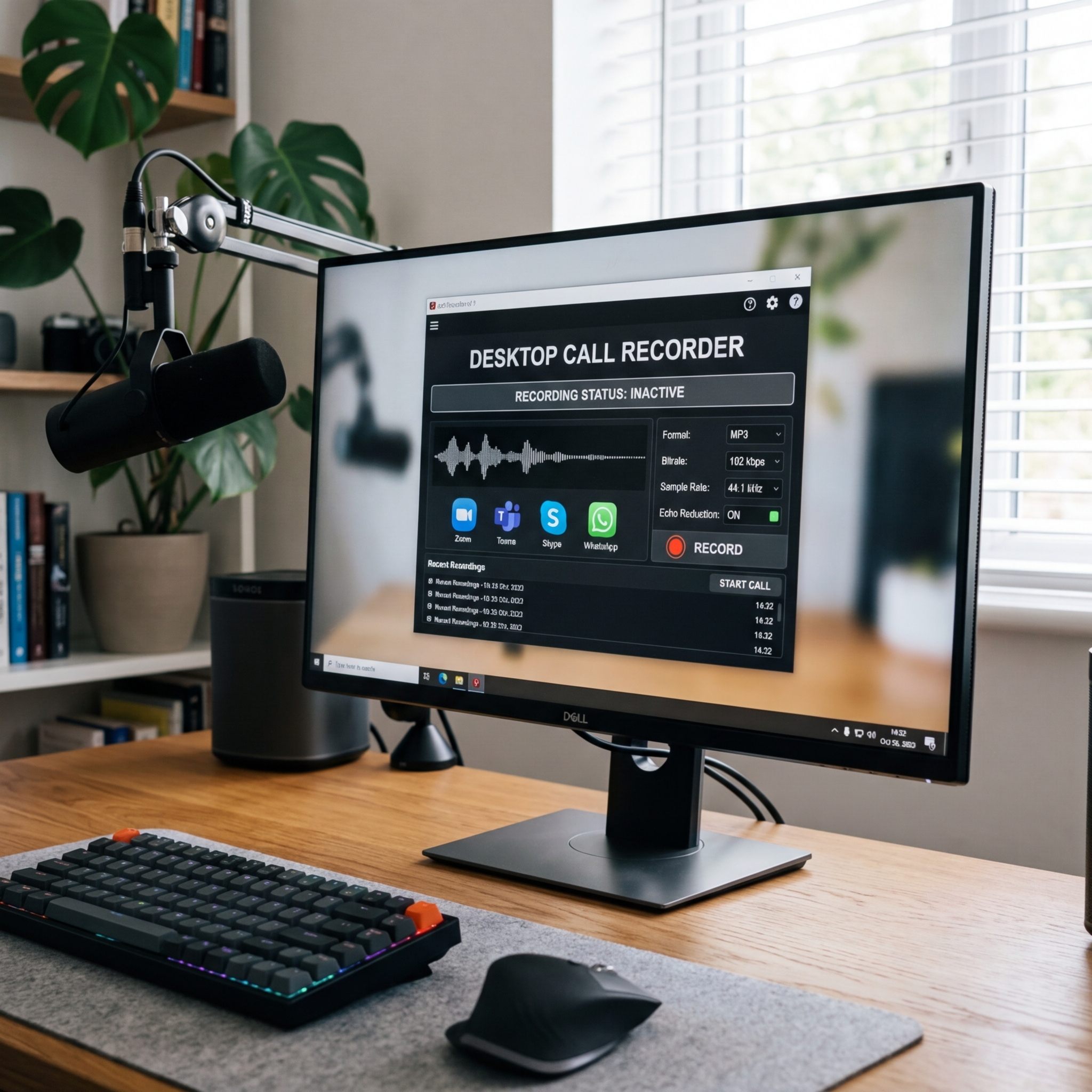
Der moderne Arbeitsalltag ist geprägt von Online-Meetings, Chats und digitalen Kommunikationstools, die das Berufs- und Privatleben erheblich erleichtern. In dieser dynamischen Umgebung entstehen nicht selten Situationen, in denen es hilfreich – oder sogar notwendig – ist, Gespräche zuverlässig aufzuzeichnen. Ob für die Dokumentation wichtiger Geschäftstreffen, für das Festhalten von Interviews oder als Gedächtnisstütze bei privaten Unterhaltungen: Eine professionelle Lösung ist gefragt. Genau hier setzt der Desktop Call Recorder an. Diese für Windows 10 und Windows 11 entwickelte Software ist darauf spezialisiert, Gespräche in einer Vielzahl von populären Apps automatisch aufzuzeichnen und lokal als MP3-Datei zu speichern. Der Desktop Call Recorder überzeugt durch seine einfache Bedienung, umfangreiche Kompatibilität und vielseitige Einsatzbereiche. Besonders erfreulich: Dank intelligenter App-Erkennung startet die Aufnahme vollautomatisch, sobald eine unterstützte Anwendung erkannt wird – manuelles Einschalten entfällt. Im Folgenden erfahren Sie, was die Software im Detail leistet, wie die Installation abläuft, welche rechtlichen Rahmenbedingungen Sie beachten sollten und für welche Anwendungszwecke sich das Tool eignet.
Welche Apps unterstützt der Desktop Call Recorder?
Ein zentrales Argument für den Desktop Call Recorder ist die beeindruckende Vielseitigkeit bei den unterstützten Apps. Die Software wurde als Nachfolger des bewährten MP3 Skype Recorder entwickelt, geht aber in der Funktionalität deutlich darüber hinaus. Unterstützung genießen die wichtigsten Anwendungen der digitalen Kommunikation, darunter:
- Webex
- Microsoft Teams
- Zoom
- Telegram
- Viber
- Slack
- Facebook Messenger
- Signal
- Line
- VoiceEdge
Dadurch ist es möglich, praktisch jede gängige Meeting- oder Messenger-App für die Gesprächsaufzeichnung einzusetzen. Besonders in Unternehmen mit hybriden Arbeitsmodellen, im Bildungsbereich oder in kreativen Branchen spielt diese Flexibilität eine tragende Rolle.
Welche Funktionen und Audio-Einstellungen bietet die Software?
Ein zentrales Highlight des Desktop Call Recorders liegt in der automatischen Gesprächserkennung. Die Software erkennt, wenn eines der unterstützten Programme ein Gespräch führt, und beginnt selbstständig mit der Aufnahme. Gleichzeitig profitieren Nutzer von zahlreichen Einstellungen, mit denen sich Audioqualität und -format individuell anpassen lassen. Dazu gehören:
- Wahl zwischen Abtastraten von 16000 oder 44100 Hz
- Einstellbare Bitrate (32-128 kBit/s)
- Optionen für Mono oder Stereo Aufnahmen
- Aktivierbare Echo-Reduzierung für klarere Ergebnisse
Die intuitive Benutzeroberfläche erleichtert die Konfiguration. Für Anwender, die regelmäßig Aufnahmen benötigen, erweist sich vor allem der Automatik-Modus als Gold wert: Damit wird nichts vergessen – alle relevanten Gespräche werden zuverlässig festgehalten. In der kostenlosen Version sind bis zu 30 Aufnahmen innerhalb von 30 Tagen möglich. Profi-Anwender wählen die Pro-Version, die unbegrenzte Aufnahmen sowie einen Stealth-Modus bietet. Letzterer ermöglicht es, dass die Software lautlos und unsichtbar im Hintergrund läuft.
Installation und technische Voraussetzungen
Die Installation des Desktop Call Recorders gestaltet sich unkompliziert. Nach dem Download führen Sie die Installationsdatei aus – zu beachten ist jedoch, dass aus technischen Gründen ein fester Installationspfad erforderlich ist. Damit sichert die Anwendung maximale Kompatibilität mit den unterstützten Desktop- und Online-Apps. Nach der Installation ist das Programm sofort einsatzbereit: Sie nehmen im Einstellungsdialog individuelle Anpassungen vor und wählen die gewünschten Audiooptionen – schon können Sie den Desktop Call Recorder automatisch aufzeichnen lassen.
Rechtliche Hinweise: Was ist erlaubt, was nicht?
Der Einsatz von Software, um Gespräche zu speichern, ist in Deutschland, Österreich und der Schweiz klar geregelt. Grundsätzlich dürfen Gespräche nur mit ausdrücklicher Zustimmung aller Beteiligten aufgezeichnet werden. Dies gilt unabhängig davon, ob es sich um geschäftliche oder private Konversationen handelt. Sie sind deshalb verpflichtet, Partner, Kollegen und Freunde vor Beginn der Aufzeichnung zu informieren und deren Einwilligung einzuholen. Verstöße gegen diese Regelungen können ernste rechtliche Konsequenzen (z. B. Bußgelder) nach sich ziehen. Praktisch: Die Erinnerung an diese Pflicht hilft, sensible Situationen sauber und rechtssicher zu dokumentieren.
Typische Einsatzgebiete: Wo spielt der Desktop Call Recorder seine Vorteile aus?
Die automatische Aufzeichnung von Gesprächen ist in zahlreichen Szenarien gefragt – oft mit konkretem Mehrwert. Im Folgenden einige praxisnahe Beispiele:
- Business und Meetings: Vermeiden Sie das Vergessen wichtiger Punkte, dokumentieren Sie Beschlüsse und Aussagen bei Online-Meetings, Kundengesprächen oder Beratungssessions.
- Coaching und Weiterbildung: Trainer, Coaches oder Lehrer nutzen die Aufzeichnung, um Lerninhalte zu sichern oder Feedback-Sitzungen nachzubereiten.
- Journalismus: Interviews mit mehreren Teilnehmern werden automatisch festgehalten und können unkompliziert transkribiert werden.
- Privatgebrauch: Ob Familiengespräche, Dialoge mit Bekannten oder Erinnerungen an besondere Momente – dank Automatik-Modus muss nicht an das Mitlaufen einer Aufnahme gedacht werden.
- Bildungsbereich: Webinare, Online-Kurse oder Lernberatung lassen sich leicht zurückverfolgen und nacharbeiten.
So unterschiedlich die Verwendungszwecke auch sind, allen Anwendungsfällen gemeinsam ist der Vorteil der Automatisierung: Es gibt keine vergessenen Startzeiten, da die App-Erkennung die komplette Steuerung übernimmt.
Vergleich zu Alternativen: Was macht diese Lösung einzigartig?
Der Desktop Call Recorder ist als Nachfolger des MP3 Skype Recorders speziell für die heutigen Anforderungen konzipiert. Gegenüber klassischen Screen-Recordern oder einfachen Aufzeichnungsfunktionen in manchen Messenger-Apps bietet er entscheidende Zusatzvorteile:
- Automatische App-Erkennung spart Zeit und schließt Fehler aus.
- Umfassende Kompatibilität mit marktführenden Apps.
- Lokale MP3-Speicherung – volle Datenkontrolle ohne Cloud-Zwang.
- Fein konfigurierbare Audio-Einstellungen – individuell anpassbar.
Im Gegensatz zu Lösungen, die nur Bildschirminhalte aufzeichnen oder auf mobile Geräte beschränkt sind, richtet sich der Desktop Call Recorder explizit an Windows-Nutzer, die eine verlässliche, wartungsarme und vielseitige Audio-Recording-Lösung bevorzugen.
Fazit: Ihr digitaler Notizblock für Gespräche und Meetings
Die Anforderungen an die Dokumentation von Gesprächen entwickeln sich kontinuierlich weiter – und der Desktop Call Recorder ist eine Antwort darauf, die Nutzer aller Branchen und Privatpersonen gleichermaßen überzeugt. Das automatisierte Aufzeichnen entlastet Sie im Alltag, sorgt für lückenlose Mitschriften und schützt wichtige Erinnerungen oder geschäftliche Absprachen. Die Vielzahl unterstützter Messenger- und Meeting-Apps, die flexible Audio-Konfiguration und die einfache Bedienung sprechen ebenso für dieses Tool wie die Option, alle Daten kompromisslos lokal zu sichern. Aus rechtlicher Sicht braucht es nur die bewusste Einholung der Zustimmung – dann ist der Desktop Call Recorder der zuverlässige Partner für professionelle und private Kommunikation. Empfohlen für alle, die Wert auf Komfort, Sicherheit und Flexibilität beim Mitschnitt digitaler Gespräche legen.
Pro und Contra des Desktop Call Recorders
| Pro | Contra |
| Automatische Aufzeichnung durch App-Erkennung | Rechtliche Vorgaben zur Zustimmung aller Beteiligten |
| Kompatibel mit vielen gängigen Apps | Einrichtung erfordert festen Installationspfad |
| Flexible Audio-Einstellungen für optimale Qualität | Kostenlose Version hat Limit von 30 Aufnahmen |
FAQ zum Thema Desktop Call Recorder automatisch aufzeichnen
Welche Apps kann ich mit dem Desktop Call Recorder automatisch aufzeichnen?
Der Desktop Call Recorder erkennt und zeichnet Gespräche automatisch in Apps wie Webex, Microsoft Teams, Zoom, WhatsApp, Telegram, Viber, Slack, Facebook Messenger, Signal, Line und VoiceEdge auf. Die Software ist damit enorm vielseitig und deckt alle wichtigen Messenger- und Meeting-Plattformen ab.
Wie viele Aufnahmen sind in der kostenlosen Version möglich?
In der kostenlosen Version des Desktop Call Recorders können Sie bis zu 30 Aufnahmen innerhalb von 30 Tagen durchführen. Für unbegrenzte Aufnahmen und weitere Features empfiehlt sich die Pro-Version.
Wie stelle ich die Aufnahmequalität beim Desktop Call Recorder ein?
Sie können Abtastrate, Bitrate, Mono/Stereo und Echo-Reduktion individuell auswählen, um die Audioqualität an Ihren Bedarf anzupassen. So lassen sich etwa 16000 oder 44100 Hz und Bitraten zwischen 32 und 128 kBit/s einstellen.
Muss ich Gesprächspartner vor der Aufzeichnung informieren?
Ja, nach geltendem Recht in Deutschland, Österreich und der Schweiz müssen alle Teilnehmer dem Mitschnitt ausdrücklich zustimmen. Dies gilt für geschäftliche wie private Gespräche und ist verpflichtend einzuhalten.