Download
Version 0.31
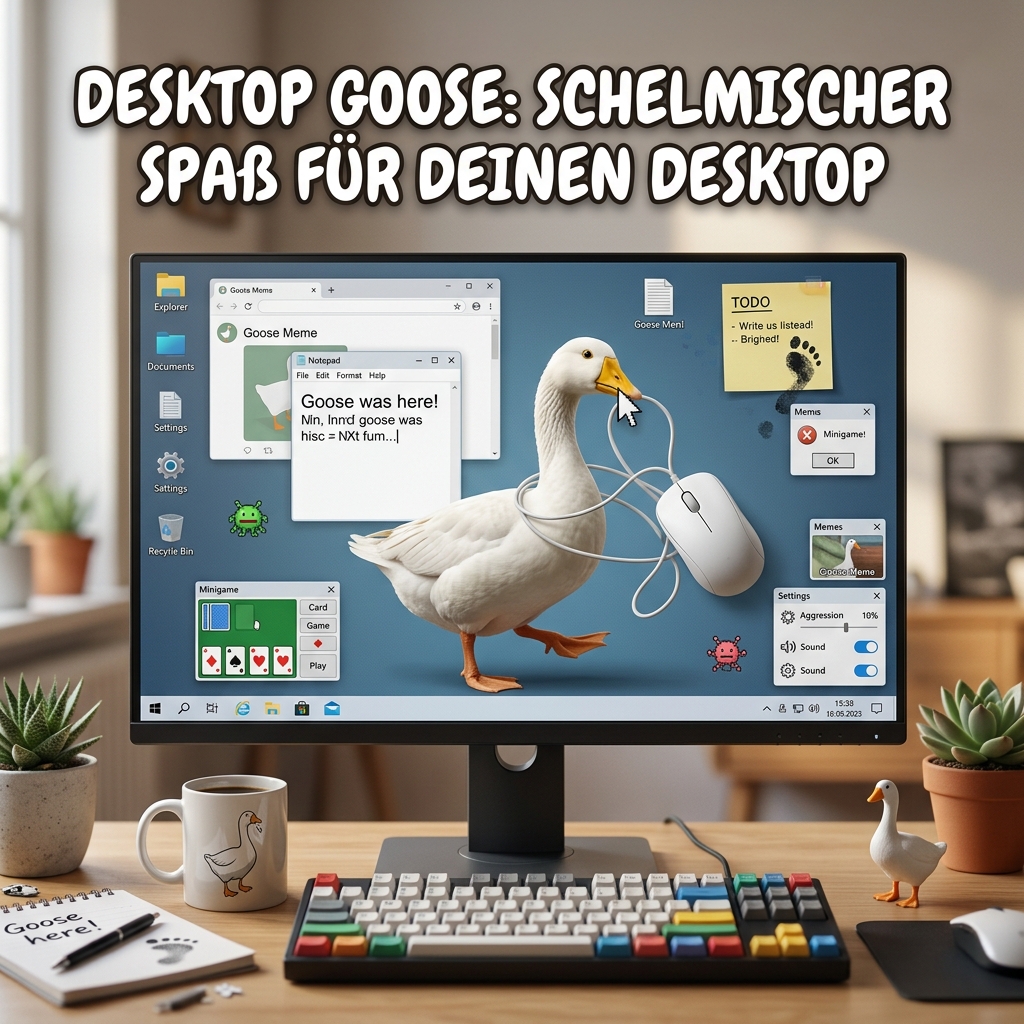
Wer hätte gedacht, dass ein Vogel den digitalen Alltag auf so charmante Weise durcheinanderbringen kann? Mit Desktop Goose zieht eine kleine, freche Gans auf Ihren Windows- oder Mac-Desktop ein und sorgt rundum für Unterhaltung. Inspiriert vom beliebten Indie-Spiel „Untitled Goose Game“ bringt dieses kostenlose Programm Witz, Interaktion und ganz authentisches Chaos auf den Bildschirm – ganz ohne schädliche Nebenwirkungen. Ob während einer kurzen Kreativpause oder als Überraschungsspaß bei Freunden: Die virtuelle Gans watschelt, hinterlässt Spuren, entführt gern den Mauszeiger und platziert Memes, Nachrichten oder sogar kleine Minispiele mitten im Arbeitsfluss. Trotz ihres schelmischen Wesens bleibt sie harmlos und virenfrei, wohldosiert als kurzes Vergnügen und keinesfalls als dauerhafte Belastung. Wer sich nach ein wenig Spaß sehnt und neuen Schwung für den Alltag sucht, erlebt mit Desktop Goose eine ungewöhnliche Mischung aus virtueller Begleitung, digitalem Streich und kreativer Abwechslung. In diesem Beitrag erfahren Sie alles zu Installation, Funktionen, nützlichen Tipps sowie Tipps zur Anpassung – und wie Desktop Goose zum echten Highlight auf Ihrem Desktop werden kann.
Desktop Goose Download und Installation – So holen Sie sich die Gans
Der Desktop Goose Download ist kostenlos und erfolgt ganz einfach über die Plattform itch.io. Nach dem Entpacken des heruntergeladenen ZIP-Archivs lässt sich das Programm ohne Installation direkt starten. Unterstützt werden Windows und macOS ab Version 10.10. Durch die portable Struktur hinterlässt Desktop Goose keine unerwünschten Systemspuren und kann flexibel entfernt werden. Dennoch empfiehlt sich vor dem Download wie immer ein aktueller Virenscan – auch wenn die Gans nach heutigem Stand nicht als schädlich gilt.
- Dateigröße: wenige Megabyte
- Systemanforderungen: Windows 7 oder neuer, macOS 10.10 oder höher
- Speicherbedarf: äußerst gering
Screenshots-Idee: Zeigen Sie ein Bild der Gans auf dem Desktop mit offenen Notizen und |GIFs|, um einen ersten Eindruck der Benutzeroberfläche zu vermitteln.
Die Hauptfunktionen von Desktop Goose: Was macht die Gans eigentlich?
Was hinter der vermeintlich harmlosen Oberfläche steckt, überrascht nicht nur Erstnutzer – die virtuelle Gans sorgt mit ihrem Verhalten für jede Menge Interaktion und schmunzelnde Gesichter:
- Virtuelle Gans auf dem Bildschirm: Nach dem Start taucht die animierte Figur sofort auf und beginnt ihre Erkundungstour.
- Interaktiver Mauszeiger-Streich: Die Gans „stiehlt“ gelegentlich den Mauszeiger und zieht ihn über den Bildschirm, was für lustige Irritationen sorgt.
- Notizen, Memes, GIFs und Nachrichten: In regelmäßigen Abständen hinterlässt sie „Goose Notes“ – kleine Fenster mit Botschaften, Bildern oder sogar animierten GIFs.
- Auditive Eskapaden: Fröhliches Quieken und nervige Tapsounds begleiten die Aktionen der Gans und lassen sich individuell anpassen.
- Minispiele und Desktop-Unordnung: Besonders das Goose-Notepad-Minispiel gilt es zu „bändigen“, indem man die von der Gans geöffneten Notizfenster schließt – ein amüsanter Wettstreit gegen das tierische Chaos.
- Steigende Aggressivität: Wird versucht, die Gans zu „ignorieren“ oder ihre Fenster zu schließen, kann das den Schwierigkeitsgrad steigern – inklusive beherztem Gänsequiek.
Screenshots-Idee: Zeigen Sie die Gans beim Ziehen des Mauszeigers oder beim Platzieren eines Memes.
Anpassungsmöglichkeiten: Aus der config.goos noch mehr herausholen
Ein besonderer Pluspunkt des Programms ist seine Flexibilität. Über die Datei config.goos lassen sich zahlreiche Einstellungen individuell anpassen:
- Aggressivität regulieren: Wie häufig die Gans streichelt oder wild herumtobt, legen Sie per Zahlenwert fest.
- Audio-Einstellungen: Die Soundausgabe kann leiser, lauter oder vollständig deaktiviert werden – ideal für konzentrierteres Arbeiten.
- Eigene Memes und Medien: Im Assets-Ordner können Sie eigene Bilder, Nachrichten oder GIFs ablegen, die dann von der Gans auf dem Desktop eingeblendet werden.
- Community-Erweiterungen: Findige Nutzer schlagen regelmäßig neue Memes, Features oder sogar zusätzliche Quiek-Sounds über Community-Foren vor – das Projekt ist auch nach Updates bis Version 0.2 lebendig geblieben.
Screenshots-Idee: Abbildung der geöffneten config.goos mit hervorgehobener Einstellung für die Aggressivität der Gans.
Praktische Tipps für den Einsatz – und wie Sie die Gans zähmen oder beenden
Schluss mit tierischem Treiben? Wer das Programm beenden möchte, hält einfach die Escape-Taste fünf Sekunden gedrückt. Alternativ kann im Task-Manager der DesktopGoose-Prozess beendet werden.
- Streiche mit Stil: Desktop Goose eignet sich auch als spaßiger Streich auf dem Rechner von Freunden. Doch Achtung: Klären Sie zuvor, ob der Spaß willkommen ist und niemand gestört wird – Respekt und Rücksicht stehen an erster Stelle.
- Produktive Nutzung: Gerade bei Gruppenarbeiten oder in Pausen sorgt die Gans für Lacher – nutzen Sie Desktop Goose daher bewusst, z.B. um Gemeinsinn und Austausch zu fördern.
Screenshots-Idee: Bild der ESC-Taste mit Timer-Einblendung, analog zum Beenden von Videospielen.
Vor- und Nachteile von Desktop Goose
| Pro | Contra |
| Witzige Abwechslung im tristen Arbeitsalltag | Ablenkungspotenzial – für konzentrierte Phasen weniger geeignet |
| Völlig harmlos – keine Malware, keine dauerhaften Änderungen am System | Manche Nutzer empfinden das Verhalten der Gans als aufdringlich oder störend |
| Hohe Anpassbarkeit und Community-Support | Starke Audioausgabe kann, falls nicht angepasst, Kollegen oder Mitbewohner überraschen |
| Kreativität durch Einbindung eigener Memes und Nachrichten | Bei älteren Computern minimale Performance-Auswirkungen (selten) |
| Leicht zu entfernen, keine Installation notwendig |
Ist Desktop Goose gefährlich? Sicherheit und Seriosität im Überblick
Viele fragen sich, ob Desktop Goose sicher ist. Die Antwort: Ja. Die Gans hinterlässt zwar temporär optisches Chaos, aber keine beschädigten Dateien und keine Malware. Das Programm agiert ausschließlich auf der grafischen Ebene, verändert keine Systemdateien und kann jederzeit vollständig entfernt werden. Trotzdem ist ein bewusster Umgang ratsam – Desktop Goose soll Spaß machen, nicht ernsthaft stören.
Fazit: Für wen lohnt sich Desktop Goose?
Mit Desktop Goose holen Sie sich eine ungewöhnliche Portion Spaß ins Home Office, ins Wohnzimmer oder auf den Schul-Laptop. Die Mischung aus Interaktivität, Anpassungen und Kuriosität macht den Charme des kleinen Programms aus. Wer ohnehin kreative Pausen schätzt, spontane Lacher liebt und keine Angst vor ein wenig Bildschirm-Überraschung hat, wird an der Gans Freude finden. Für konzentrierte Arbeit ist Desktop Goose weniger geeignet – doch punktuell eingesetzt ist es ein echtes Highlight und bleibt dabei stets harmlos. Tipp: Nutzen Sie die Anpassungsoptionen, um die Gans für die eigenen Bedürfnisse zu optimieren, und genießen Sie die humorvolle Seite des digitalen Alltags.
FAQ zum Thema Desktop Goose Download
Wie kann ich Desktop Goose downloaden und starten?
Desktop Goose Download erfolgt über itch.io. Nach dem Entpacken startet man die Datei direkt – eine Installation ist nicht nötig.
Wie lässt sich Desktop Goose wieder entfernen?
Beenden Sie Desktop Goose durch fünf Sekunden langen Druck auf die ESC-Taste; löschen Sie danach den Programmordner – das genügt. Alternativ kann das Programm im Task-Manager beendet werden.
Kann Desktop Goose gefährlich werden oder mein System beschädigen?
Nein, Desktop Goose ist grundsätzlich harmlos. Es entsteht nur visuelle Unordnung auf dem Desktop, das System bleibt unbeeinträchtigt.
Lässt sich Desktop Goose individuell anpassen?
Ja, über die Datei config.goos stellen Sie Aggressivität oder Lautstärke ein; eigene Memes können im Assets-Ordner hinzugefügt werden.