Download
Version 3.21
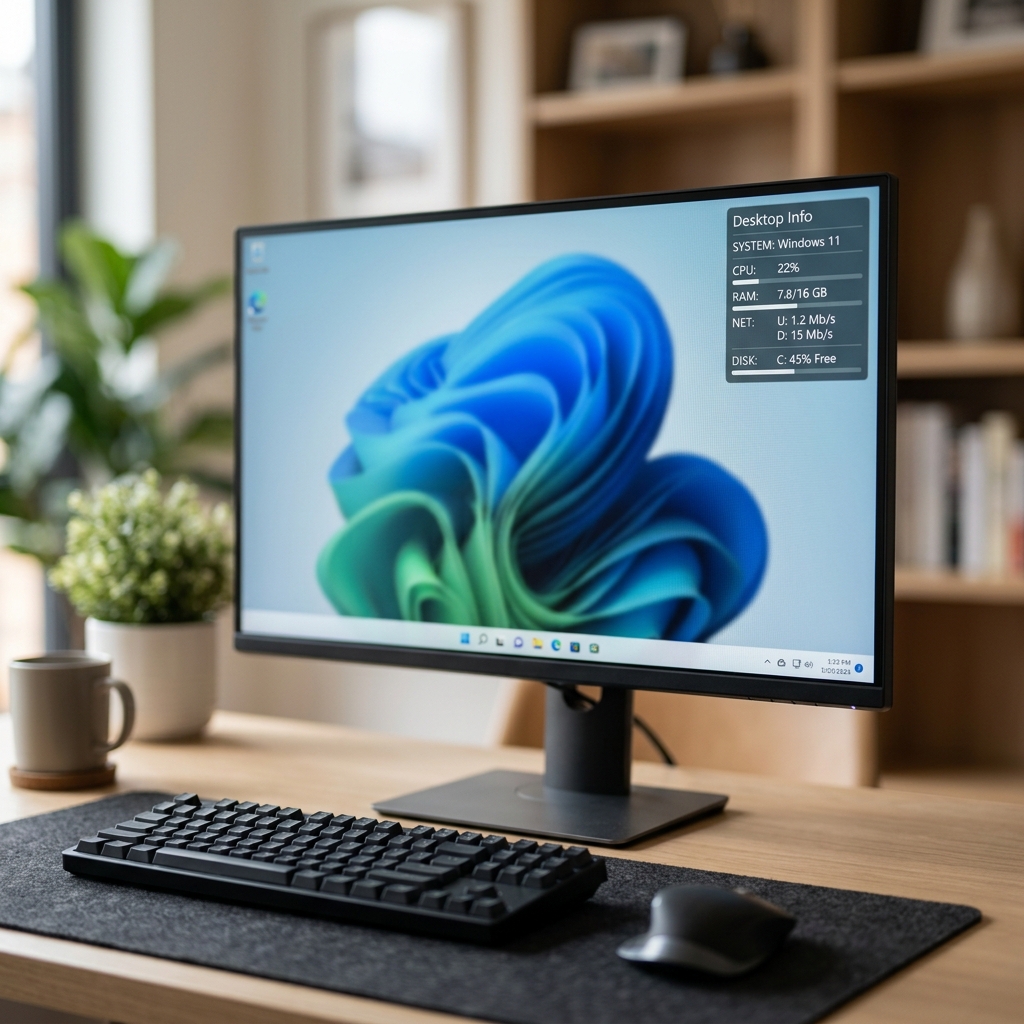
Wer die Übersicht über sein System jederzeit im Blick behalten will, entdeckt mit „Desktop Info“ einen unauffälligen, aber leistungsstarken Helfer. Moderne PC-Umgebungen, Server oder auch Workstations benötigen oft vielschichtige Überwachungslösungen – vor allem, wenn es um Kontrolle der Auslastung, Ressourcenverwaltung oder Fehlersuche geht. Komplexe Software ist aber nicht immer gewünscht. Genau hier spielt Echtzeit Systemüberwachung ihre Stärke aus: Ohne jede Installation, sofort einsatzbereit, liefert das Tool umfassende Live-Infos zu CPU, Arbeitsspeicher, Netzwerk, laufenden Prozessen und Hardware direkt am Bildschirmrand. Besonders angenehm: Das Programm bleibt dabei stets dezent im Hintergrund, sodass es beim Arbeiten, Spielen oder Administrieren nicht ablenkt und keine Fensterberge auftauchen. Mit seiner einfachen Portabilität – ein Doppelklick genügt – und dem fast schon legendären geringen Speicherbedarf ist „Desktop Info“ für Technikfans, Systemadministratoren und sogar auf kritischen Servern die erste Wahl. Wer schnell einen Blick auf den Systemzustand werfen, Ressourcen schonen und auf tiefe Anpassungen Wert legt, wird sich an dieser Lösung erfreuen. Dabei genügt es, eine kleine INI-Datei zu bearbeiten, um das Tool exakt an die eigenen Bedürfnisse anzupassen – Flexibilität, die überzeugt und gerade in Notfällen rasch zur Hand ist.
Was genau ist Desktop Info? Die wichtigsten Funktionen auf einen Blick
„Desktop Info“ ist eine kostenlose, portable Anwendung zur Echtzeit Systemüberwachung für Windows-Rechner von Version 7 bis hin zu Windows 11 und Server 2025. Entwickelt von Glenn Delahoy, präsentiert sich das Tool als unscheinbare Informationsbox, die sofort nach dem Start einen detaillierten Statusbericht des eigenen Systems liefert. Während eine klassische Überwachungssoftware oft enorme Ressourcen verbraucht oder sich tief ins System integriert, bleibt „Desktop Info“ handlich, schnell und schont so die Performance. Ein klarer Mehrwert für User, die Wert auf Effizienz legen:
- Echtzeit-Anzeige von CPU-, RAM- und Festplattenauslastung
- Aktuelle Netzwerkstatistiken, inklusive Up-/Download und verbundener Schnittstellen
- Informationen zu Treibern, installierter Hardware, Betriebssystemversion und Laufzeit des Systems
- Überwachung laufender Prozesse sowie individuelle Anzeige weiterer Details per Konfiguration
- Integration zusätzlicher Parameter möglich (z. B. GPU-Auslastung oder eigene Skripte)
Schritt-für-Schritt-Anleitung: Einrichtung und erster Start
Die Inbetriebnahme von Desktop Info gelingt selbst Personen ohne umfassendes IT-Wissen mühelos. Nach dem Download der lediglich wenige Megabyte großen Programmdaten packen Sie das Archiv an einen beliebigen Ort aus. Eine Installation entfällt komplett – der Vorteil für den USB-Stick-Einsatz oder den Einsatz an wechselnden Arbeitsplätzen.
- Download des aktuellen Pakets (ZIP-Format) von der offiziellen Projektseite
- Entpacken Sie das Archiv in einen beliebigen Ordner (z. B. auf dem Desktop oder USB-Stick)
- Starten Sie die Anwendung per Doppelklick auf „DesktopInfo.exe“ – sofort erscheint die Statusbox
- Das Komplettpaket enthält eine Beispiel-Konfiguration (INI-Datei), die sofort Live-Daten anzeigt
Individuelle Anpassung: Wie funktioniert die Konfiguration über INI-Datei?
Die größte Freiheit bietet „Desktop Info“ durch das Editieren der mitgelieferten INI-Datei. Die Anpassung eröffnet nahezu unendliche Möglichkeiten – von Schriftart, Größe, Farbe bis hin zu eigenen Sensorwerten, individuellen Auswertungen oder Benachrichtigungen. Statt einer grafischen Oberfläche wird alles in Klartext eingestellt. Praktisch: Ein Neustart der Software übernimmt jede Änderung sofort. So wechseln Sie mit einem Befehl von einer schlanken Minimalansicht zu einer aufwendigen Vollüberwachung. Für ambitionierte Nutzer lohnt sich dabei ein Blick in das 70-seitige, offizielle Manual, das tiefe Einblicke in Befehle, Module und Variablen gibt.
- Bearbeiten Sie die „desktopinfo.ini“ mit einem Texteditor (Notepad++ oder Editor)
- Testen Sie verschiedene Designs, Farbschemata und anzuzeigende Module
- Erweitern Sie die Statusanzeige um GPU-Infos oder individuelle Systeminfos
Wie richte ich Desktop Info im Autostart ein?
Damit die Echtzeit Systemüberwachung bei jedem Systemstart aktiv ist, empfiehlt sich die Integration in den Autostart-Ordner. Gehen Sie dazu wie folgt vor:
- Drücken Sie Win+R, geben Sie shell:startup ein und bestätigen Sie mit Enter
- Kopieren Sie die „DesktopInfo.exe“ (oder eine Verknüpfung) in dieses Verzeichnis
- Beim nächsten Windows-Start öffnet sich Desktop Info automatisch und ist sofort einsatzbereit
Vergleich: Desktop Info vs. BGInfo und O&O DeskInfo
Immer mehr User suchen nach Tools zur Systemanzeige direkt am Desktop. Doch nicht jede Lösung passt zu jedem Anspruch:
- BGInfo (Microsoft Sysinternals): Arbeitet mit statischer Anzeige – die Systemübersicht wird nur beim Start des Programms aktualisiert, Änderungen im laufenden Betrieb bleiben aus. Anpassungen sind zwar über Oberflächen möglich, echte Echtzeitdaten fehlen aber.
- O&O DeskInfo: Bietet umfangreichere grafische Anpassungen und gut strukturierte Optik, allerdings auf Kosten der Portabilität und mit einem leicht höheren Ressourcenverbrauch. Die Anzeige ist attraktiver, aber nicht so schlank wie bei Desktop Info.
- Desktop Info: Überzeugt durch Echtzeit-Updates, minimale Systembelastung und hohe Flexibilität – ideal für Technik-Profis und Puristen.
Vorteile und Nachteile von Desktop Info Echtzeit Systemüberwachung
| Pro | Contra |
| Sofortiger Überblick über alle wesentlichen Systemdaten (CPU, RAM, Netzwerk etc.) | Keine grafische Oberfläche zur Konfiguration – Kenntnisse im Umgang mit INI-Dateien erforderlich |
| Keine Installation, komplett portable und ressourcensparend | Für Einsteiger eventuell gewöhnungsbedürftig aufgrund der textbasierten Einstellungen |
| Maximale Anpassung durch Konfigurationsdatei | |
| Unterstützt aktuelle Betriebssysteme bis Windows 11 und Server 2025 | |
| Flexibel: Einsetzbar auf Notebooks, Workstations, Servern und sogar im USB-Betrieb |
Fazit: Warum Desktop Info für viele Nutzer die beste Wahl ist
Mit Desktop Info setzen Sie auf ein Werkzeug, das Ihnen jederzeit den Herzschlag Ihres Systems transparent macht und dabei auf jede Schnörkelgrafik verzichtet. Die Echtzeit Systemüberwachung ist nicht nur zuverlässig und exakt, sondern auch denkbar unkompliziert. Besonders für Power-User und Admins, die eine flexible, portable Lösung ohne Schnickschnack suchen, hebt sich Desktop Info positiv von anderen Werkzeugen ab. Die Portabilität, schlanke Ressourcennutzung und die fast grenzenlose Anpassbarkeit überzeugen im Alltag – aber auch im professionellen Umfeld. Wer sich mit der INI-Datei anfreundet, kann Desktop Info wie einen Maßanzug auf die eigenen Wünsche zuschneiden. Damit empfiehlt sich das Tool für ambitionierte Nutzer, die Sicherheit und Transparenz rund um die Uhr erwarten.
FAQ zum Thema Desktop Info Echtzeit Systemüberwachung
Wie unterscheidet sich Desktop Info von BGInfo und O&O DeskInfo?
Desktop Info liefert Echtzeitdaten, während BGInfo nur statisch aktualisiert wird. O&O DeskInfo punktet mit grafischer Vielfalt, verbraucht aber mehr Ressourcen. Desktop Info ist besonders portabel und flexibel konfigurierbar.
Ist Desktop Info auch für Einsteiger geeignet?
Die Bedienung ist direkt nach dem Start sehr einfach, erweiterte Anpassungen erfordern jedoch den Umgang mit Textdateien. Wer sich mit Konfigurationsdateien vertraut macht, profitiert von maximaler Flexibilität.
Unterstützt Desktop Info aktuelle Windows-Versionen?
Ja, Desktop Info ist kompatibel zu Windows 7, 10, 11 sowie den neuesten Windows-Server-Versionen bis einschließlich Server 2025.
Wie starte ich Desktop Info automatisch mit Windows?
Legen Sie eine Verknüpfung zu DesktopInfo.exe im Autostart-Ordner an – der Start erfolgt so bei jedem Systemstart ohne weiteres Zutun.