Download
Version 5.0.5
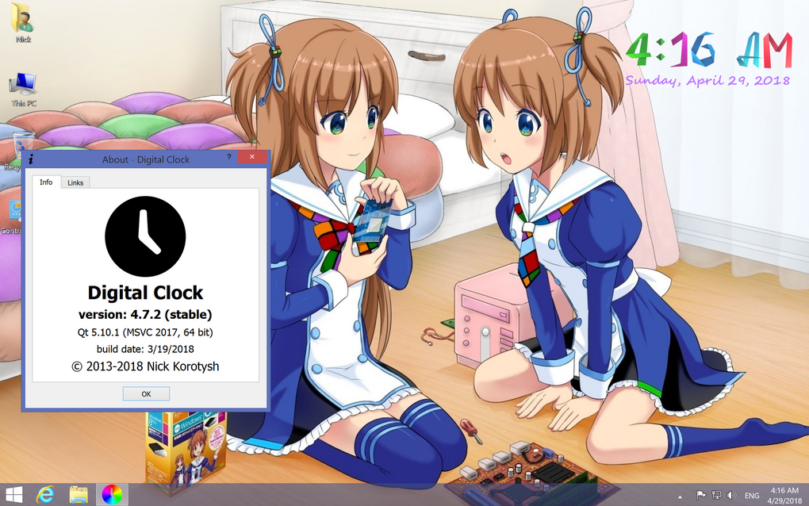
Ein Blick auf den Desktop, ein kurzer Check der Zeit und dabei sorgt die Digital Clock nicht nur für Pünktlichkeit, sondern auch für ein individuell gestaltetes Nutzererlebnis. Wer seinen Windows- oder Linux-PC mit einer digitalen Uhr ausstatten möchte, findet im Digital Clock Widget eine vielseitige, kostenlose Lösung mit umfangreichen Anpassungsmöglichkeiten. Viele kennen das Problem: Eine nüchterne Systemuhr blendet sich monoton in die Taskleiste ein. Doch gerade für Arbeitsplätze, Homeoffices oder kreative Setups bietet ein ansprechendes Uhren-Widget nicht nur Mehrwert, sondern sorgt für eine persönlichere Umgebung. Genau hier punktet das Digital Clock Widget – dank vieler Skins, flexibler Transparenz und praktischer Zusatzfunktionen. Besonders praktisch: Es gibt mehrere Versionen, sodass Sie für Windows, Linux, macOS oder das Android-Smartphone die passendste Uhr finden. Lernen Sie, wie das Tool nicht nur die Zeit, sondern auch Struktur und Inspiration an Ihren Arbeitsplatz bringt. Positionsverschiebung, Zeitzonen, Plugins – es lohnt sich, näher hinzusehen und dieses kleine Tool ganz groß zu machen!
Welche Digital Clock Versionen gibt es? – Unterschiede erklärt
Das Digital Clock Widget ist in mehreren Varianten erhältlich, was oft zu Verwirrung führt. Die beliebteste Version für den Windows Desktop ist Digital Clock 5.1.x, bekannt für umfangreiche Anpassungsoptionen und regelmäßige Updates. Daneben existiert DS Clock 5.0, das als Alternative mit erweiterten Alarmfunktionen gilt. Für Android-Nutzer bietet ASUS Clock ein angepasstes, für Mobilgeräte optimiertes Pendant. Linux-Anwender können auf ähnliche gnome-basierte oder KDE-Widgets zurückgreifen. Alle Versionen vereinen: flexible Skins, verschiedene Zeitformate und teils individuelle Plugins. Unterschiede bestehen vor allem in Bedienoberfläche und Feature-Tiefe – und in der Frage, welche Zusatzfunktionen wie Zeitzonen oder Alarm realisiert sind.
Technische Spezifikationen und Systemanforderungen
Um das Digital Clock Widget kostenlos auf dem Windows-Desktop zu nutzen, gelten folgende Voraussetzungen:
- Plattformen: Windows 7, 8, 10, 11 / Linux (GTK und KDE) / macOS (ab 10.12 via Portierungen)
- Dateigröße: je nach Version zwischen 5 und 15 MB
- Installation wahlweise portable (ohne Setup) oder klassisch über Setup-Assistent
- Open-Source-Lizenz: GNU GPLv3 (offener Quellcode, frei veränder- und nutzbar)
Praktisch: Die geringe Ressourcenbelastung eignet sich auch für ältere Systeme oder mobile Notebooks. Die Software überzeugt durch hohe Kompatibilität zu gängigen Windows-Versionen inklusive Windows 11 Manager.
Features & Konfiguration – So individualisieren Sie Ihre Desktop-Uhr
Das Digital Clock Widget glänzt mit einer beeindruckenden Funktionsvielfalt. Besonders hervorzuheben sind folgende Anpassungen:
- Skin-Auswahl: Wählen Sie klassische oder extravagante Designs, passend zu Ihrem Desktop-Stil
- Transparenzeinstellungen: Stellen Sie die Deckkraft exakt nach Ihren Wünschen ein – von blickdicht über halbtransparent bis fast unsichtbar
- 24-Stunden- und 12-Stunden-Format: Wechseln Sie bequem per Mausklick zwischen den Darstellungen – ideal für internationale Teams
- Texturen anstelle von Farben: Für Design-Liebhaber lässt sich statt einer reinen Farbdarstellung eine Oberfläche mit individuellen Texturen wählen
- Plugin-System: Erweitern Sie das Widget um zusätzliche Funktionen, beispielsweise Wetter-Anzeigen, Notizen, IP-Adressen oder sogar Aufgabenlisten
- Mehrere Zeitzonen: Weltweit tätige Nutzer können mehrere Uhren gleichzeitig einblenden, etwa für New York, London und Tokio
- Alarme & Chimes: Stellen Sie multiple Alarme für wichtige Termine. Die Chimes-Funktion signalisiert auf Wunsch zu jeder vollen Stunde akustisch
Praxistipp: Besonders für Vielreisende oder Teams mit Mitgliedern in verschiedenen Ländern ist die Mehrzeitzonen-Anzeige unverzichtbar.
Installationsanleitung Digital Clock unter Windows 11 (Widget Launcher Methode)
Die Einrichtung gelingt unkompliziert. Hier eine Schritt-für-Schritt-Anleitung mit Fokus auf Windows 11:
- 1. Download: Laden Sie die Installationsdatei direkt von einer vertrauenswürdigen Quelle herunter.
- 2. Installation per Widget Launcher: Öffnen Sie den Microsoft Store und installieren Sie bei Bedarf den Widget Launcher.
- 3. Widget hinzufügen: Nach dem Start von Widget Launcher finden Sie das Digital Clock Widget in der Liste. Fügen Sie es per Mausklick zum Desktop hinzu.
- 4. Anpassung: Über das Kontextmenü konfigurieren Sie Farben, Zeitzonen und Alarme.
- 5. Speicheroptionen: Die Einstellungen werden automatisch gespeichert und beim Systemstart geladen.
Achtung: Nach System-Updates kann es in seltenen Fällen nötig sein, das Widget einmal neu hinzuzufügen.
Vergleich mit Alternativen: DS Clock, ASUS Clock, TheAeroClock
Obwohl das Digital Clock Widget besonders beliebt ist, gibt es verschiede Alternativen auf dem Markt. Was unterscheidet sie? Hier ein kompakter Überblick:
- DS Clock: Besitzt tiefergehende Alarmfunktionen, aber weniger Optionen für Skins und Transparenz
- ASUS Clock: Android-App mit Fokus auf Mobilität und Synchronisation, wenig konfigurierbar für Desktop-Systeme
- TheAeroClock: Transparentes Analog-Clock-Widget mit klassischem Zifferblatt, weniger präsentes Design
Das Digital Clock Widget für den Windows Desktop überzeugt speziell durch die Flexibilität und das offene Plugin-System. Für Technik-Enthusiasten mit Liebe zum Detail ist es oft die erste Wahl.
Praktische Anwendungsszenarien – Wo macht die Digital Clock besonders Sinn?
Digital Clock Widgets sind längst mehr als reine Zeitgeber. Die häufigsten Einsatzgebiete:
- Schlafzimmer: Einsatz als Nachttischuhr mit gedimmtem Display und Alarmfunktion
- Büro-Arbeitsplatz: Übersichtliche Tagesplanung mit Alarmen und Termin-Chimes
- Mehrere Zeitzonen: Perfekt, wenn Sie mit internationalen Partnern arbeiten – alle relevanten Zeiten stets im Blick
- Kreativbereich: Farbliche Skins und Texturen verleihen Foto- oder Designstudios einen individuellen Charme
Die kostenlose Anpassung ist entscheidend: Ob zurückhaltend oder auffällig – das Widget integriert sich dezent oder bunt in fast jedes Arbeitsumfeld.
Nutzer-Feedback & kritische Bewertung
Die Rückmeldungen zu Digital Clock Widgets sind überwiegend positiv. Besonders hervorgehoben werden die breite Auswahl an Skins und die intuitive Bedienung. Viele Nutzer schätzen die Performance und Ressourceneffizienz, selten wird von Fehlern berichtet. Zu den häufig beanstandeten Punkten zählen kleinere Bugs beim Wechsel von Skins (gelegentliches Verschwinden) und die unvollständige Übersetzung in weniger verbreiteten Sprachen. Auch die fehlende Alarmfunktion in manchen Linux-Portierungen sorgt teils für Kritik. Dennoch überwiegt eindeutig das Lob für die vielfältigen Anpassungsmöglichkeiten.
Häufige Fehlerquellen und Einschränkungen
Selbst ein ausgereiftes Produkt wie das Digital Clock Widget bringt kleinere Schwächen mit sich:
- Verschwinden bei Vollbildvideos: In seltenen Fällen blendet sich die Uhr aus, wenn ein Video im Vollbild-Modus wiedergegeben wird. Ein erneuter Desktopaufruf löst meist das Problem
- Alarme nicht in jeder Version: Insbesondere bei Linux- oder Mac-Portierungen fehlen teilweise Alarm- bzw. Chime-Funktionen
- Widgets nach Systemupdate verschwunden: Gelegentliches Neuplatzieren nötig
Praktischer Hinweis: Speichern Sie das eigene Profil und testen Sie nach Updates die Funktion, um Ausfälle zu vermeiden.
Downloadmöglichkeiten & Versionsverlauf
Das Digital Clock Widget für Windows und Linux steht in mehreren Versionen zur Verfügung. Für Windows empfehlen sich die aktuellen Versionen 5.1.x, da diese die volle Pluginunterstützung und umfassende Skinoptionen bieten. DS Clock richtet sich an Nutzer mit Fokus auf Alarme, ASUS Clock an Mobilnutzer. Der Download erfolgt je nach System als Setup- oder portable Datei. Über die Open-Source-Projekte sind zudem frühere und experimentelle Versionen erhältlich, sodass Sie stets die für Sie passende Digital Clock finden können.
Pro und Contra des Digital Clock Widgets
| Pro | Contra |
| Umfangreiche Anpassungsmöglichkeiten | Kleinere Bugs beim Wechsel von Skins |
| Hohe Kompatibilität zu verschiedenen Systemen | Alarme fehlen in manchen Linux-Portierungen |
Fazit: Warum lohnt sich das Digital Clock Widget für Sie?
Ob Sie Ihren Arbeitsplatz funktional verschönern oder einfach eine übersichtliche, anpassbare Uhr auf dem Desktop wünschen – das Digital Clock Widget für Windows Desktop bietet zahlreiche Features, die es von Standard-Uhren abheben. Die Palette reicht von anspruchsvoller Skin-Auswahl über clevere Alarm- und Zeitzonenfunktionen bis hin zu einem stabilen Plugin-System. Besonders die kostenlose Anpassung und die Open-Source-Lizenz sprechen für einen bedenkenlosen Einsatz. Kritische Stimmen betreffen vor allem nebensächliche Fehler oder seltene Inkompatibilitäten, aber im Alltag beweist das Widget klare Vorteile durch Flexibilität und Ressourcenschonung. Für alle, die Wert auf eine moderne, weitgehend individualisierbare Desktop-Uhr legen, ist dieses Tool die richtige Wahl. Probieren Sie es aus und entdecken Sie, wie eine kleine Uhrzeit-Anzeige Ihren digitalen Alltag merklich aufwerten kann.
FAQ zum Thema Digital Clock Widget Windows Desktop kostenlos anpassen
Wie kann ich das Digital Clock Widget kostenlos anpassen?
Im Einstellungsmenü können Sie unter „Skins“ das Aussehen frei wählen, Transparenz und Schriftart festlegen sowie Zeitzonen- und Alarmeinstellungen individuell auswählen. Auch die Position und Größe sind meist flexibel.
Ist das Digital Clock Widget auch für Linux und macOS erhältlich?
Ja, verschiedene Varianten und Portierungen sind für Linux (GTK/KDE-Widgets) und macOS ab Version 10.12 verfügbar. Der Funktionsumfang variiert je nach Plattform, besonders bei Alarmen.
Welche Systemanforderungen gelten für die Nutzung auf dem Windows Desktop?
Benötigt werden mindestens Windows 7, 8, 10 oder 11, etwa 5 bis 15 MB Speicherplatz und ein moderner Prozessor. Die ressourcenschonende Architektur macht das Widget auch für ältere Hardware attraktiv.
Kann ich Digital Clock Widgets kombinieren oder mehrere Instanzen nutzen?
Ja, auf vielen Systemen lassen sich mehrere Instanzen konfigurieren – besonders praktisch zur gleichzeitigen Anzeige mehrerer Zeitzonen oder unterschiedlicher Designs.