Download
Version 6.0.1.1645
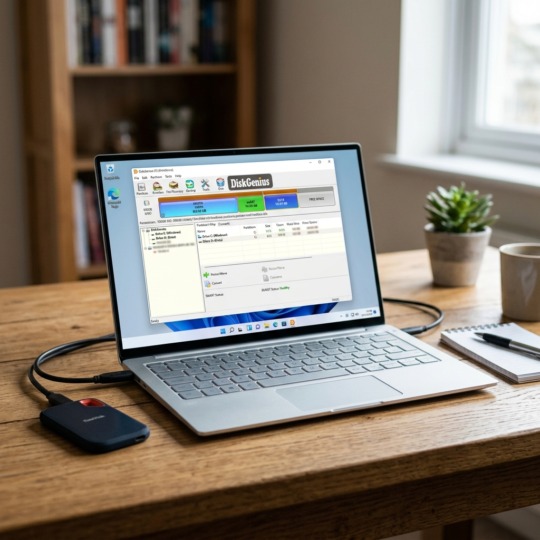
Wer regelmäßig mit Festplatten, SSDs und USB-Laufwerken arbeitet, weiß, wie entscheidend eine flexible und sichere Verwaltung dieser Speichermedien ist. Die DiskGenius Free Edition präsentiert sich in der aktuellen Version 6.0.1.1645 (Stand Mai 2025) als professionelles, aber kostenloses Windows-Tool für jedermann. Ob Privatnutzer, IT-Experte oder Systemadministrator – die umfangreichen Möglichkeiten zur Partitionsverwaltung, Backup-Erstellung, Klonen, SMART-Diagnose und Datenrettung machen DiskGenius Free Edition zu einer echten Empfehlung für alle, die Speichergeräte optimal und zuverlässig nutzen möchten. Besonders praktisch: Die intuitive Benutzeroberfläche mit klar gegliederten Kontextmenüs führt auch ungeübte Nutzer sicher durch komplexe Aufgaben – so wird sogar die Verwaltung von Linux-Partitionen (EXT2/3/4) unter Windows zum Kinderspiel. Diese Software punktet nicht nur durch Funktionsvielfalt, sondern bringt echte Arbeitserleichterung in den Alltag rund um Festplatte und Partition. Im Folgenden lesen Sie, welche Funktionen DiskGenius Free Edition abdeckt, wo die Stärken und Grenzen der kostenfreien Version liegen und wie Sie das Potenzial des Programms optimal ausschöpfen.
Umfangreiche Funktionen zur Festplattenverwaltung und Partitionierung
Eine der großen Stärken der DiskGenius Free Edition ist die flexible und komfortable Verwaltung von Datenträgern aller Art. Sie können mit wenigen Klicks Partitionen erstellen, löschen, verkleinern, vergrößern oder formatieren – und das sowohl für HDDs, SSDs als auch USB-Sticks. Dank der nativen Unterstützung für Windows 7 bis Windows 11 (sowohl 32- als auch 64-Bit-Systeme) funktioniert DiskGenius Free Edition auf nahezu allen modernen Rechnern, einschließlich Windows Server-Plattformen.
- MBR/GPT-Konvertierung: Sie wechseln problemlos zwischen dem klassischen MBR- und dem modernen GPT-Partitionsstil, beispielsweise zur Vorbereitung auf größere Festplatten oder neue Betriebssysteme.
- Dateisystem-Kompatibilität: Neben den gängigen NTFS- und FAT32-Formaten lassen sich auch exFAT sowie Linux-Dateisysteme wie EXT2, EXT3 und EXT4 verwalten und einsehen. Letzteres ist speziell für Nutzer von Mehrboot-Konfigurationen und den Mischbetrieb von Windows und Linux attraktiv.
- Praktisch: Die leistungsstarke Partitionierung gelingt nicht nur einfach, sondern auch sicher – durch automatische Fehlerprüfungen vor dem Ausführen kritischer Operationen.
Backup, Klonen und flexible Datenmigration – auch für komplexe Ansprüche
Backups und Klone sind der Schlüssel zu Datensicherheit und einfacher Hardware-Migration. Die DiskGenius Free Edition bietet eine breite Auswahl an Möglichkeiten, Ihre Daten zuverlässig zu sichern und bei Bedarf auf andere Laufwerke zu übertragen:
- Festplattenabbilder & Backups: Sie erstellen vollständige Images Ihrer Partitionen oder ganzer Laufwerke inklusive Systemdaten – ideal vor einem größeren Systemupdate oder Hardwarewechsel.
- Intelligentes Klonen: Ob klassischer Festplattenklon, Systemklon oder gezielter Partitionsklon – DiskGenius unterstützt auch die 4K-Ausrichtung von SSDs und bietet ein spezielles „intelligentes Klonen“, das defekte Sektoren beim Übertragen automatisch überspringt.
- Backup-Planung: Sie können regelmäßige Sicherungen automatisch einplanen und individuelle Backupstrategien umsetzen.
Die einfache Handhabung komplexer Szenarien zeigt sich speziell bei Betriebssystemumzügen oder Upgrades von HDD auf SSD. Mit wenigen Klicks lässt sich das System samt Bootfähigkeit klonen – auch über die Funktion zur Erstellung bootfähiger Windows PE-Medien. Damit sind Daten und Programme nach einem Festplattentausch sofort wieder startklar.
Analyse und Diagnose: SMART-Werte, Fehlerprüfung und mehr
Zustandsdiagnose ist essenziell, um Datenverlusten vorzubeugen. Die DiskGenius Free Edition bietet dafür umfangreiche Analyse- und Monitoring-Werkzeuge:
- SMART-Auswertung: Überwachen Sie die wichtigsten Gesundheitsdaten Ihrer Festplatten und SSDs, um drohende Fehler frühzeitig zu erkennen.
- Sektor- und Oberflächenscans: Auf Knopfdruck überprüfen Sie Datenträger auf fehlerhafte Sektoren, um Ausfälle zu verhindern.
- Excel-Kompatibilität: Ergebnisse von Scans lassen sich komfortabel als Excel-Berichte exportieren und weiterverarbeiten – ideal für Dokumentationen oder den Technikeralltag.
Diese Analyse-Tools sind besonders für anspruchsvolle Nutzer wertvoll, da sie präzise Einblicke in den Zustand der Hardware erlauben und Prognosen für die Lebensdauer unterstützen.
Datenrettung mit DiskGenius Free Edition: Was ist möglich?
Versehentlich gelöschte Dateien, verlorene Partitionen oder beschädigte Laufwerke: Die DiskGenius Free Edition deckt den Bereich Datenrettung in Grundzügen zuverlässig ab und bietet sogar die Wiederherstellung in einfachen Szenarien wie versehentlichen Löschungen oder leichten Dateisystembeschädigungen. Komplexere Aufgaben – wie etwa die Wiederherstellung aus RAW-Partitionen, formatierten Laufwerken oder defekten RAID-Setups – bleiben jedoch den Pro-Versionen vorbehalten. Die Datenrettung ist auch bei NTFS, FAT32 und exFAT möglich, und eine filterbasierte Dateitypsuche erleichtert das gezielte Finden und Wiederherstellen bestimmter Dateiformate.
DiskGenius Free Edition vs. Pro-Version: Wo liegen die Unterschiede?
Die DiskGenius Free Edition adressiert in erster Linie Privatanwender und deckt viele Alltagsaufgaben rund um Festplatten und Partitionen ab. Wer jedoch regelmäßig mit komplexen RAID-Systemen (RAID 0, 1, 4, 5, 6, 10, JBOD), umfangreicher Datenrettung aus formatierten und RAW-Laufwerken oder fortgeschrittener Backup-Automatisierung arbeitet, ist mit einer der Pro-Versionen besser beraten. Hier stehen erweiterte Analysewerkzeuge, fortgeschrittene Wiederherstellungsmethoden sowie professionelle RAID-Tools zur Verfügung. Auch die Unterstützung für besonders anspruchsvolle Unternehmensumgebungen macht die Pro-Versionen für Systemadmins und Datenrettungsprofis interessant.
Intuitive Bedienung und nützliche Tipps für den Alltag
DiskGenius Free Edition überzeugt durch eine durchdachte, intuitive Benutzeroberfläche, die sich stark an Windows-Konventionen orientiert und umfangreiche Kontextmenüs bietet. Dies macht die Navigation und Steuerung selbst für weniger geübte Anwender angenehm einfach. Praktische Tipps für den Alltag:
- Vor Partitionseingriffen immer Backup anlegen! So lassen sich Fehler schnell korrigieren und Datenverluste vermeiden.
- SMART-Werte regelmäßig prüfen: Frühzeitig auf Veränderungen reagieren, um Datenverlusten zuvorzukommen.
- Beim Klonen von Betriebssystemen: Auf die 4K-Ausrichtung achten, besonders bei SSD-Zielmedien, um die Performance langfristig zu sichern.
- Bootfähigen USB-Stick erstellen: Nutzen Sie diese Funktion, wenn Windows nicht mehr startet oder Daten aus einem nicht bootenden System gerettet werden müssen.
Die meisten Operationen werden durch Assistenten und Vorschaufunktionen visuell unterstützt – das minimiert Fehlbedienungen und erhöht die Sicherheit im Umgang mit sensiblen Daten.
Fazit: DiskGenius Free Edition – ein vielseitiges Must-Have für die Festplattenpflege
Die DiskGenius Free Edition überzeugt in Version 6.0.1.1645 als leistungsstarkes und dennoch kostenloses All-in-One-Tool für die Festplattenverwaltung. Besonders die Kombination aus intuitiver Bedienoberfläche, breiter Datei- und Partitionsunterstützung sowie den flexiblen Backup- und Klonoptionen sorgt dafür, dass sowohl Einsteiger als auch Profis mit unterschiedlichsten Speicher-Herausforderungen bestens zurechtkommen. Für grundlegende Alltagsaufgaben von Partitionierung bis Datenrettung reicht die Free Edition in den meisten Fällen aus. Sollten Sie hingegen spezielle Anforderungen – etwa umfangreiche RAID-Verwaltung oder tiefgehende Datenrettung – haben, empfiehlt sich ein Blick auf die Pro-Versionen. Insgesamt ist DiskGenius Free Edition ein echter Tipp für alle, die unabhängig und sicher Festplatten verwalten möchten und besonderen Wert auf eine komfortable, benutzerfreundliche Umsetzung legen.
Pro und Contra von DiskGenius Free Edition
| Pro | Contra |
| Intuitive und benutzerfreundliche Oberfläche | Eingeschränkte Funktionen im Vergleich zur Pro-Version |
| Umfangreiche Unterstützung von Dateisystemen | Komplexe Datenrettung nur mit Pro-Version möglich |
| Funktioniert auf verschiedenen Windows-Versionen | Keine Unterstützung für fortgeschrittene RAID-Verwaltung |
FAQ zum Thema DiskGenius Free Edition
Was kann die DiskGenius Free Edition kostenlos?
Mit der Free Edition lassen sich Partitionen erstellen, verwalten, klonen und formatieren. Sie können einfache Backups und grundlegende Datenrettungen durchführen, den Festplattenzustand mit SMART prüfen und Sektor-Scans ausführen. Die Unterstützung reicht von NTFS, FAT32, exFAT bis zu Linux-Dateisystemen (EXT2/3/4).
Welche Funktionen sind nur in der Pro-Version verfügbar?
Nur in den Pro-Varianten (Standard oder Professional) stehen Tools für erweiterte Datenrettung aus RAW-Partitionen, formatierten Laufwerken, die Verwaltung von RAID-Arrays (RAID 0, 1, 4, 5, 6, 10, JBOD) sowie komplexe Backup- und Automatisierungstechniken zur Verfügung.
Ist DiskGenius Free Edition sicher und für Windows 11 und Server einsetzbar?
Ja, DiskGenius Free Edition ist für Windows 7 bis Windows 11 sowie Windows Server (32- und 64-Bit) optimiert und gilt als sicher und stabil im täglichen Einsatz. Bei sensiblen Eingriffen wird eine Sicherung empfohlen.
Können auch Linux-Partitionen bearbeitet werden?
Ja, mit DiskGenius Free Edition ist auch das Bearbeiten und Anzeigen von EXT2-, EXT3- und EXT4-Linux-Partitionen unter Windows problemlos möglich, was besonders für Dual-Boot-Systeme nützlich ist.