Download
Version 4.23.10
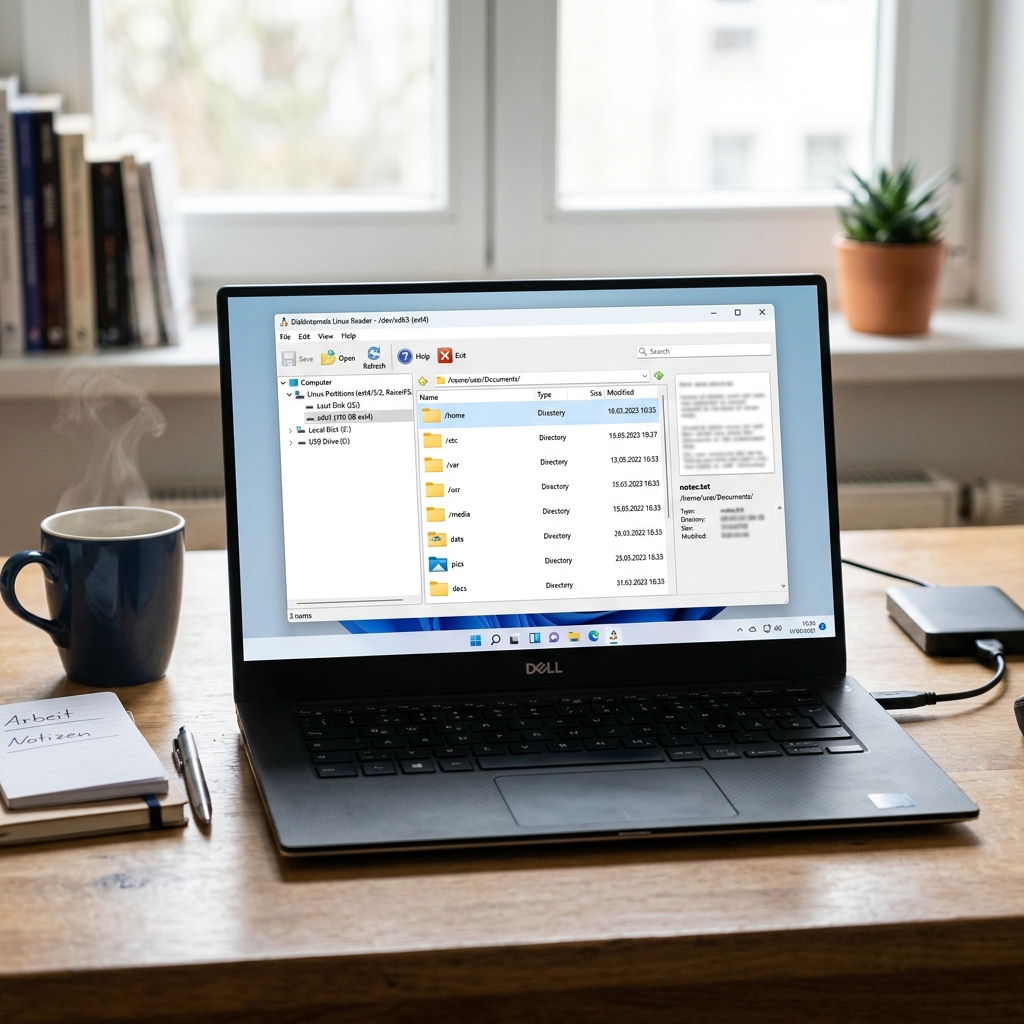
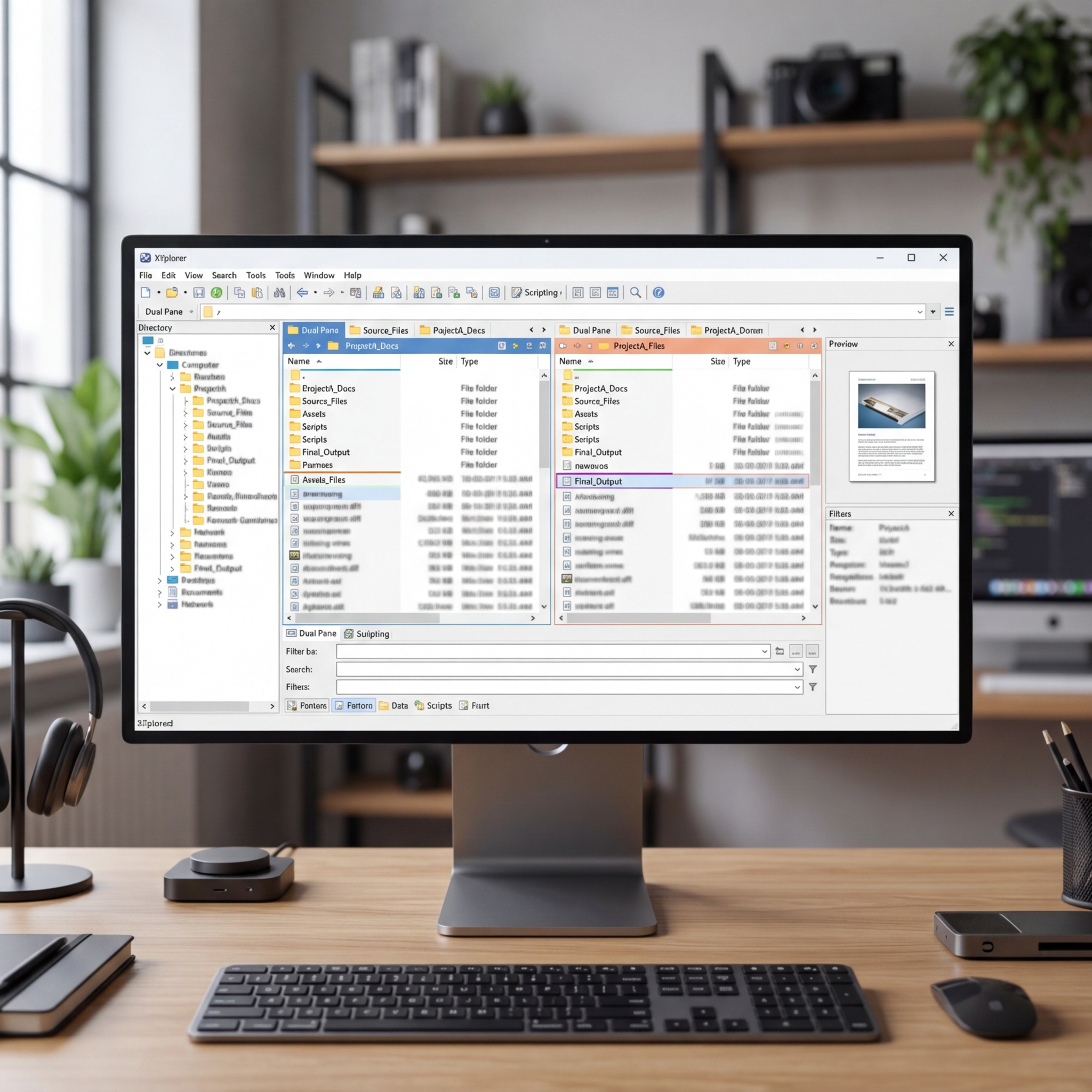
Wer häufiger zwischen Windows und Linux oder zwischen Windows und macOS wechselt, steht oft vor einer lästigen Hürde: Wie können Sie Ihre Daten reibungslos austauschen, wenn Betriebssysteme verschiedene Dateisysteme verwenden? Genau hier kommt der DiskInternals Linux Reader ins Spiel. Diese kostenlose Freeware macht es möglich, Linux- und sogar macOS-Partitionen bequem unter Windows einzusehen und Daten zu retten oder einfach zu kopieren – und das alles ohne Fachkenntnisse. Entwickelt für Privatanwender, IT-Profis und insbesondere Nutzer von Dual-Boot-Systemen oder Datenretter, schützt der Linux Reader dabei die Integrität Ihrer Partitionen: Es besteht niemals die Gefahr, versehentlich Daten zu überschreiben. Sicherheitsorientiert ignoriert die Software sämtliche Linux-Sicherheitspolicies, um Ihre Dateien sicher und vollständig sichtbar zu machen. Die Bedienung ist intuitiv, da sich das Programm optisch und funktional stark am bekannten Windows Explorer orientiert. Im Jahr 2025 wird mit der aktuellen Version 4.24.1 (Stand: 29.07.2025, ca. 46 MB) erstmals sogar Windows 11 voll unterstützt. Neben den gängigen Dateisystemen erkennt der DiskInternals Linux Reader eine beeindruckende Vielfalt – von klassischen Linux-Formaten über Apple-Dateisysteme bis hin zu RAID-Verbänden oder neuartigen Dateisystemen im Vorschau-Modus. Gerade für alle, die regelmäßig Daten aus verschiedenen Betriebssystemen sichern oder wiederherstellen möchten, ist dieses Tool eine praktische Alltagslösung, die nahezu keine Installationshürden kennt.
Was kann der DiskInternals Linux Reader?
Im Kern ist der DiskInternals Linux Reader ein Bridge-Tool, das Lesezugriffe auf Dateisysteme bietet, die von Windows selbst weder erkannt noch unterstützt werden. Das ist besonders nützlich, wenn beispielsweise nach Datencrashs verloren geglaubte Dokumente oder Fotos aus einem Linux-System unter Windows gerettet werden sollen. Mit seiner Explorer-ähnlichen Oberfläche fügt sich das Programm nahtlos in die Windows-Welt ein – Sie navigieren wie gewohnt durch die Verzeichnisse, betrachten Ihre Dateien in der Vorschau und exportieren sie bedarfsgerecht auf einen beliebigen Windows-Datenträger.
Welche Dateisysteme unterstützt Linux Reader im Detail?
DiskInternals Linux Reader legt ein erstaunliches Maß an Flexibilität an den Tag. Die aktuelle Version unterstützt:
- Linux: Ext2, Ext3, Ext4, ReiserFS, Reiser4, XFS (Vorschau in Pro), ZFS (Vorschau in Pro)
- macOS: HFS, HFS+, APFS (lesen)
- Windows: FAT, exFAT, NTFS, ReFS
- BSD/UNIX: UFS2
- RAID-Arrays: Diverse Software- und Hardware-RAID-Konfigurationen
- Weitere: Virtuelle Festplatten-Images (VHD, VHDX, VMDK, etc.)
Besonders praktisch: Auch wenn Sie ein komplexes RAID-Array unter Linux verwendet haben – der Linux Reader kann viele Array-Typen automatisch erkennen und zusammenführen. Die Dateisysteme XFS und ZFS sind allerdings ausschließlich mit Vorschaufunktion in der Pro-Version zugänglich. Eine echte Alternative für Nutzer, die Schreibzugriffe benötigen, ist Paragon ExtFS (kostenpflichtig). Der Linux Reader bleibt auf den reinen Lesemodus beschränkt – was die Sicherheit der Partitionen erhöht.
Wichtige Funktionen von DiskInternals Linux Reader
- Explorer-ähnliche Bedienoberfläche – Einfache Navigation, gezieltes Suchen und intuitive Nutzung, sogar für Einsteiger.
- Dateivorschau – Sehen Sie Bilder, Dokumente und Multimediadateien bereits vor dem Kopieren direkt im Programmfenster.
- Disk-Image-Erstellung – Ein ganzes Laufwerk oder einzelne Partitionen lassen sich als virtuelles Festplattenabbild sichern.
- Export- und Kopierfunktion – Einzelne Dateien oder Verzeichnisse können direkt auf Windows-Datenträger kopiert werden.
- Unterstützung für RAID – Selbst defekte oder komplexe RAID-Systeme werden erkannt und lesbar dargestellt.
- SSH-Zugriff (nur Pro-Version) – Erlaubt den Zugriff auf entfernte Dateien über ein sicheres Netzwerkprotokoll.
So lässt sich der Funktionsumfang flexibel auf Ihre Anforderungen abstimmen. Für viele Nutzer werden die Features der kostenlosen Version jedoch bereits voll ausreichen, vor allem wenn Sie nur lesend zugreifen möchten.
Vor- und Nachteile auf einen Blick
| Pro | Contra |
| Kostenlose Nutzung (Freeware, privat und kommerziell) | Komplett englische Benutzeroberfläche, keine deutsche Lokalisierung |
| Extrem breite Dateisystemunterstützung, auch RAID-Arrays | Kein Schreibzugriff auf Linux-Dateisysteme möglich (nur Lesemodus) |
| Explorer-ähnliche Oberfläche, schnell erlernbar | Einige Features wie SSH oder Vorschau für ZFS/XFS nur in Pro-Version |
| Sicher: Kein Schreibzugriff, dadurch maximale Datenintegrität | |
| Kompatibel mit Windows 11 (ab Version 4.24.1) |
Für wen eignet sich der Linux Reader besonders?
Die Zielgruppe reicht von IT-Profis, die regelmäßig verschiedene Betriebssysteme analysieren, über ambitionierte Heimanwender mit Dual-Boot-Systemen bis hin zu Datenrettern und Admins, die nach einer Datenpanne wertvolle Inhalte wiederherstellen wollen. Auch beim Aufbau eines neuen PCs kann das Tool helfen, alte Partitionen aus Linux-Umgebungen nahtlos zu migrieren.
So installieren Sie DiskInternals Linux Reader
Die Installation gestaltet sich denkbar einfach und benötigt keine speziellen Vorkenntnisse:
- Laden Sie die ca. 46 MB große Setup-Datei von der Herstellerwebseite herunter.
- Starten Sie das Installationsprogramm und folgen Sie den Schritten des Assistenten.
- Das Tool wird automatisch mit allen notwendigen Komponenten ausgestattet. Es sind keine manuellen Treiberinstallationen erforderlich.
- Nach Abschluss steht Ihnen der Linux Reader sofort zur Verfügung.
Achtung: Die Installation ändert keine Partitionen oder Laufwerke und ist jederzeit reversibel.
Bedienung: Explorer-Komfort und Dateivorschau
Sobald DiskInternals Linux Reader gestartet ist, sehen Sie eine Übersicht aller unterstützten Laufwerke und Partitionen. Durch einen Klick auf die gewünschte Partition wird Ihnen ein Explorer-Fenster geöffnet. Hier können Sie Ihre Verzeichnisse durchsuchen, Dateien per Vorschau anzeigen oder gezielt exportieren. Praktisch für Fotografen: Bilder und Videos lassen sich bereits ansehen, bevor Sie sie kopieren. Besonders hilfreich ist dies, wenn es um die selektive Datenrettung aus großen Linux-Backups geht.
Video-Tutorial: Schneller Einstieg
Wer den Einstieg lieber visuell verfolgt, findet in gängigen Videoportalen zahlreiche Tutorial-Videos, die Schritt für Schritt die wichtigsten Funktionen zeigen und das Kopieren sowie die Rettung einzelner Dateien demonstrieren. Diese Anleitungen sind besonders hilfreich, wenn Sie noch nie mit fremden Dateisystemen gearbeitet haben und sich den Komfort des Linux Readers schnell erschließen möchten.
Alternativen zu DiskInternals Linux Reader
Für den seltenen Fall, dass Sie nicht nur lesen, sondern auch schreiben möchten, gibt es Alternativen wie Paragon ExtFS. Dieses kostenpflichtige Tool ermöglicht auch den Schreibzugriff auf Ext2/3/4-Partitionen unter Windows, während DiskInternals Linux Reader kostenlos bleibt, aber ausschließlich Lesefunktionen bietet. Wer lediglich auf Dateiinhalte zugreifen oder Daten retten will, trifft mit dem Linux Reader die ideale Wahl.
Fazit: Praktisches Tool für gemischte Systeme
Der DiskInternals Linux Reader überzeugt durch seine enorme Kompatibilität, Stabilität und Sicherheit. Wenn Sie regelmäßig zwischen Windows und Linux wechseln oder Daten von macOS- und anderen Systemen sichern müssen, ist dieses Programm eine zuverlässige Alltagslösung. Der Fokus auf maximale Datenintegrität durch ausschließlich Leserechte macht die Freeware vor allem für Datenrettung und Dual-Boot-Umgebungen sicher und komfortabel. Kleine Einschränkungen wie die fehlende deutsche Oberfläche oder die Limitierungen der Gratisversion (kein SSH, Vorschau auf neuere Dateisysteme nur in Pro-Version) sind verschmerzbar, wenn Sie ausschließlich auf Daten zugreifen wollen. Insgesamt bietet das Tool eine ideale Schnittstelle, um mit wenigen Klicks unterschiedlichste Dateisysteme unter Windows zu öffnen, Daten zu sichern oder zu migrieren – und das kostenlos. Nutzer, die Wert auf Schreibzugriff legen, finden in Alternativen wie Paragon ExtFS passende Lösungen.
FAQ zum Thema DiskInternals Linux Reader
Welche Dateisysteme kann DiskInternals Linux Reader wirklich lesen?
DiskInternals Linux Reader unterstützt eine Vielzahl von Dateisystemen, darunter Ext2, Ext3, Ext4, ReiserFS, Reiser4, HFS, HFS+, APFS, FAT, exFAT, NTFS, ReFS, UFS2 sowie zahlreiche RAID- und virtuelle Festplatten-Images.
Kann ich mit DiskInternals Linux Reader Daten auf Linux-Partitionen schreiben?
Nein, der Linux Reader ist auf reinen Lesemodus beschränkt und schützt dadurch die Integrität der fremden Partition. Für Schreibzugriff empfiehlt sich ein anderes Tool wie Paragon ExtFS.
Gibt es die Software auch auf Deutsch?
Bisher ist der DiskInternals Linux Reader nur in englischer Sprache verfügbar. Die einfache Bedienoberfläche ist jedoch selbsterklärend und mit wenigen Klicks verständlich.
Läuft DiskInternals Linux Reader auf Windows 11?
Ja, mit der Version 4.24.1 (Stand 29.07.2025) ist eine volle Kompatibilität zu Windows 11 gewährleistet.