Download
Version 11.9.511
In einer zunehmend digitalisierten Arbeitswelt sind schnelle, unkomplizierte und professionelle Lösungen zur Dokumentenverwaltung unverzichtbar. Der doPDF PDF Konverter für Windows stellt in diesem Zusammenhang eine praktische Alltagslösung dar, die es ermöglicht, Dokumente aus über 400 Dateitypen direkt als PDF zu exportieren. Ob Vertragsunterlagen, wissenschaftliche Arbeiten, Rechnungen oder Präsentationen – mit doPDF verwandeln Sie im Handumdrehen sämtliche druckbare Dateien in standardisierte PDF-Dokumente. Besonders Anwenderinnen und Anwender, die auf Effizienz, Datenschutz und Formatkompatibilität achten, profitieren von der intuitiven Handhabung des Tools: Ohne komplizierte Einstellungen und ohne Zusatzsoftware wie GhostScript genügt es, doPDF einfach als Drucker auszuwählen. Damit schaffen Sie eine zuverlässige Grundlage für Archivierung, Weitergabe und Präsentation – unkompliziert und ressourcenschonend. Der folgende Beitrag erläutert die Funktionsweise, hebt die vielfältigen Vorteile hervor und bietet Tipps aus dem praktischen Einsatz.
Wie funktioniert der doPDF PDF Konverter genau?
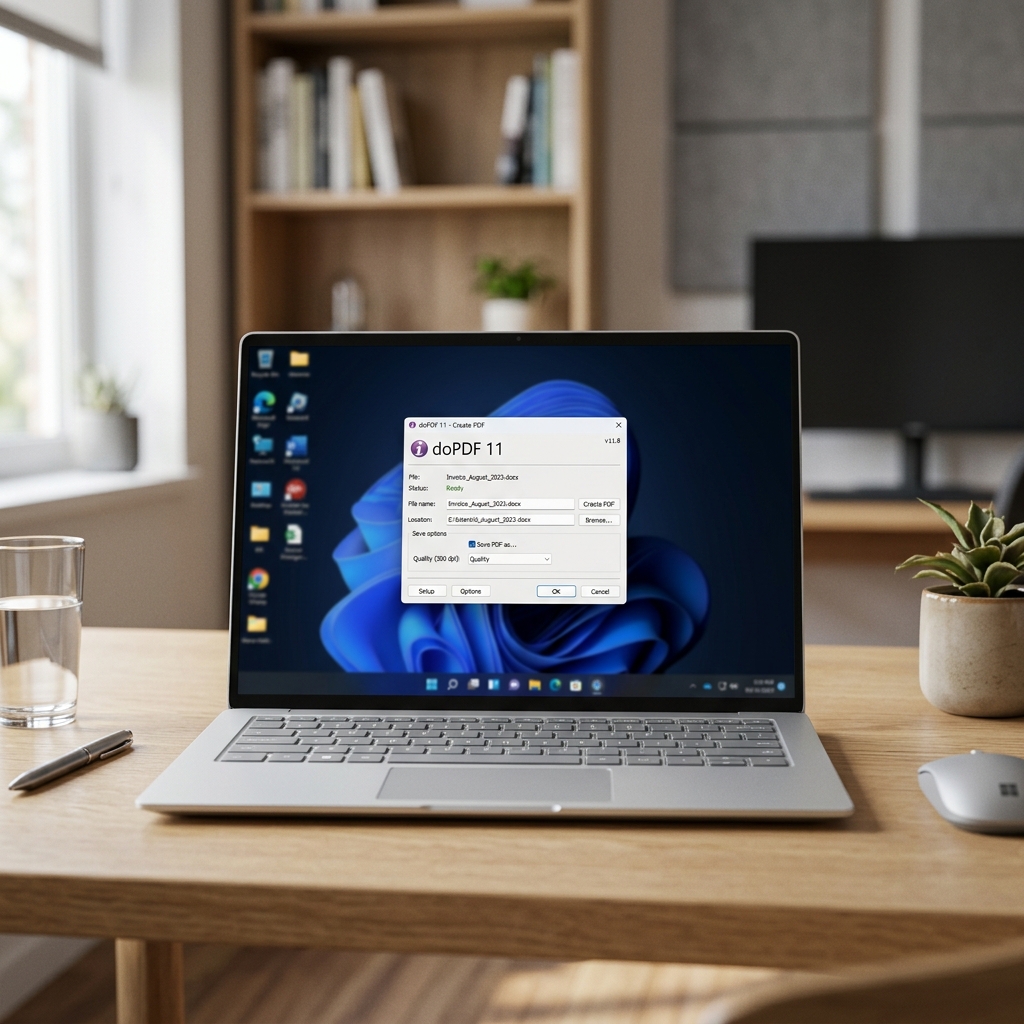
Der Kern von doPDF ist die Einbindung als virtueller Drucker unter Windows. Sobald die Software installiert ist, steht doPDF in jeder Anwendung mit Druckoption – von Microsoft Word über Excel, PowerPoint bis hin zu Webbrowsern und E-Mail-Programmen – als auswählbares Druckgerät zur Verfügung. Aktivieren Sie zum Beispiel in Word den Druckdialog (Strg+P), wählen Sie „doPDF“ und lösen den Druckvorgang aus. Statt Papier erhalten Sie eine elektronische PDF-Datei, die Sie in einem frei bestimmbaren Verzeichnis speichern.
- Direkte PDF-Konvertierung aus jeder Anwendung mit Druckfunktion
- Keine separate Benutzeroberfläche: Nutzung über gewohnte Druckdialoge
- Keine Drittanbieter-Komponenten wie GhostScript erforderlich
Optional kann auch das Startfenster von doPDF geöffnet werden, um über eine übersichtliche Oberfläche beliebige Dateien per Drag-and-Drop oder über den Dateibrowser auszuwählen und zu konvertieren. Besonders zeitsparend sind dabei die Office-Add-Ins, die nach Einrichtung in Word, Excel und PowerPoint einen 1-Klick-PDF-Export samt Hyperlinks und Lesezeichen ermöglichen – für intensive Office-Anwender unschätzbar praktisch.
Installation und erste Schritte mit doPDF
Die Installation von doPDF ist auf 32- sowie 64-Bit-Windows-Systemen jeder aktuellen Generation möglich. Nach dem Download führen Sie das Installationsprogramm aus und folgen den wenigen, klar beschriebenen Schritten. Eine Anpassung an Ihre Systemumgebung ist nicht erforderlich – der virtuelle Drucker wird automatisch eingerichtet.
Achtung: doPDF steht ausschließlich für Windows zur Verfügung; macOS- oder Linux-Systeme werden derzeit nicht unterstützt.
- Download und Installation benötigen kaum Festplattenspeicher und beanspruchen keine zusätzlichen Ressourcen
- Wahlweise lässt sich bei der Installation das Office-Add-In bereits mit einrichten
Nach Abschluss können Sie sofort loslegen: Öffnen Sie ein beliebiges druckbares Dokument, starten Sie den Druckdialog und wählen Sie doPDF.
Welche Einstellungen und Anpassungen bietet doPDF?
Trotz der Konzentration auf intuitive Bedienung hält doPDF eine bemerkenswerte Bandbreite an Anpassungsmöglichkeiten für Ihre PDF-Erstellung bereit. Sie finden diese entweder direkt im Druckdialog oder – sofern Sie das Startfenster nutzen – in einer übersichtlichen Oberfläche.
- Seitenformate wie DIN A4, US Letter, benutzerdefinierte Einstellungen
- Auflösung (DPI) frei wählbar von 72 bis zu 2400 dpi – für feine Grafiken oder platzsparende Archivlösungen
- Qualitätsstufen (optimiert für Web, Office oder Druck)
- Einbettung aller Schriftarten – garantiert identische Darstellung auf allen Endgeräten
- Metadaten-Bearbeitung: Autor, Titel, Schlagworte können direkt im Export vergeben werden
- Volltextdurchsuchbare PDF-Dateien, geeignet für die professionelle Archivierung
Die Einstellungen lassen sich auf Wunsch speichern, so dass häufig verwendete Konfigurationen (z. B. für Karriereunterlagen oder Rechnungsversand) direkt abgerufen werden können.
Vorteile und Stärken von doPDF im Alltag
Der doPDF PDF Konverter überzeugt in vielerlei Hinsicht:
- Kostenlos und kommerziell nutzbar – auch kleinere Unternehmen können von der Lösung profitieren, ohne Lizenzgebühren einzuplanen
- Große Format- und Anwendungskompatibilität: Über 400 Dateiformate lassen sich konvertieren, inkl. Office-Dateien, Bilder, Webseiten und mehr
- Intuitive Integration ohne Einarbeitungsaufwand
- Flexible Qualitätsprofile – von hochauflösenden Grafiken bis hin zu kleinen, versandoptimierten Dateien
- Schnelle PDF-Erstellung – auch für viele Dokumente in Serie dank Ein-Klick-Funktion und Druckwarteschlange
- Mehrsprachige Bedienoberfläche, darunter selbstverständlich auch Deutsch
Ein entscheidender Vorteil liegt in der Möglichkeit, PDF-Dokumente mit durchsuchbarem Text zu erstellen. Dies ist insbesondere dann hilfreich, wenn Sie regelmäßig größere Dokumentensammlungen verwalten oder nach bestimmten Inhalten filtern müssen.
Typische Einsatzszenarien im beruflichen und privaten Bereich
d oPDF bewährt sich sowohl im Büroalltag als auch in der privaten Dokumentenverwaltung. Typische Beispiele aus der Praxis:
- Verträge und Protokolle sicher und unveränderbar archivieren
- Präsentationen oder Handouts an Kolleginnen und Kollegen per PDF versenden – mit garantierter Formatstabilität
- Rechnungen schnell digitalisieren und papierfrei organisieren
- Vortragsunterlagen und Seminarunterlagen einheitlich bereitstellen
- Internetseiten oder E-Mail-Korrespondenz zur späteren Referenz archivieren
Praktisch: Auch der private Bereich profitiert enorm vom PDF-Format, etwa beim Versenden von Dokumenten an Behörden oder Bildungseinrichtungen. Selbst das Digitalisieren handschriftlicher Notizen ist problemlos möglich, indem diese einfach eingescannt und „ausgedruckt“ werden.
Wo liegen die Grenzen? – Einschränkungen und Alternativen
So nützlich der doPDF PDF Konverter auch ist: Bestimmte Einschränkungen sollten Sie im Blick behalten. Die Anwendung ist auf Windows-Plattformen beschränkt und eignet sich nicht für Mac- oder Linux-Nutzer. Auch fortgeschrittene Features wie digitale Signaturen, Passwortschutz oder umfangreiche Formularfunktionen bietet die kostenfreie Version nicht. Wer professionelle Editierfunktionen oder eine erweiterte Automatisierung benötigt, kann das kostenpflichtige Upgrade novaPDF in Betracht ziehen – dies ergänzt doPDF um sämtliche Zusatzfeatures.
- doPDF: schnell, unkompliziert, für Standard-PDF-Aufgaben
- novaPDF: erweiterte Sicherheit, Automatisierungen, Profile, digitale Signatur
- PDFCreator: Alternativer PDF-Drucker mit weiteren Funktionen und unterstützten Formaten
Eine echte Besonderheit bleibt aber: Auch im kostenlosen Einsatz verzichtet doPDF komplett auf Werbeanzeigen, Drittanbieter-Tools oder störende Zusatzsoftware.
| Pro | Contra |
| Kostenlos und kommerziell nutzbar | Beschränkt auf Windows-Plattformen, keine Unterstützung für Mac oder Linux |
| Große Format- und Anwendungskompatibilität | Fehlende fortgeschrittene Features wie digitale Signaturen und Passwortschutz |
| Intuitive Integration und Nutzung | Keine umfangreiche Formularfunktionen in der kostenlosen Version |
| Schnelle PDF-Erstellung durch Ein-Klick-Funktion | Für professionelle Editierfunktionen wird ein kostenpflichtiges Upgrade benötigt |
Fazit: doPDF als unverzichtbares Allround-Werkzeug für PDF-Konvertierung
Wer eine schnelle, zuverlässige und kostenfreie Lösung zur PDF-Erstellung unter Windows sucht, findet im doPDF PDF Konverter einen technisch ausgereiften und alltaugstauglichen Begleiter. Besonders die Integration als virtueller Drucker, die breite Anwendungskompatibilität und die exzellenten Anpassungsmöglichkeiten – von DPI über Metadaten bis hin zum vollständigen Einbetten der Schriftarten – sind überzeugend umgesetzt und in der täglichen Praxis außerordentlich hilfreich. Nutzer, die häufig unterschiedliche Dateitypen zu langlebigen PDF-Dokumenten konvertieren möchten, profitieren von Zeitersparnis, hoher Qualität und professioneller Ausgabe. Für komplexere Anforderungen wie digitale Signaturen oder automatisierte Abläufe steht mit novaPDF der logische nächste Schritt bereit. Im Office- und Home-Bereich bleibt doPDF aber ein echter Geheimtipp für effizientes, unkompliziertes Arbeiten.
FAQ zum Thema doPDF PDF Konverter
Wie wähle ich doPDF als Drucker aus?
Öffnen Sie Ihr Dokument in der gewünschten Anwendung. Starten Sie den Druckdialog (meist über Strg+P oder das Datei-Menü) und wählen Sie „doPDF“ in der Druckerliste. Nach Bestätigung des Druckvorgangs öffnet sich der Speicherdialog für das PDF.
Kann doPDF Hyperlinks und Lesezeichen übernehmen?
Ja, installieren Sie das optional erhältliche Office-Add-In. Damit werden beim 1-Klick-Export aus Microsoft Word, Excel oder PowerPoint aktive Hyperlinks und Lesezeichen automatisch ins PDF übernommen.
Ist doPDF wirklich kostenfrei nutzbar?
Ja, die Nutzung ist auch in kommerziellen Umgebungen kostenlos. Es gibt keine Werbung oder versteckte Zusatzsoftware. Für erweiterte PDF-Funktionen wie Sicherheit oder Automatisierung empfiehlt sich das Upgrade auf novaPDF.
Welche Betriebssysteme unterstützt doPDF?
doPDF läuft ausschließlich unter Microsoft Windows (32- und 64-Bit-Systeme). Für Mac oder Linux gibt es keine Version.