Download
Version 1.1.4
Eine stabile WLAN-Abdeckung ist heutzutage nahezu unverzichtbar – sei es für den Arbeitsplatz im Home-Office, Streaming in bester Qualität oder das smarte Zuhause mit vernetzten Geräten. Ärgerliche Funklöcher, schwankende Übertragungsraten und unerklärte Totzonen sorgen schnell für Frust. Genau an diesem Punkt setzte lange Zeit der Ekahau HeatMapper an: Als kostenfreies Windows-Tool zur Messung der WLAN-Signalstärken half es, eine WLAN Heatmap zu erstellen und damit den besten Standort für den Router zu ermitteln. Doch wie steht es um die Funktionalität dieses Tools angesichts ständig neuer WLAN-Standards wie Wi-Fi 6 und Wi-Fi 7, moderner Analyse-Apps und anspruchsvoller Heimnetzwerke? In diesem Beitrag erfahren Sie, wie Ekahau HeatMapper funktioniert, wo seine Stärken und Grenzen liegen und welche Alternativen heute besonders lohnenswert sind. Außerdem erhalten Sie praktische Tipps für die optimale WLAN-Analyse sowie einen ehrlichen Vergleich zu aktuellen Tools am Markt.
Installation und Systemanforderungen von Ekahau HeatMapper
Der ursprüngliche Ekahau HeatMapper zählt zu den sogenannten Legacy-Tools, da die Entwicklung seit mehreren Jahren nicht mehr fortgeführt wird. Dennoch bleibt die Software vielfach im Umlauf und ist für bestimmte Anwendungsfälle weiterhin brauchbar. Unterstützt werden offiziell die WLAN-Standards 802.11a/b/g/n, wodurch für neuere Funkstandards wie Wi-Fi 5 (ac), Wi-Fi 6 (ax) oder bereits angekündigtes Wi-Fi 7 keine volle Kompatibilität garantiert werden kann. Systemseitig läuft das Programm unter Windows 7 und Windows 10, benötigt ein Laptop mit funktionierendem WLAN-Adapter und rund 20 MB freien Festplattenspeicher. Achtung: Moderne Hardware mit Wi-Fi 6/7 wird nur eingeschränkt unterstützt, aktuelle Downloadmöglichkeiten sind stellenweise stark eingeschränkt oder entfallen ganz.
Schritt für Schritt zur eigenen WLAN Heatmap mit HeatMapper
Vorbereitung und Download
Um HeatMapper einzusetzen, muss die Software zunächst auf einem Notebook installiert werden. Da offizielle Download-Quellen selten geworden sind, empfiehlt sich die Nutzung eines vertrauenswürdigen Downloadportals. Nach dem Start der Anwendung wählen Sie zunächst den zu analysierenden WLAN-Adapter aus. Für maximale Genauigkeit sollte der Laptop möglichst ausschließlich per WLAN verbunden sein, um Störeinflüsse zu vermeiden.
Messen, Gehen und Grundriss-Import
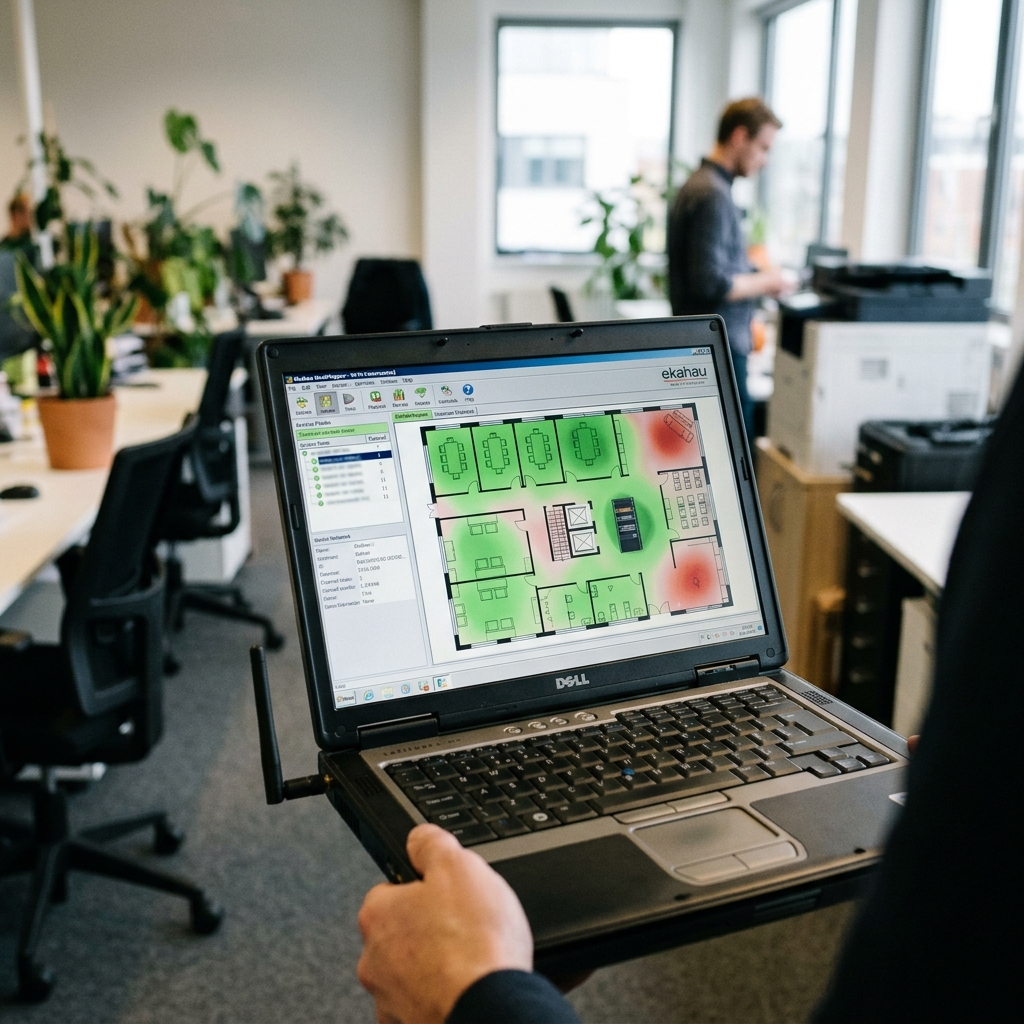
Das Herzstück des Tools liegt in der interaktiven Messung: Sie nehmen das Notebook in die Hand und gehen systematisch durch die Wohnräume. Mit jedem Mausklick auf der virtuellen Karte markiert die Software Ihren aktuellen Standort. Das Programm misst automatisch bis zu 30 Werte pro Sekunde und ordnet die Resultate dem jeweiligen Punkt auf dem Grundriss zu. Praktisch: Wer einen digitalen Grundriss zur Hand hat, kann diesen als Bilddatei importieren, um Messpunkte präzise zuzuordnen. Alternativ bietet HeatMapper eine grobe Skizze zur Orientierung an.
Heatmap-Generierung und Ergebnisauswertung
Bereits nach wenigen Minuten erhalten Sie eine farbige WLAN Heatmap: Grüne Bereiche stehen für eine starke Signalabdeckung, rote oder gelbe Flächen weisen auf Funklöcher hin. Über eine separate Übersicht werden sämtliche erkannten Netzwerke inklusive Kanal, Netzwerksicherheit und Signalstärke aufgelistet – hilfreich, um offene Netze oder ungewohnt viele Nachbar-Router zu identifizieren. Tipp: Exportieren Sie die fertige Heatmap als PNG -Bild, um sie später nachzuvollziehen oder mit anderen zu teilen.
Erweiterte Features und moderne Anforderungen
Obwohl Ekahau HeatMapper auf klassische WLAN-Standards ausgelegt ist, wartet es mit cleveren Extras auf. Dazu gehören etwa:
- Die automatische Erkennung aller umliegenden WLAN-Netzwerke inklusive SSID, BSSID und Verschlüsselungsniveau
- Anzeige genutzter Kanäle zur Identifikation von Kanalüberlappungen, die durch zu viele Router auf demselben Frequenzband entstehen
- Schnelle Übersicht potenzieller Sicherheitsrisiken durch offene oder schwach verschlüsselte Netzwerke
Moderne Anforderungen – etwa die Analyse von Wi-Fi 6- oder Wi-Fi 7-Netzen, automatisierte Messungen oder mobile Nutzung via Smartphone – sind jedoch den neueren Tools der Ekahau-Familie vorbehalten. Ekahau setzt heute auf professionelle Anwendungen wie „Survey“ und „Analyzer“, die plattformübergreifend per Cloud-Synchronisierung und Autopilot-Funktion arbeiten und auch auf iOS- sowie Android-Geräten verfügbar sind. Diese Tools unterstützen zusätzlich spezialisierte Hardware wie den Ekahau Sidekick für besonders exakte Messungen, was die Präzision gegenüber klassischen Laptop-Analysen noch einmal deutlich erhöht.
Praktische Tipps für bessere Messergebnisse und WLAN-Optimierung
Maximale Aussagekraft erhalten Sie, indem Sie folgende Hinweise beherzigen:
- Führen Sie die Messungen möglichst in Ruhe, ohne größere Störquellen im Haushalt durch andere WLANs oder Bluetooth-Geräte, durch
- Nutzen Sie einen aktuellen Grundriss, um die Räumlichkeiten realitätsgetreu abzubilden
- Wiederholen Sie die Analyse zu unterschiedlichen Tageszeiten, um Störquellen dynamisch zu erkennen (Wi-Fi-Signale reagieren etwa auf Dicke von Wänden oder geöffnete Türen)
- Checken Sie die Übersicht aller Netzwerke auf offene und unverschlüsselte WLANs – diese stellen ein hohes Risikopotenzial dar
- Berücksichtigen Sie überfüllte Kanäle und wählen Sie – besonders bei 2.4 GHz – möglichst einen freien Frequenzbereich
Vor- und Nachteile von Ekahau HeatMapper im Überblick
| Pro | Contra |
| Kostenlos (Legacy-Tool) | Veraltete Standards (keine native Unterstützung für Wi-Fi 6 und 7) |
| Sehr anschauliche Visualisierungen per Heatmap | Eingeschränkte Downloadmöglichkeiten |
| Einfache Bedienung | |
| Keine Registrierung notwendig | Keine automatisierten oder Cloud-basierten Analysen |
| Gute Übersicht aller WLAN-Netzwerke inklusive Kanäle und Sicherheit | Entwicklung eingestellt, weniger genaue Ergebnisse ohne professionelle Hardware |
Vergleich und Alternativen: Moderne Heatmapping-Tools
Für aktuelle Herausforderungen im WLAN-Umfeld bietet Ekahau selbst professionelle Lösungen: Die Apps „Ekahau Survey“ und „Analyzer“ erlauben mobile Messungen auf iOS- und Android-Geräten, punktgenaue Signalvisualisierungen durch den Sidekick und eine direkte Synchronisation mit der Ekahau-Cloud. Sie unterstützen aktuelle Funkstandards einschließlich Wi-Fi 6/6E und 7. Für private Nutzer empfehlen sich zudem Alternativen wie NetSpot, Acrylic Wi-Fi Home oder die kostenlosen Analyzer-Apps zahlreicher Router-Hersteller, die allerdings meist weniger aufwändige Visualisierungen als HeatMapper bieten. Wichtig: Oft sind fortschrittliche Funktionen in kostenpflichtigen Pro-Versionen enthalten.
Fazit: Lohnt sich der Ekahau HeatMapper im Jahr 2024 noch?
Der Ekahau HeatMapper bleibt ein anschauliches Werkzeug für alle, die schnell und unkompliziert eine WLAN Heatmap ihrer Umgebung erstellen möchten – vor allem, wenn es um ältere Geräte und klassische WLAN-Standards geht. Für moderne Ansprüche und aktuelle Router-Generationen stößt das Tool jedoch an seine Grenzen: Unterstützung für Wi-Fi 6/7, mobile Nutzung oder Cloud-Sync finden sich nur in professionellen Nachfolgern oder Alternativ-Tools. Wer regelmäßig und zukunftssicher die WLAN-Qualität analysieren möchte, sollte daher auf aktuelle Softwarelösungen setzen – erst recht, wenn größere Netzwerke, hohe Sicherheitsanforderungen oder wechselnde Bedingungen zu bewältigen sind. Für alle, die noch einen schnellen Check mit einem kostenlosen Legacy-Tool wünschen, bietet Ekahau HeatMapper jedoch weiterhin einen unkomplizierten Einstieg und visualisiert Funkprobleme auf einen Blick. Empfohlen wird, die individuellen Anforderungen mit den genannten Alternativen zu vergleichen und bei Bedarf moderne Analyse-Apps für umfassende WLAN-Optimierung zu wählen.
FAQ zum Thema Ekahau HeatMapper WLAN Heatmap
Welche WLAN-Standards unterstützt Ekahau HeatMapper?
Ekahau HeatMapper unterstützt offiziell die Standards 802.11a, b, g und n. Neue WLAN-Standards wie Wi-Fi 6 (ax) oder Wi-Fi 7 werden nicht nativ erkannt und liefern womöglich unvollständige Ergebnisse.
Wie erstellt man eine WLAN Heatmap mit Ekahau HeatMapper?
Sie importieren idealerweise einen Grundriss, gehen mit dem Laptop durch die Wohnung und markieren an jeder Messstelle Ihren Standort. Das Tool misst kontinuierlich die Signalstärke und erstellt daraus eine farbige Heatmap.
Können die Ergebnisse gespeichert oder geteilt werden?
Ja, Sie können die fertige Heatmap als PNG-Bild exportieren und so auch weiterleiten oder archivieren.
Ist Ekahau HeatMapper noch erhältlich?
Da Ekahau die Entwicklung eingestellt hat, sind aktuelle Downloadmöglichkeiten stark eingeschränkt. Bei großem Funktionsumfang empfehlen sich moderne Tools wie Ekahau Survey oder NetSpot als Alternative.