Download
Version 4.4.1.1
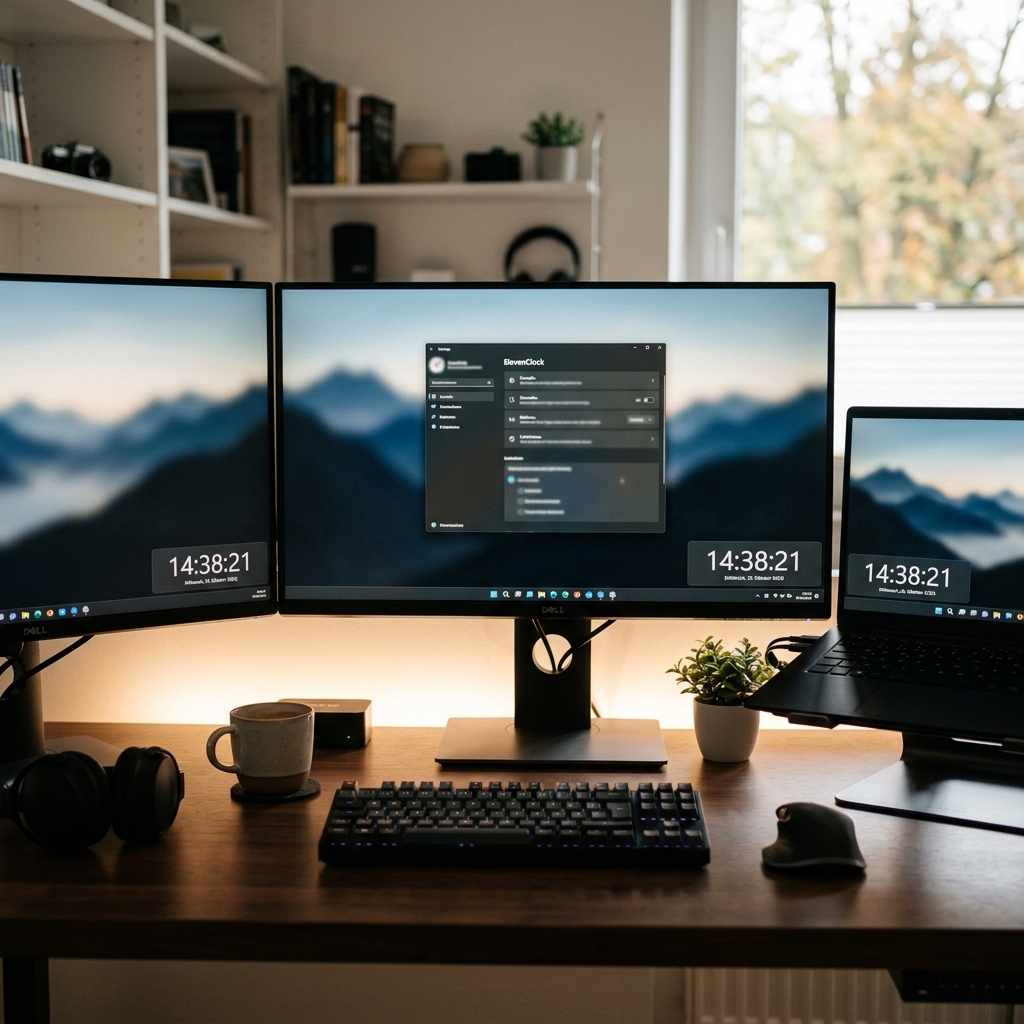
Mit dem Aufkommen moderner Arbeitswelten und der vermehrten Nutzung von Multi-Monitor-Setups sind reibungslose Arbeitsabläufe wichtiger denn je. Viele Anwender stoßen bei Windows 11 jedoch auf ein verblüffendes Manko: Die Taskleisten-Uhr wird von Microsoft nur auf dem Hauptdisplay angezeigt. Eine Kleinigkeit mit großen Konsequenzen, denn ohne prominente Uhren-Anzeige auf jedem Monitor, müssen Nutzer ständig den Blick zur Hauptanzeige schweifen lassen – ein unnötiger Bruch im Workflow, der auf Dauer Zeit und Konzentration kostet. ElevenClock schafft hier unkomplizierte Abhilfe. Das quelloffene Tool, aktuell in der Version 4.4.1.1, sorgt nicht nur dafür, dass die Uhr auf allen Bildschirmen sichtbar ist, sondern bringt eine Vielzahl an Individualisierungsmöglichkeiten mit, die weit über das Angebot von Windows hinausgehen. Sie profitieren von Funktionen wie der Anzeige von Sekunden, mehreren Zeitzonen, Anpassung an das jeweilige Design, Integration ins Dark oder Light Theme sowie Support für HiDPI-Anzeigen und automatische Updates. Nicht zuletzt wurde das kostenlose Tool unter der offiziellen Apache-2.0-Lizenz veröffentlicht – Transparenz und Sicherheit sind hier ebenso gewährleistet wie eine stetige Weiterentwicklung durch die Community. Im Folgenden erfahren Sie, wie ElevenClock Ihren Alltag mit Windows 11 revolutioniert, welche Funktionen überzeugen und worauf Sie beim Einsatz achten sollten.
Warum fehlt die Uhr auf mehreren Monitoren in Windows 11 – und warum ist das problematisch?
In Windows 11 hat Microsoft trotz aller Modernisierung eine entscheidende Funktion aus früheren Versionen gestrichen: Die Taskleisten-Uhr erscheint standardmäßig nur noch auf dem Hauptmonitor. Gerade im produktiven Multi-Monitor-Betrieb kann das schnell zur Stolperfalle werden. Während Sie beispielsweise auf einem zweiten Bildschirm Präsentationen laufen lassen oder den E-Mail-Client parken, bleibt die aktuelle Uhrzeit dort unsichtbar.
Dass Microsoft dieses Detail ignoriert, ist für viele Power-User unverständlich. Eine durchgängige Multi-Monitor-Uhr bietet daher echten Mehrwert in Alltag und Beruf.
Was ist ElevenClock und wie funktioniert es unter Windows 11?
ElevenClock ist eine quelloffene Zusatzsoftware, entwickelt als direkte Antwort auf das Uhrzeit-Problem bei Multi-Monitor-Setups unter Windows 11. Installiert wird das Tool äußerst unkompliziert: Nach Download und Start des Setups erscheint die Uhrzeit sekundenschnell auf allen angeschlossenen Monitoren in der Taskleiste. Gerade für professionelle Arbeitsplätze, Entwickler:innen oder kreative Büros bleibt so keine Info verborgen.
Funktionsvielfalt: Diese Möglichkeiten bietet ElevenClock
Was ElevenClock besonders attraktiv macht, ist der enorme Umfang an Optionen zur personalisierten Zeitanzeige. Dazu gehören unter anderem:
- Sekundenanzeige & Wochentag: Im Gegensatz zur Standarduhr kann ElevenClock auch Sekunden und den aktuellen Wochentag abbilden.
- Mehrere Zeitzonen: Praktisch für internationale Teams oder Reisen – es lassen sich weitere Zeitzonen auf Wunsch integrieren und individuell beschriften.
- Designs & Themes: Die Uhr lässt sich analog oder digital darstellen. Farben, Schriftarten, Transparenz und Position können individuell eingestellt werden – inklusive Dark/Light Theme-Support für nahtlose Ästhetik.
- Synchronisation mit Internetzeit: Die exakte Zeit wird per Internetabgleich (NTP) regelmäßig aktualisiert.
- HiDPI-Unterstützung: Scharfe Darstellung auf modernen 4K- und hochauflösenden Monitoren ist garantiert.
- Taskleiste oben oder versteckt: Die Anzeige bleibt funktional, auch bei verschobener oder automatisch ausgeblendeter Taskleiste.
- Vollbild-Support: Bei Programmen im Vollbild kann ElevenClock die Uhr optional ausblenden.
- Doppelklick-Aktionen: Praktischerweise können Doppelklicks auf die Zeitanzeige beliebige Aktionen oder Kalenderaufrufe auslösen.
Die tiefe Personalisierung macht ElevenClock zu einer Lösung, die in verschiedensten Workflows echten Mehrwert schafft.
Apache-2.0-Lizenz, Open Source und Community-Entwicklung
Vertrauen und Sicherheit sind bei Zusatztools essenziell. ElevenClock wird unter der Apache-2.0-Lizenz entwickelt und auf GitHub offen bereitgestellt. Das bedeutet volle Nachvollziehbarkeit und aktive Pflege durch eine wachsende Community. Fehler werden meist schnell behoben, Vorschläge können direkt eingebracht werden. Gerade im Vergleich zu undurchsichtigen Alternativen, bei denen Herkunft oder Weiterentwicklung fragwürdig sind, punktet dieses Projekt besonders in puncto Transparenz.
Schritt-für-Schritt-Anleitung: So installieren und nutzen Sie ElevenClock sicher
- Download: Verschaffen Sie sich die Installationsdatei aus der offiziellen GitHub-Quelle.
- Installation starten: Sollte der Windows Defender Alarm schlagen, klicken Sie auf „Weitere Informationen“ und dann auf „Trotzdem ausführen“.
- Fertigstellen & erste Konfiguration: Direkt nach dem Start erscheinen die Uhren auf allen Monitoren. Jetzt können Sie im Kontextmenü (Rechtsklick auf die Uhr) individuelle Einstellungen vornehmen.
- Autostart verwalten: ElevenClock startet standardmäßig mit Windows. Möchten Sie dies nicht, deaktivieren Sie den Autostart bequem in den Einstellungen.
- Anzeige optimieren: Passen Sie Position, Schrift, Farben, Zeitzonen in den Einstellungen nach Ihren Vorstellungen an – inklusive Prüfung auf Dark/Light-Theme.
Achtung: Der Kalender von Windows ist weiterhin nur auf dem primären Monitor erreichbar. Die Zeitanzeige selbst funktioniert jedoch uneingeschränkt an allen Bildschirmen.
Praxis-Check: Wie schlägt sich ElevenClock im Alltag und auf mehreren Monitoren?
In mehreren Praxistests überzeugt ElevenClock durch eine nahtlose Integration ins Windows 11 Multi-Monitor-Setup. Die Uhren erscheinen automatisch, Funktionen laufen stabil und Anpassungen greifen sofort. Besonders die Unterstützung von hochauflösenden Displays und wechselnden Taskleistenpositionen sorgt für ein rundum gelungenes Nutzererlebnis. Auch das automatische Update-Feature verringert Wartungsaufwand und Sicherheitsrisiken.
- Stabiler Multi-Monitor-Betrieb: Kein Stottern oder Grafikfehler.
- Detaillierte Konfiguration: Jede kleine Anforderung lässt sich individuell nachjustieren.
Allerdings gibt es Einschränkungen: Während die Zeitanzeige immer funktioniert, bleibt der Aufruf des Kalenders weiterhin an den Hauptmonitor gebunden.
Vergleich: ElevenClock vs. Alternativen und Windows 11 Updates
Anbieter von Zusatztools rund um die Multi-Monitor-Uhr für Windows 11 gibt es zahlreiche. Doch viele Alternativen sind entweder kostenpflichtig, verfügen über weniger Anpassungsoptionen oder stammen aus fragwürdigen Quellen. ElevenClock punktet mit Open Source, Flexibilität und einer aktiven Community.
- Kostenfreiheit: Keine versteckten Gebühren wie bei kommerziellen Konkurrenzprodukten.
- Sicherheitsvorsprung: Volle Einsicht durch offene Entwicklung und transparente Lizenz.
- Regelmäßige Updates: Neue Windows-Versionen werden laufend unterstützt.
Microsoft selbst arbeitet nach Nutzerprotesten an Verbesserungen der Taskleistenfunktionen, jedoch lässt der native Mehrmonitor-Uhrensupport weiterhin auf sich warten. ElevenClock bleibt die umfassendste Lösung.
| Pro | Contra |
| Kostenfreiheit: Keine versteckten Gebühren wie bei kommerziellen Konkurrenzprodukten. | Kalendar-Anzeige ist auf dem Hauptmonitor beschränkt. |
| Sicherheitsvorsprung: Volle Einsicht durch offene Entwicklung und transparente Lizenz. | Bei Defender-Warnungen kann es zu Unsicherheiten kommen. |
| Regelmäßige Updates: Neue Windows-Versionen werden laufend unterstützt. | Ständige Abhängigkeit vom Hauptmonitor für die Kalenderfunktion. |
| Hohe Anpassungsfähigkeit durch viele Personalisierungsoptionen. | Einrichtung und Anpassung können für unerfahrene Benutzer herausfordernd sein. |
Fazit: ElevenClock ist die flexible Lösung für alle, die mehr von der Uhr erwarten
Eine kleine Funktion mit großer Wirkung: Mit ElevenClock wird die plattformübergreifende Uhr wieder Teil jedes Monitors – so, wie es produktive Anwender fordern. Besonders die zahllosen Personalisierungsmöglichkeiten, die Open-Source-Transparenz und der intuitive Betrieb zeichnen die Software aus und machen sie unverzichtbar für jeden, der viel mit Windows 11 und Multi-Monitor-Setups arbeitet. Von der Anzeige verschiedener Zeitzonen über die Integration ins jeweilige Design Ihrer Taskleiste bis hin zu den laufenden Updates werden sämtliche Bedürfnisse abgedeckt. Wer nach einer stressfreien, vielseitigen und kostenlosen ( Apache-2.0-lizenzierten ) Lösung sucht, bekommt mit ElevenClock ein zuverlässiges, flexibles Werkzeug – und damit ein echtes Upgrade für einen modernen Arbeitsplatz.
FAQ zum Thema ElevenClock Windows 11 Multi-Monitor Uhr
Ist ElevenClock für Windows 11 kostenlos nutzbar?
Ja, ElevenClock ist eine vollständig kostenlose, quelloffene Software unter der Apache-2.0-Lizenz. Es entstehen keine Gebühren, weder für die Nutzung noch für Updates.
Wie lässt sich ElevenClock individuell anpassen?
Sie können die Uhr nach Belieben konfigurieren: von Sekundenanzeige über alternative Zeitzonen, verschiedene Schriftarten und Farben bis zur Positionierung der Taskleiste auf jedem Monitor.
Gibt es Sicherheitsbedenken bei der Nutzung von ElevenClock?
Dank Open-Source-Entwicklung und Transparenz der Apache-2.0-Lizenz gilt ElevenClock als sehr sicher. Bei Defender-Warnungen können Sie die Ausführung explizit erlauben; der Quellcode kann jederzeit überprüft werden.
Unterstützt ElevenClock jeden Monitor-Typ und auch hochauflösende Bildschirme?
Ja, das Tool ist kompatibel mit sämtlichen Monitoren, inklusive HiDPI- und 4K-Displays, und gibt auf allen automatisch die Uhr in angepasster Größe und Qualität aus.