Download
Version 4.8.11
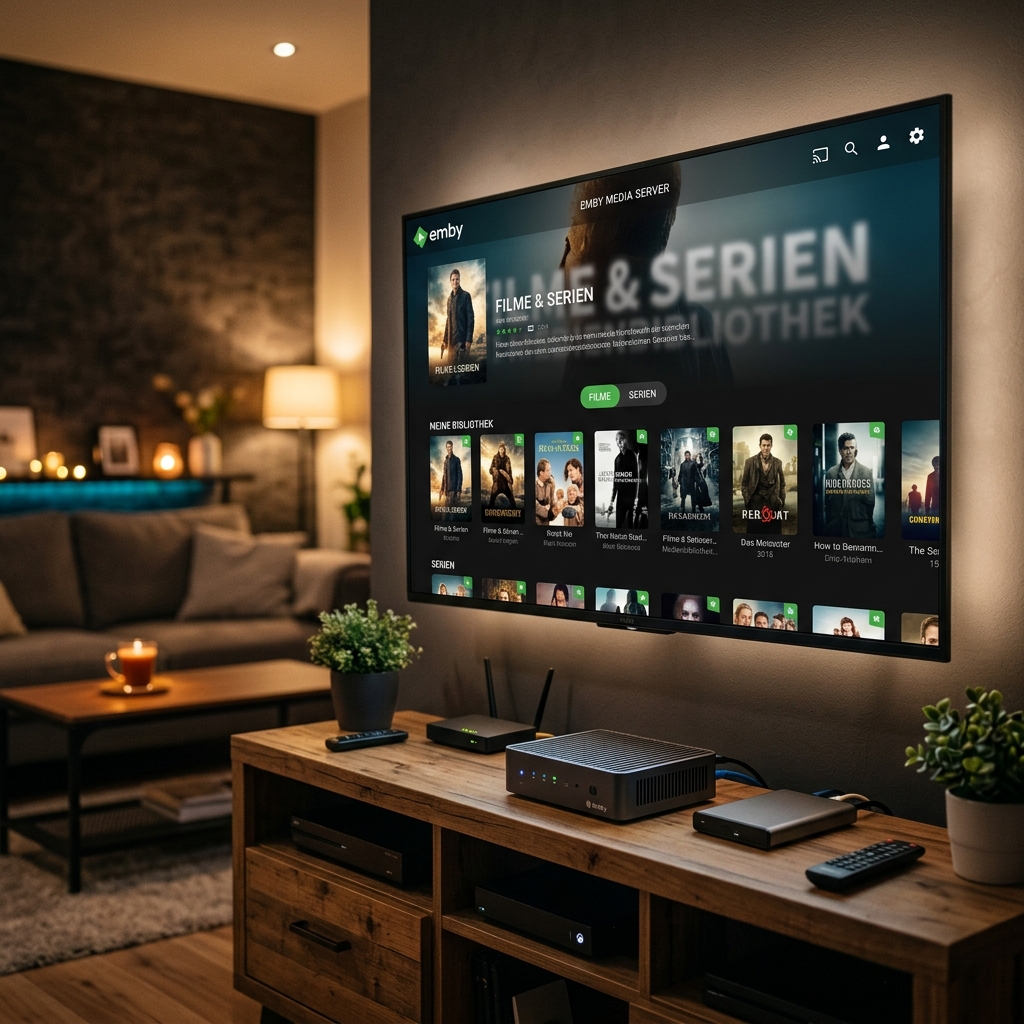
Der eigene Medienserver bringt nicht nur Freiheit, sondern verwandelt das Wohnzimmer in eine echte Kinolandschaft. Mit dem Emby Medienserver lassen sich Filme, Serien, Musik und sogar private Fotos zentral organisieren und bequem auf jedes Gerät im Haushalt streamen. Wer Wert auf einfache Bedienung, hohe Flexibilität und die Kontrolle über seine Medien daten legt, trifft hier die richtige Wahl – und profitiert von vielfältigen Funktionen, die vom automatischen Coverdownload bis hin zum Live-TV reichen. Doch die Emby Medienserver Einrichtung ist mehr als nur ein Klick auf „Installieren“ – im folgenden Leitfaden lernen Sie, wie sich das System optimal aufsetzen, an Ihre Hardware und Wünsche anpassen und erweitern lässt. Ein Fokus liegt dabei auf alltagstauglichen Lösungen: Sie erfahren unter anderem, welche Besonderheiten beim ersten Start zu beachten sind, wie sich häufige Stolperfallen vermeiden lassen und wann sich der Kauf von Emby Premiere lohnt. Damit wird das Heimkino nicht nur zum zentralen Ort familientauglicher Medienfreude, sondern bleibt dabei technisch und optisch up-to-date – selbst für Anspruchsvolle.
Was ist der Emby Medienserver und wofür eignet er sich?
Emby Medienserver ist eine plattformunabhängige Software, die Ihre multimedialen Inhalte zentral speichert, verwaltet und über das Netzwerk verteilt. Ob Filme, Serien, Musik, Fotos oder Live-TV – mit Emby können Sie Ihr Medienarchiv überall und jederzeit auf beliebigen Geräten genießen. Zielgruppe sind technikaffine Haushalte, die Wert auf Flexibilität, Sicherheit und umfassende Bedienbarkeit legen – von Einsteigerinnen bis zu Profis. Anders als reine Streaming-Dienste behält man mit Emby stets die volle Kontrolle über eigene Medien und steuert, wo und wie gestreamt wird.
Schritt-für-Schritt-Anleitung zur Emby Medienserver Einrichtung
1. Systemvoraussetzungen & Hardware-Tipps
Bevor Sie mit der Emby Medienserver Einrichtung beginnen, sollten Sie die Hardware sorgfältig auswählen. Zwar läuft Emby auch auf älteren PC-Systemen, doch für ruckelfreies Transcoding – das Umwandeln von Medienformaten in Echtzeit – empfiehlt sich eine moderne Intel-CPU mit guter Single-Thread-Leistung. Praktisch: Selbst ohne Grafikkarte gelingt Software-basiertes Transcoding, allerdings mit höherer CPU-Last. Dabei gilt: Je höher Qualität und Anzahl aktiver gleichzeitiger Streams, desto stärker sollte der Server-PC sein.
- Für 1080p-Streaming reicht meist ein Mittelklasse-Rechner (ab Intel i5-CPU, 8GB RAM)
- Bei 4K/UHD-Inhalten oder mehreren Nutzern steigt der Bedarf entsprechend
- Auf NAS-Systemen (z.B. Synology) sollten Modelle mit Intel-Prozessor gewählt werden
2. Installation & Erststart
Laden Sie die geeignete Emby-Version für Ihr System von der offiziellen Webseite (wahlweise für Windows, macOS, Linux, FreeBSD und verschiedene NAS-Lösungen ) herunter. Nach dem Start führt Sie der Emby-Setup-Assistent durch die wesentlichen Schritte:
- Wählen Sie die bevorzugte Sprache zur Bedienung
- Legen Sie einen Benutzernamen und ein individuelles Passwort an (für mehr Sicherheit im Heimnetz)
- Optional: Erstellen Sie ein Emby-Konto, um Fernzugriff und Synchronisation zwischen mehreren Geräten zu ermöglichen – dies ist aber nicht zwingend erforderlich
3. Medienbibliotheken und Pfade korrekt einrichten
Emby fragt im Setup gezielt nach Speicherorten für Ihre Medienbibliotheken – das können lokale Laufwerke oder Netzlaufwerke sein. Tipp: Falls Netzlaufwerke (z.B. von einem NAS) nicht erkannt werden, prüfen Sie die Benutzerrechte auf dem Server und verwenden Sie nach Möglichkeit UNC-Pfade (z. B. \\NAS\Filme ). Sie ordnen jede Medienkategorie (z.B. Filme, Serien, Musik, Fotos) einem separaten Speicherort zu. Emby scannt diese Ordner automatisch und erstellt eine strukturierte Übersicht.
Praktisch: Im Setup-Menü können erweiterte Einstellungen für Anzeigenamen, Metadaten-Sprachen, Inhaltsdarstellung und Zugriffsrechte vorgenommen werden – dies empfiehlt sich insbesondere für größere Sammlungen oder gemischte Haushalte.
4. Zentrale Emby-Einstellungen im Setup-Menü
Nach der ersten Konfiguration gelangt man zum Setup-Menü, das über das Webinterface erreichbar ist. Hier lassen sich viele Details für den Emby Medienserver nach Wunsch anpassen:
- Anzeige: Bestimmen Sie, welche Metadaten (Beschreibung, Cover, Schauspielerdaten) geladen und wie sie dargestellt werden
- Wiedergabe: Regeln Sie Transcoding-Optionen, maximale Stream-Qualität und erlaubte Bitraten je nach verfügbarer Internetgeschwindigkeit
- Bibliothek: Fügen Sie weitere Quellen hinzu, legen Sie Aktualisierungsintervalle oder automatische Scans fest
- Netzwerk: Definieren Sie Freigaben und Fernzugriff, etwa für mobiles Streaming unterwegs – hier empfiehlt sich die Einrichtung über sichere https-Verbindungen
- Downloads & Offline-Nutzung: Mit Emby Premiere können Medien für die Offline-Nutzung bereitgestellt werden
Funktionen und Besonderheiten von Emby im Überblick
Automatisches Metadaten-Management
Einer der größten Vorteile von Emby liegt in seiner Fähigkeit, umfassende Metadaten – etwa Filmcover, Serienpostern, Trailer, Untertitel oder Darstellerinfos – aus dem Netz automatisch zu laden. Probleme bei falschen Covers löst ein simpler Rechtsklick auf das Cover-Symbol mit der Auswahl „Metadaten erneut abrufen“. Auch individuell hochgeladene Poster lassen sich einfach zuweisen.
Transcoding und Streaming: Qualität, Kompatibilität und Anpassung
Emby kann unterschiedlichste Geräte und Dateiformate bedienen – von Smart TVs von Samsung und LG, Fire TV, Chromecast, Roku, Android- und iOS-Geräten, Apple TV bis hin zu Xbox One/Series und PlayStation 4/5. Praktisch: Das Transcoding ermöglicht die Umwandlung inkompatibler Formate in ein kompatibles, flüssig abspielbares Format in Echtzeit. Dabei ist keine GPU zwingend erforderlich, aber bei hohen Anforderungen sinnvoll.
Über die Einstellungen lässt sich die maximale Qualität pro Stream und Client steuern – vorteilhaft gerade bei schwankender Internetverbindung. Wenn beispielsweise im Kinderzimmer das WLAN schwächelt, passen Sie die Qualität einfach im Menü unter „Wiedergabe“ an – für störungsfreies Streaming ohne Ruckeln.
Plug-ins und Erweiterungen
Der Emby Medienserver lässt sich mit einer Vielzahl an Plug-ins um zahlreiche Funktionen erweitern, vom automatischen Download von Untertiteln bis zum Einbinden neuer Metadaten-Quellen oder Streamingdiensten. Achtung: Einige Plug-ins stammen von Drittanbietern und könnten Sicherheitsrisiken bergen – hier empfiehlt sich regelmäßiges Prüfen.
Live-TV und DVR – (Fast) Alles geht mit Emby Premiere
Ein Highlight für Sportfans und Serienjunkies ist die Möglichkeit, Live-TV und Aufnahmen (DVR) direkt über Emby zu nutzen. Allerdings ist dieses Feature exklusiv der kostenpflichtigen Emby Premiere vorbehalten. Sie benötigen hierbei einen TV-Tuner oder Zugriff auf einen TV-Stream im Netzwerk. Die aktuellen Preise für Emby Premiere liegen bei 4,99 € pro Monat, 54 € pro Jahr oder einmalig 119 € (Lifetime-Lizenz, Stand: 2024). Nur mit Premiere genießen Sie außerdem volle Funktionen auf Mobil-Clients, können Kamera-Uploads und Offline-Downloads nutzen.
Einschränkungen und proprietärer Code
Während die Core-Funktionen von Emby gratis sind, bleiben einige Premium-Features und kritische Client-Funktionen – insbesondere unter iOS, Android und auf Konsolen wie Xbox und PlayStation – ohne Emby Premiere eingeschränkt. Zudem basiert Emby auf teils proprietärem Code, der den Funktionsumfang zwar steigert, dafür aber weniger Offenheit als Open-Source-Konkurrenten bietet.
Kurzer Vergleich: Emby vs. Plex, Jellyfin und Kodi
Auf dem umkämpften Medienserver-Markt tritt Emby als flexibler Herausforderer gegen Plex Media Server, Jellyfin und Kodi an. Während Plex ein ähnlich breites Funktionsspektrum, aber eine noch engere Cloud-Anbindung und teils kostenpflichtige Apps bietet, setzt Jellyfin als Open-Source-Projekt auf völlige Kostenfreiheit, bietet dafür aber weniger Komfort bei Updates und Drittanbieterintegration. Kodi wiederum ist als Mediencenter vor allem lokal stark, bietet aber ohne Aufwand kein Streaming über das Netzwerk.
Praktisch: Emby schlägt die Brücke zwischen hoher Usability, starker Gerätevielfalt und individueller Kontrolle. Gerade für Nutzerinnen und Nutzer, denen Datenschutz, lokale Verwaltung und eine moderne Oberfläche wichtig sind, ist Emby deshalb besonders attraktiv.
| Pro | Contra |
| Umfangreiche Metadatenverwaltung mit automatischer Coveranpassung | Premium-Features sind kostenpflichtig und erfordern Emby Premiere |
| Hohe Flexibilität und Kontrolle über eigene Medien | Teile des Codes sind proprietär, was die Offenheit einschränkt |
| Kompatibel mit einer Vielzahl von Endgeräten | Einige Client-Funktionen sind ohne Emby Premiere eingeschränkt |
| Einfach zu bedienende Streaming-Lösungen für verschiedene Nutzerlevel | Einrichtung kann für Anfänger komplex sein |
Fazit: Lohnt sich der Umstieg auf Emby?
Die Emby Medienserver Einrichtung gelingt mit etwas Vorbereitung zuverlässig und ist sämtlichen Nutzergruppen – vom Einsteiger bis zum Profi – zu empfehlen. Dank plattformübergreifender Kompatibilität, intelligenter Metadaten-Verwaltung, flexiblen Einstellmöglichkeiten und Erweiterungen empfiehlt sich Emby für alle, die mehr als nur eine Streaminglösung suchen. Während der kostenlose Core überzeugt, erschließen sich Premium-Benefits wie Live-TV, mobiles Streaming und Kamera-Uploads erst mit Emby Premiere. Besonders wer Wert auf Privatsphäre im eigenen Netzwerk legt, findet mit Emby eine leistungsstarke und langlebige Lösung. Unser Tipp: Investieren Sie in vernünftige Serverhardware, behalten Sie die Netzwerkgeschwindigkeit im Blick und nutzen Sie Plug-ins gezielt – so holen Sie aus Emby das Maximum heraus. Wer kein Interesse an Cloud-Zwang hat und Medien gern in eigener Hand hält, ist mit Emby bestens beraten.
FAQ zum Thema Emby Medienserver Einrichtung
Welche Betriebssysteme werden vom Emby Medienserver unterstützt?
Emby läuft auf Windows, macOS, Linux, FreeBSD und ist für zahlreiche NAS-Systeme (etwa Synology oder QNAP) verfügbar. So können Sie die Software flexibel an Ihre bestehende Hardware anpassen und auch im professionellen Umfeld einsetzen.
Ist der Emby Medienserver wirklich kostenlos?
Die Basisfunktionen sind kostenfrei nutzbar. Viele Premium-Funktionen wie Live-TV, Mobile-Streaming, automatische Kamera-Uploads und volle Client-Funktionalität schalten Sie über eine Emby Premiere Lizenz frei (4,99 €/Monat, 54 €/Jahr oder 119 € dauerhaft).
Wie lässt sich die Netzwerk- oder Internetqualität für Emby optimieren?
Über die Server-Einstellungen passt Emby die Stream-Qualität automatisch an die aktuelle Internetleitung bzw. das WLAN an. Sie können die Qualität auch manuell begrenzen, um in schwächeren Netzen Aussetzer zu vermeiden. Für stabilen Betrieb empfiehlt sich ein Kabelanschluss oder Wi-Fi 6 Router.
Was tun, wenn Cover oder Metadaten bei Emby falsch angezeigt werden?
Wählen Sie bei betroffenen Medien „Metadaten erneut abrufen“ oder fügen Sie Cover und Infos manuell im Webinterface hinzu. Häufig klärt dies Darstellungsfehler oder fehlende Informationen.
Welche Clients und Geräte werden von Emby unterstützt?
Es gibt Clients für Android, iOS, FireTV, Chromecast, Roku, Apple TV, viele Smart TVs (z.B. Samsung, LG), Xbox One/Series, PlayStation 4/5 und den Webbrowser. Die Client-Funktionen variieren je nach Premiere-Lizenz.