Download
Version 11.30
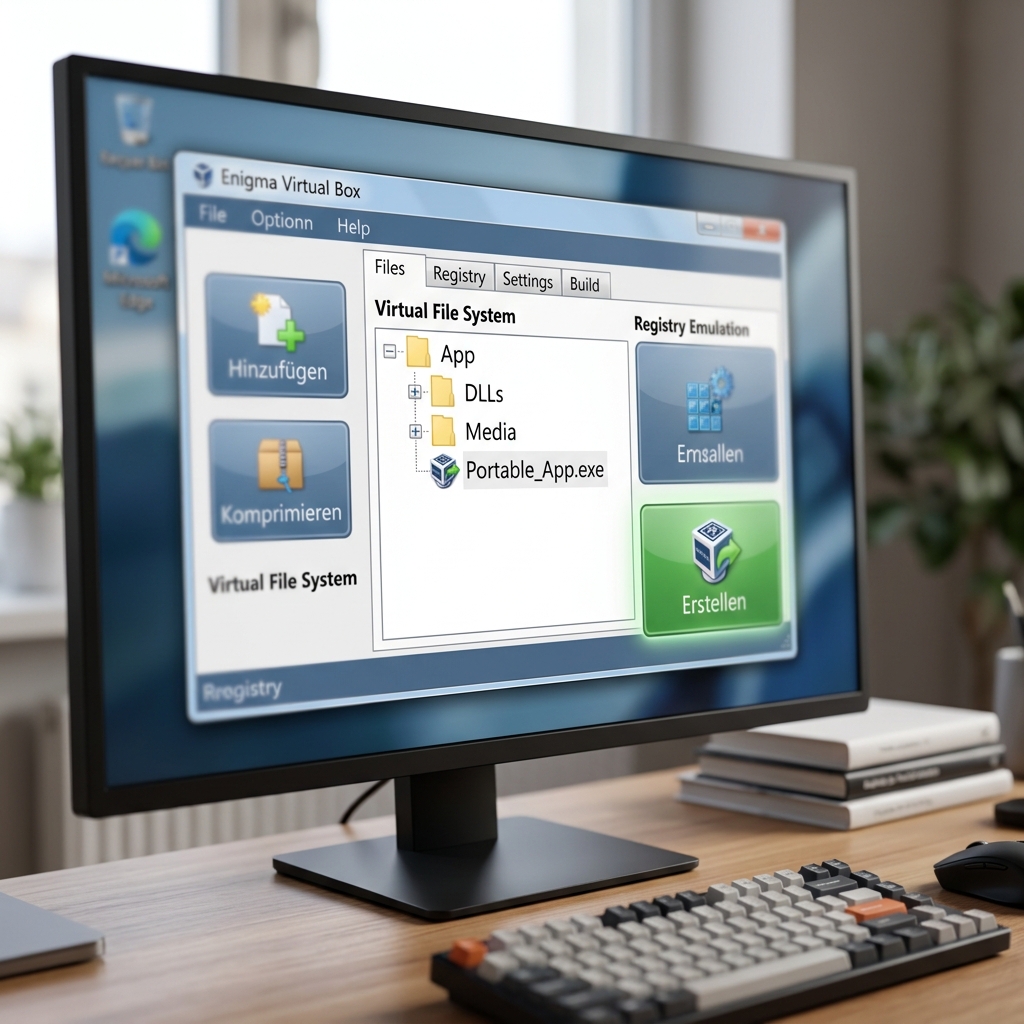
Mit steigender Mobilität und wachsenden Sicherheitsanforderungen suchen immer mehr Nutzer nach flexiblen Wegen, Anwendungen ohne Spuren auf unterschiedlichen Windows-Systemen auszuführen. Genau hier setzt Enigma Virtual Box an: Dieses clevere, kostenlose Programm macht es möglich, sämtliche für eine Anwendung erforderlichen Dateien – von DLLs über COM-Objekte bis hin zu Mediendateien und Konfigurationsdateien – zusammen mit Registry-Einträgen in einer einzigen virtuellen EXE-Datei zu bündeln. Das Ergebnis: Sie können praktisch jede Windows-Software portable machen, also ohne Installation von jedem beliebigen Medium starten und im RAM ablaufen lassen – ohne dass auf dem Host-System temporäre Dateien entstehen oder Einträge in der Registry zurückbleiben. Ob für Entwickler, IT-Administratoren oder mobile Nutzer – Enigma Virtual Box öffnet neue Möglichkeiten für sichere, saubere und flexible Software-Nutzung, unterstützt alle modernen Windows 11 -Versionen inklusive Windows 11 und lässt sich sowohl von Experten wie von Einsteigern mit wenigen Klicks bedienen. Auch der Wunsch nach komprimierten, platzsparenden Dateien bleibt nicht unerfüllt; darüber hinaus erlaubt die Komponente sogar die Registrierung von COM-Objekten – vollkommen ohne Administratorrechte. Wer Programme unkompliziert und komfortabel portabel machen will, trifft mit der neuen Version 11.30 eine zukunftssichere Wahl.
Was ist Enigma Virtual Box und warum portable Software erstellen?
Enigma Virtual Box fungiert als leistungsfähiges Virtualisierungstool, das sämtliche Programmdateien, Abhängigkeiten und Registry-Einträge zu einer lauffähigen, eigenständigen EXE-Datei zusammenpacken kann. Das erlaubt es, eine Windows-Anwendung unabhängig vom ursprünglichen Installationsort auszuführen – sogar direkt von einem USB-Stick oder einer externen Festplatte. Für Unternehmen und Privatanwender entsteht ein wirklicher Mehrwert:
| Pro | Contra |
| Keine Installation und damit keine Spuren auf fremden Rechnern | Hardwareintensive oder sehr systemnahe Anwendungen werden teilweise nicht oder eingeschränkt unterstützt |
| Sauberes Testen von Programmen in verschiedenen Windows-Umgebungen | Manchmal können spezifische Hardwarezugriffe notwendig sein |
| Einfaches Verteilen von Software an Mitarbeiter oder Kunden | |
| Komprimierte EXE-Dateien, die Speicherplatz sparen |
Gerade in IT-Abteilungen und bei Entwicklern ist die Möglichkeit, portable Software zu erstellen, nicht mehr wegzudenken. Aber auch Lehrende, Schüler oder Studierende profitieren von der Option, Tools überall dabeizuhaben und flexibel einzusetzen.
Enigma Virtual Box 11.30: Das bietet die aktuelle Version
Mit Version 11.30 hat Enigma Virtual Box zahlreiche Detailverbesserungen erhalten. Aktuelle Features im Überblick:
- Volle Unterstützung für Windows 11 sowie ältere Versionen ab Windows XP (in 32- und 64-Bit-Varianten)
- Null Temporärdateien: Ausführung der Anwendungen ausschließlich im Arbeitsspeicher
- Virtualisierung von DLLs, OCX- und COM-Dateien, Multimedia (z.B. MP3, AVI) sowie Registry-Schlüsseln
- Komprimierungsfunktion für kleinere Ausgabe-Dateien
- Registierung und Virtualisierung von COM-Komponenten ohne Admin-Rechte
- Einsteigerfreundliche Oberfläche: Jeder Schritt wird visuell geführt
Ein gelungenes Beispiel für die Kompatibilität findet sich etwa bei ob alternative Tools wie Obsidian: Auch spezialisierte Notiz- oder Datenbank-Programme lassen sich mit Enigma Virtual Box ohne Installation nutzen und direkt als portable Software starten.
Schritt-für-Schritt: So erstellen Sie portable Software mit Enigma Virtual Box
1. Installation und Erste Schritte
Laden Sie Enigma Virtual Box (Version 11.30 empfohlen) herunter und führen Sie die Installation durch. Die Programmoberfläche ist übersichtlich gehalten: Nach dem Start öffnet sich ein zentrales Fenster mit allen Hauptfunktionen.
2. Projekt anlegen
Wählen Sie zunächst die Haupt-EXE-Datei der Anwendung, die Sie portable machen möchten, per Dateiauswahl aus. Im Feld „Input file name“ geben Sie den Pfad an, im Feld „Output file name“ legen Sie den Speicherort der portablen EXE fest.
3. Dateien und Ordner hinzufügen
Klicken Sie auf „Add files…“ bzw. „Add folder…“ und fügen Sie sämtliche zugehörigen Programmdateien, Bibliotheken und Ressourcen hinzu – typischerweise DLLs, Konfigurationsdateien, Medien oder weitere Unterordner.
4. Registry-Einträge virtualisieren
Mit „Add registry“ können Sie bei Bedarf relevante Windows Registry Keys hinzufügen. Dies ist speziell für Programme wichtig, die Einstellungen in der Registry speichern. Möglich sind auch komplette Registry-Zweige.
5. Erweiterte Einstellungen setzen
- Prüfen Sie unter „Options“ die Aktivierung der Komprimierungsfunktion, um die Datei möglichst klein zu halten.
- Nutzen Sie die Möglichkeit, die Registrierung von COM-Komponenten zu virtualisieren, damit keine Adminrechte notwendig sind.
6. Verpacken und Testen
Nach Hinzufügen aller relevanten Dateien klicken Sie auf „Process“. Das Tool erzeugt nun eine einzige EXE-Datei – Ihre portable Anwendung. Testen Sie die Datei auf einem anderen Rechner oder direkt vom USB-Stick.
Kompatibilität und praktische Beispiele
Enigma Virtual Box zeigt sich ausgesprochen vielseitig im Alltag. So gelingt es etwa, Programme wie die Textverwaltungssoftware Obsidian, komplexe Bildbearbeitungstools oder praktische Freeware sicher portabel einzusetzen. Achten Sie jedoch darauf, dass hardwareintensive oder sehr systemnahe Anwendungen – zum Beispiel 3D-Programme oder Anwendungen mit speziellen Treiberanforderungen – teilweise nicht oder eingeschränkt unterstützt werden. Praktisch: Für standardisierte, nicht zu komplexe Anwendungen funktioniert die Virtualisierung meist problemlos.
Vergleich: Enigma Virtual Box vs. Cameyo und ThinApp
Der Markt für Software-Virtualisierung bietet weitere Alternativen wie Cameyo oder ThinApp. Hier ein Vergleich der wichtigsten Aspekte:
- Enigma Virtual Box: Kostenlos und für Einsteiger nutzbar, keine Runtime-Installation erforderlich, arbeitet ohne temporäre Dateien und ist besonders platzsparend; breites Windows-Supportspektrum
- Cameyo: Funktioniert cloudbasiert und bietet zusätzliche Schutzmechanismen, ist aber in der kostenlosen Variante limitiert und erfordert ein Benutzerkonto
- VMware ThinApp: Professionelles Tool für Unternehmen mit komplexen Funktionen, aber kostenpflichtig und aufwändig in der Einrichtung
Für viele typische Einsatzszenarien rund ums portable Software erstellen bleibt Enigma Virtual Box damit die flexibelste und zugänglichste Lösung – insbesondere für Privatanwender und kleine Teams. Tipp: Bei Fragen und Problemfällen rund um Fehlerbehebung bietet das Support-Forum der Entwickler engagierte Hilfestellung.
Vorteile, Komprimierung und Sicherheitsaspekte
Neben der freien Lizenzierung ist die Komprimierung hervorzuheben: Portable Anwendungen benötigen weniger Speicherplatz und lassen sich schnell kopieren oder übertragen. Die technische Umsetzung ohne temporäre Dateien erhöht zudem sowohl die Geschwindigkeit als auch den Datenschutz, da keinerlei Spuren am Zielsystem verbleiben. Für Unternehmen und sicherheitsbewusste Nutzer bedeutet das Schutz vor ungewollter Datenweitergabe oder forensischer Nachverfolgbarkeit. Achtung: Für den Einsatz in sensiblen Umgebungen sollten Sie prüfen, ob die Sicherheit der virtualisierten Umgebung für den jeweiligen Einsatzzweck ausreichend ist.
Fazit: Enigma Virtual Box – Die einfache Lösung, um portable Software zu erstellen
Enigma Virtual Box vereinfacht und revolutioniert das portable Software erstellen unter Windows. Nutzer erhalten ein Werkzeug an die Hand, das mit wenigen Klicks Programme nachhaltig mobil macht – ohne lästige Installation, ohne Administratorrechte und ohne Rückstände auf dem Zielrechner. Besonders bemerkenswert sind die Unterstützung aller aktuellen Windows-Versionen, die intuitive Benutzeroberfläche sowie die Komprimierungs- und Sicherheitsfunktionen. Zwar gibt es mit Alternativen wie Cameyo oder ThinApp Konkurrenzprodukte am Markt, doch setzt Enigma Virtual Box durch seine Einfachheit und Flexibilität einen neuen Standard – sowohl für Einsteiger als auch für Profis. Wer Wert auf unkomplizierte Handhabung, Sicherheit und Speicherplatz legt, ist hier genau richtig und meistert mit Enigma Virtual Box spielend den Weg zur eigenen portablen Software.
FAQ zum Thema Enigma Virtual Box portable Software erstellen
Was versteht man unter „portable Software erstellen“ mit Enigma Virtual Box?
Es bedeutet, eine bestehende Windows-Anwendung so umzupacken, dass sie ohne Installation und abhängigkeitsfrei auf jedem Windows-Rechner ausgeführt werden kann. Alle erforderlichen Dateien und Registry-Einträge werden in einer einzigen EXE zusammengefasst und im RAM ausgeführt.
Eignet sich Enigma Virtual Box nur für Experten?
Nein. Die übersichtliche Benutzeroberfläche macht das Tool auch für Einsteiger nutzbar. Tutorials und eine klare Schritt-für-Schritt-Anleitung helfen dabei, Programme mit wenigen Klicks portable zu machen.
Mit welchen Windows-Versionen ist Enigma Virtual Box kompatibel?
Enigma Virtual Box unterstützt alle gängigen Windows-Versionen ab Windows XP bis Windows 11, sowohl in 32- als auch 64-Bit.
Was unterscheidet Enigma Virtual Box von Cameyo oder ThinApp?
Enigma Virtual Box ist komplett kostenlos, einfach zu bedienen, benötigt keine zusätzlichen Runtimes oder Benutzerkonten und arbeitet ohne temporäre Dateien. Cameyo und ThinApp setzen meist auf komplexe Setups bzw. kostenpflichtige Modelle.
Kann jede Anwendung virtualisiert werden?
In den allermeisten Fällen ja, solange keine speziellen Hardwarezugriffe oder tiefgehende Systemintegrationen erforderlich sind. Bei hardwareintensiven oder besonders systemnahen Programmen kann es zu Einschränkungen kommen.