Download
Version 2.1
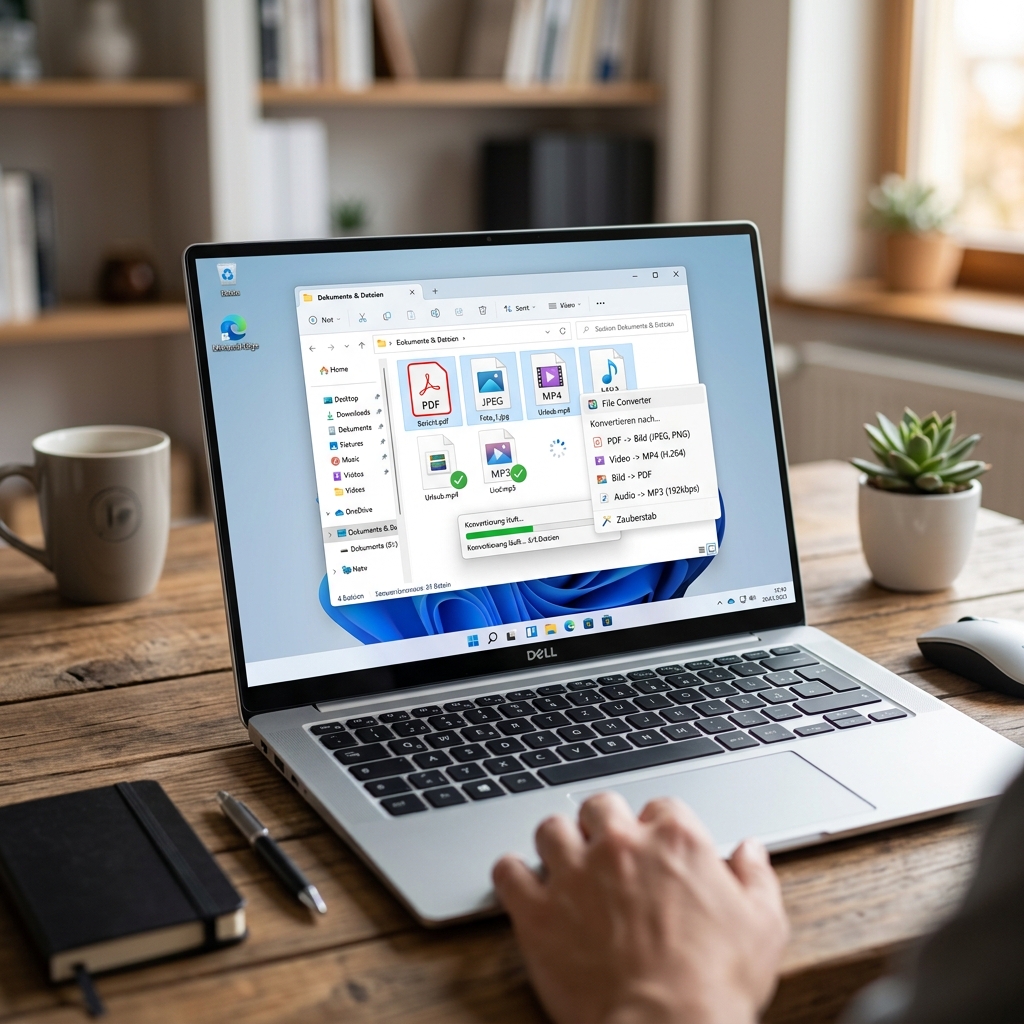
Der Wunsch, Dateien zu konvertieren, begegnet Windows-Nutzern im Alltag immer wieder: Sei es die Umwandlung eines alten Musikstücks in ein modernes, platzsparendes Format, das Komprimieren großer Bilder für die E-Mail oder der Austausch von Videoclips mit Freunden, die ein anderes Abspielgerät nutzen. In der Fülle an Softwarelösungen sticht der File Converter hervor – ein komplett kostenloses, quelloffenes Werkzeug, das sich nahtlos in das Windows Explorer Kontextmenü einbindet und so die Konvertierung zum Kinderspiel macht. Nicht nur die Einfachheit der Bedienung überzeugt, sondern auch die Vielfalt an unterstützten Formaten und die stabilen Ergebnisse, die für Privatanwender und Profis gleichermaßen attraktiv sind. Im Vergleich zu typischen Online-Lösungen bleibt bei File Converter alles auf Ihrem Rechner: Das bedeutet maximale Geschwindigkeit, Privatsphäre und Kontrolle. Im Folgenden erfahren Sie ausführlich, wie File Converter technisch funktioniert, welche Besonderheiten das Tool bietet und wie Sie es optimal für Ihre Zwecke einsetzen.
Die technischen Grundlagen: FFmpeg, ImageMagick und Ghostscript
File Converter basiert auf einer ausgeklügelten Kombination bekannter Open-Source-Backends. Herzstück ist FFmpeg, das als leistungsfähige Multimedia-Bibliothek nahezu alle Audio-, Video- und Bildumwandlungen übernimmt. Für Grafikformate kommt ImageMagick zum Einsatz, das Bilddateien nicht nur konvertiert, sondern auch skaliert, dreht oder komprimiert. Möchten Sie Dokumente – etwa PDF-Dateien – in Bilder umwandeln, sorgt Ghostscript für die entsprechende Konvertierung. Dieses Zusammenspiel garantiert eine breite Formatunterstützung und erlaubt flexible Dateiumwandlung ohne zusätzliche Installation weiterer Tools. Praktisch: Durch dieses technische Fundament profitieren Sie von stetigen Verbesserungen der Open-Source-Gemeinschaft.
Überblick: Unterstützte Formate im File Converter
Mit File Converter lassen sich verschiedenste Formate verarbeiten, wobei viele zukunftssichere und alte Standards unterstützt werden. Audioformate wie FLAC, AAC, OGG, MP3 und WAV sind ebenso vertreten wie Videoformate wie MP4, MKV, AVI und WebM. Für die Bildbearbeitung stehen JPEG, PNG, BMP, GIF und weitere gängige Typen bereit. Auch Dokumente – insbesondere PDFs – können konvertiert, kombiniert oder extrahiert werden. Ein besonderer Vorteil: Vielfach ist die Stapelverarbeitung möglich, sodass Sie große Mengen an Dateien zeitsparend konvertieren. Allerdings ist zu beachten, dass Office-Dokumente wie DOCX oder XLSX ohne zusätzliche Konverter-Installation derzeit nicht umgewandelt werden können – eine kleine Limitation angesichts des breiten Portfolios.
Explorer-Kontextmenü: Dateikonvertierung so einfach wie nie
Die tiefgreifende Integration in das Windows Explorer Kontextmenü gilt als Schlüsselvorteil von File Converter. Nach der Installation starten Sie die Dateikonvertierung per Rechtsklick – ganz ohne separates Programmfenster oder Drag & Drop. Sie können mehrere Dateien gleichzeitig markieren, ein passendes Zielformat wählen und wenige Sekunden später ist der Vorgang abgeschlossen. Das spart Zeit und schont die Nerven, gerade bei häufigen Routineaufgaben. Ein weiterer Pluspunkt: Die Umwandlung erfolgt lokal auf Ihrem Gerät, sodass keine sensiblen Inhalte über das Internet versendet werden müssen.
Praktische Anwendungsbeispiele und Workflows
Pros und Contras von File Converter
| Pro | Contra |
| Kostenlos und quelloffen | Kann keine Office-Dokumente ohne zusätzliche Software konvertieren |
| Integration ins Windows Explorer Kontextmenü | Begrenzte Optionen zur Auswahl des Zielordners |
| Vielfalt an unterstützten Formaten | Bei umfangreichen Umwandlungen kann die CPU-Last hoch sein |
| Keine Datenübertragung über das Internet | Einige Funktionen erfordern Anpassungen an Presets |
Presets anpassen: Schritt-für-Schritt zur optimalen Konvertierung
Ein Kernstück von File Converter sind die anpassbaren Presets. Sie können Voreinstellungen nach eigenen Bedürfnissen verändern – zum Beispiel die Bitrate für MP3-Dateien anpassen. So gehen Sie vor:
- Im Kontextmenü auf „Presets konfigurieren“ klicken.
- Wählen Sie das Ziel-Format und passen Sie Optionen wie Qualität, Auflösung oder Bitrate an.
- Für MP3 legen Sie z.B. die Bitrate auf 128, 192 oder 320 kbps fest – je nachdem, ob Ihnen Speicherplatz oder Klangqualität wichtiger ist.
- Speichern Sie Ihr Preset, das fortan im Explorer zur Auswahl steht.
Praktisch: Auch erweiterte Funktionalitäten wie Bildrotation, Komprimierung oder das Framerate-Limit bei Videos können individuell eingestellt werden – ideal für spezifische Projekte oder Hardware-Anforderungen.
Vergleich mit Alternativen – Was macht File Converter besonders?
Viele Nutzer kennen Online-Konverter oder spezialisierte Einzelprogramme. Doch File Converter punktet mit seiner Kombination aus kostenloser Open-Source-Software, leistungsfähigen Technologien, Explorer-Integration und datenschutzfreundlicher, lokaler Verarbeitung. Anders als Cloud-Dienste entstehen keine Warteschlangen, Limitierungen oder Sicherheitsrisiken durch Uploads. Auch proprietäre Bezahlprogramme bieten selten eine so umfassende Formatvielfalt ohne Registrierungspflicht. Das intuitive Bedienkonzept und die Community-Lokalisierung (übersetzt in viele Sprachen von Anwendern) sorgen zudem für einen breiten Zugang.
Systemanforderungen und Kompatibilität
File Converter läuft auf nahezu jedem aktuellen oder älteren Windows-System: Windows 7, 8, 10 und Windows 11 werden in 32- und 64-Bit gleichermaßen unterstützt. Die Installation wird einfach über einen Assistenten durchgeführt und erfordert keine tiefgehenden Systemanpassungen. Die Software ist ressourcenschonend, allerdings können bei sehr großen oder komplexen Umwandlungsaufgaben – etwa das Umrechnen langer Videos – hohe CPU-Lasten und verlängerte Bearbeitungszeiten auftreten. Auch die Auswahl des Zielordners ist bislang nicht frei wählbar; Dateien werden standardmäßig am Ursprungsort abgelegt.
Weitere Funktionen: Komprimierung, Vergrößern, Drehen und mehr
File Converter überzeugt nicht nur mit den klassischen Aufgaben, sondern auch durch nützliche Zusatzfunktionen. Bilder vergrößern oder verkleinern Sie direkt im Umwandlungsprozess, gleichzeitig kann die Komprimierung der Datei für ein optimales Verhältnis aus Qualität und Größe sorgen. Videos und Fotos drehen Sie mit wenigen Klicks korrekt ausgerichtet. Die Audio-Extraktion aus Videos ist gerade in kreativen Berufen oder beim Studium besonders gefragt. Jeder Vorgang lässt sich im Explorer-Kontextmenü direkt aufrufen, sodass der Umweg über Zusatzprogramme entfällt.
Datenschutz und Open-Source-Vorteile
Ein zentrales Argument für File Converter ist die klare Verpflichtung zum Datenschutz. Als Open-Source -Projekt unter der GPL v3-Lizenz ist der Quellcode frei einsehbar und überprüfbar. Es werden keine Daten erhoben oder an Dritte übertragen; alle Konvertierungen finden zu 100 Prozent lokal auf Ihrem Computer statt. Damit ist das Tool gerade für datenschutzbewusste Nutzer, Unternehmen oder Bildungseinrichtungen eine sehr gute Wahl. Die kostenlose Nutzung ohne Werbeeinblendungen oder Tracking bildet ein weiteres entscheidendes Alleinstellungsmerkmal.
Limitationen: Was File Converter (noch) nicht bietet
Trotz der Vielseitigkeit gibt es einige Grenzen: Wie bereits erwähnt, ist die freie Wahl des Zielordners nicht möglich, und besonders CPU-intensive Aufgaben können spürbar Zeit in Anspruch nehmen. Spezifische Office-Formate (Word, Excel, PowerPoint) werden ohne eine zusätzlich installierte Converter-Software nicht direkt unterstützt. Allerdings arbeitet die Community stetig an Verbesserungen und Übersetzungen, sodass diese Limitationen in Zukunft weiter reduziert werden könnten.
Fazit: Empfehlung für File Converter
Der File Converter ist ein rundum empfehlenswertes Tool für alle, die Dateien konvertieren möchten und Wert auf Effizienz, Datenschutz und Bedienkomfort legen. Besonders die Integration in das Windows Explorer Kontextmenü sorgt für einen enormen Praxisvorteil und unterscheidet die Anwendung deutlich von klassischen Lösungen. Durch die Unterstützung zahlreicher Audio-, Video-, Bild- und Dokumentformate, gepaart mit hoher Anpassbarkeit und lokaler Verarbeitung, erhalten Sie eine verlässliche Komplettlösung – komplett kostenlos und quelloffen. Für Privatanwender, Unternehmen oder Bildungseinrichtungen ist File Converter eine überzeugende Wahl und verdient eine klare Empfehlung, auch wenn kleinere Limitationen existieren.
FAQ zum Thema File Converter
Welche Formate kann File Converter bearbeiten?
File Converter unterstützt gängige Audioformate (MP3, FLAC, AAC, OGG, WAV), Videoformate (MP4, MKV, AVI, WebM), zahlreiche Bildtypen (JPEG, PNG, GIF, BMP) sowie PDF-Dokumente. Für Office-Dateien ist eine zusätzliche Converter-Software nötig.
Wie funktioniert die Explorer-Integration?
Nach Installation des Tools erscheint „File Converter“ im Windows Explorer Kontextmenü. Per Rechtsklick wählen Sie Dateien oder Ordner aus, setzen Parameter und starten die Umwandlung direkt im gewohnten Ordnerfenster.
Ist File Converter wirklich kostenlos und sicher?
Ja, die Anwendung ist kostenlos, Open-Source und speichert keine Daten auf fremden Servern. Der Quellcode ist öffentlich, alle Arbeitsvorgänge laufen lokal auf Ihrem PC ab – ideal für höchste Datenschutzansprüche.