Download
Version 3.4
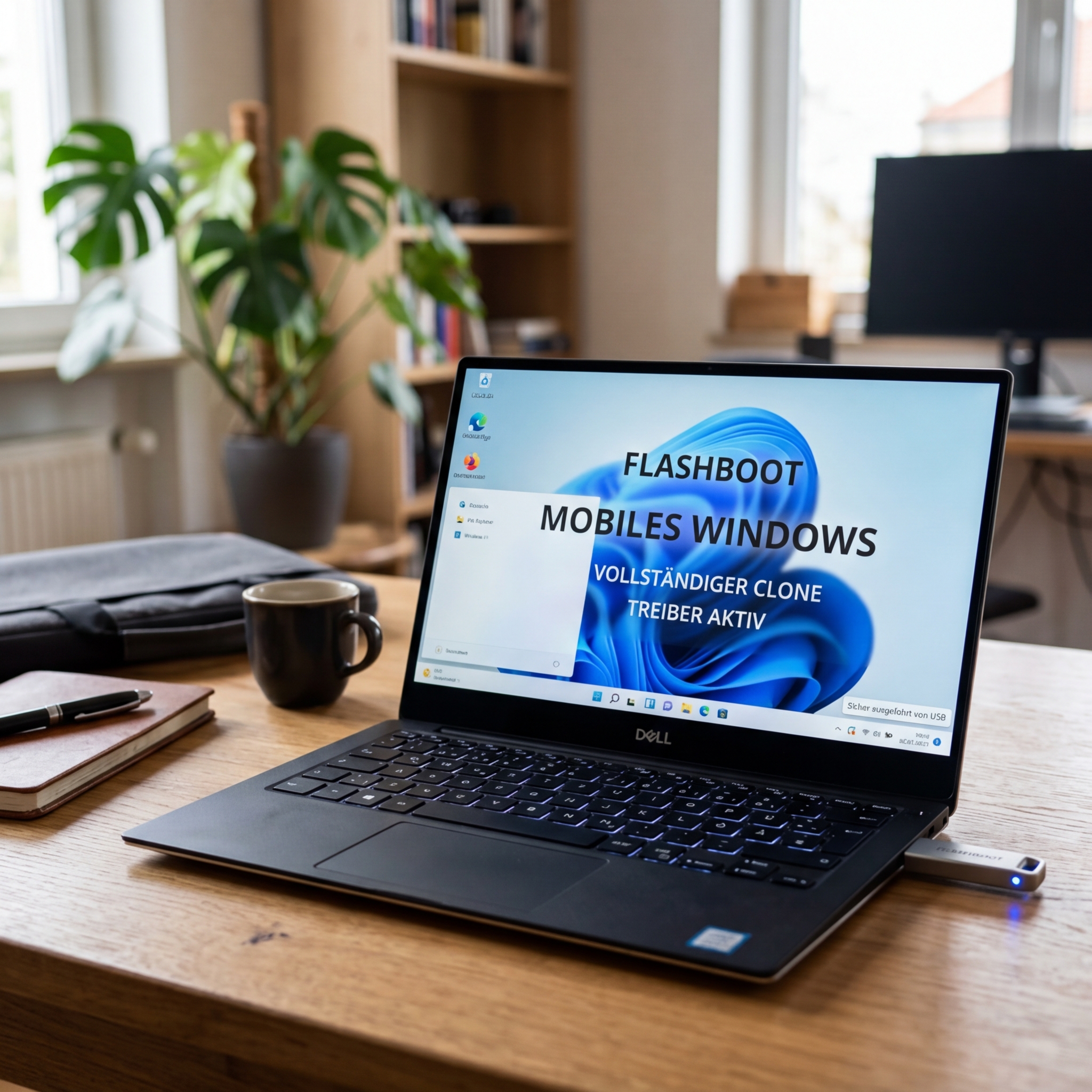
Möchten Sie ein vollständiges Windows-Betriebssystem immer dabei haben – flexibel, unabhängig von der Hardware und ohne Ihre privaten Daten auf fremden Computern zu gefährden? Genau hier setzt FlashBoot an. Viele Anwender kennen die Situation: Sie benötigen einen funktionierenden Windows-PC, um Systemprobleme zu beheben, Sicherheitstests vorzunehmen, alte Programme zu nutzen oder einfach mobil und unabhängig zu arbeiten. Mit FlashBoot können Sie ganz einfach einen portablen Windows USB-Stick erstellen – und das für nahezu jede Windows-Version, von XP über 7 und 10 bis hin zu Windows 11. Neben klassischen Installations-Tasks überzeugt FlashBoot durch seine Vielseitigkeit und Benutzerfreundlichkeit. Selbst für ältere Hardware, die keine aktuellen Systemanforderungen wie TPM oder Secure Boot erfüllt, bietet das Tool eine Lösung. Gleichzeitig profitieren Sie von Mobilität, erhöhter Sicherheit und der Möglichkeit, komplette Systeme inklusive aller Programme, Einstellungen und Lizenzen zu klonen oder auch eine Windows-Installation mit speziellen Treibern (z.B. NVMe oder RAID) zu versehen. Weshalb dies nicht nur für IT-Profis, sondern auch im Alltag praktisch ist, worauf man achten muss und welche Alternativen es gibt – all das erfahren Sie in diesem ausführlichen Überblick.
Was ist FlashBoot und warum ist es für portable Windows USB-Lösungen besonders geeignet?
FlashBoot ist ein spezialisiertes Tool zur Erstellung von bootfähigen USB-Sticks für verschiedenste Einsatzszenarien mit Windows. Anders als viele klassische USB-Utilities ermöglicht FlashBoot nicht nur das einfache Kopieren von Installationsdateien, sondern ist maßgeschneidert für die Installation und den portablen Betrieb kompletter Windows-Systeme auf USB-Sticks. Sie können mit wenigen Handgriffen Ihr komplettes Windows – inklusive aller Anwendungen, Einstellungen und persönlicher Daten – portabel kopieren und auf beliebigen Rechnern nutzen. Dank Unterstützung für verschiedenste Windows-Versionen (XP, 7, 8, 10, 11) und sogar andere Betriebssysteme wie DOS, Linux oder BartPE wird FlashBoot zum echten Allrounder für Wartung, Notfallreparatur und flexibles Arbeiten.
Wichtige Anwendungsfälle für FlashBoot portable Windows USB
Mobil arbeiten, wo Sie wollen
Mit einem portablen Windows USB-Stick haben Sie Ihr individuelles Arbeitsumfeld immer griffbereit. Sie starten Ihr vertrautes System auf jedem modernen oder älteren Computer – alle Programme, Dateien und Einstellungen sind sofort verfügbar, ganz ohne Installation. Praktisch: Ihre persönlichen Daten bleiben stets auf Ihrem Stick.
Notfallsysteme und Rettung bei Systemausfall
Systemabsturz, Virenbefall oder eine beschädigte Festplatte – mit FlashBoot können Sie direkt von Ihrem USB-Stick starten und den betroffenen Rechner analysieren oder reparieren. Auch für Backup-Zwecke und für forensische Zugriffe auf Datenträger ist diese Lösung ideal.
Kompatibilitätsprobleme vermeiden und alte Hardware weiter nutzen
Viele moderne Windows-Versionen setzen TPM, Secure Boot oder aktuelle Hardware voraus. FlashBoot hilft, diese Beschränkungen zu umgehen, sodass auch ältere Rechner weiter sinnvoll genutzt und betriebsbereit bleiben. Im Alltag kann das die Lebensdauer und den Wert vorhandener Systeme verlängern.
System-Klonen und Migration
FlashBoot bietet auch die Möglichkeit, komplette Windows-Installationen zu klonen: Programme, Einstellungen und sogar spezielle Treiber (wie NVMe oder RAID, je nach Edition) werden übernommen. Insbesondere beim Umstieg auf neue Hardware vereinfacht dies den Prozess enorm.
Funktionsumfang: Das bietet FlashBoot im Detail
- Erstellung portabler Windows-Installationen (XP bis 11)
- Bootfähige USB-Sticks mit Installations-Assistenten für Windows
- Unterstützung alternativer Betriebssysteme wie DOS, Linux und BartPE
- Klonen ganzer Systeme inklusive Programmen und Einstellungen
- Umgehung von Hardware-Beschränkungen (TPM/Secure Boot bei Windows 11)
- Integration von NVMe- und RAID-Treibern (in Pro-Edition)
- Intuitive Schritt-für-Schritt-Benutzerführung
- Verschiedene Editionen: Free/Shareware und Pro-Version
Wie funktioniert die Benutzung von FlashBoot?
Der eigentliche Clou von FlashBoot ist die sehr einfache und geführte Bedienung. Das Tool arbeitet in mehreren Etappen und fragt immer gezielt nach, was Sie erreichen wollen – etwa das Erstellen eines portablen Windows-USB-Sticks oder das Klonen eines bestehenden Systems:
- Starten Sie FlashBoot auf Ihrem PC (Windows vorausgesetzt).
- Wählen Sie im übersichtlichen Startmenü aus, ob Sie eine neue Installation auf dem USB-Stick erstellen oder ein vorhandenes System klonen wollen.
- Legen Sie die gewünschte Ziel-Edition (z.B. Windows 10 Pro oder Windows 11 Februar-Update ) und die Quelle (ISO-Datei, Installations-DVD, bestehende Partition) fest.
- Folgen Sie den Anweisungen, um den USB-Stick als portables Windows-Laufwerk vorzubereiten. Je nach Datenmenge und Geschwindigkeit des Speichermediums dauert der Vorgang zwischen wenigen Minuten bis hin zu einer Stunde.
- Optional können in der Pro-Version zusätzliche Treiber integriert werden.
Praktische Tipps für den Alltag
Achten Sie auf einen schnellen USB-Stick (USB 3.0 oder besser), um Wartezeiten und potenzielle Datenverluste zu vermeiden. Häufige System- und Datensicherungen sind ratsam, da portable Medien erhöhten Risiken unterliegen. Bei Nutzung auf fremden PCs empfiehlt sich, sensible Daten zu verschlüsseln.
Vorteile und mögliche Einschränkungen von FlashBoot portable Windows USB
| Pro | Contra |
| Flexibilität: Sie haben Ihr System immer dabei – ideal für mobilen Einsatz oder beruflichen Wechsel. | Einschränkung: Portable Systeme laufen oft etwas langsamer als Festplatten-Installationen. |
| Sicherheit: Keine Spuren auf fremden Festplatten, alle Daten verbleiben auf Ihrem Stick. | Lizenzmodell: Die Freeware-Edition ist begrenzt, volle Funktionalität gibt es erst in der Pro-Version. |
| Kompatibilität: Funktioniert auf sehr vielen Geräten, auch ältere Hardware wird unterstützt. | Treiberbedarf: Nicht jede Hardware lässt sich ohne spezielle Treiber nahtlos starten. |
| Bedienkomfort: Schritt-für-Schritt-Anleitung, auch für Einsteiger verständlich. | |
| Umgebungsklon: Alle Programme, Lizenzen und Einstellungen werden übernommen. |
Gibt es Alternativen zu FlashBoot?
Im Bereich portable Windows USB gibt es mehrere bekannte Alternativen. Rufus gilt als sehr beliebtes, ebenfalls kostenloses Tool für die Erstellung bootfähiger Installationsmedien. Es bietet jedoch keine Möglichkeit, komplette Windows-Systeme inklusive aller Daten zu klonen. Für flexible Bootsticks mit weiteren Betriebssystemen empfehlen sich YUMI oder Ventoy, die Multi-Boot-Lösungen auch für Linux oder Tools zur Systemrettung ermöglichen. Der Vorteil von FlashBoot ist die besonders intuitive Oberfläche und die Möglichkeit, speziell für Windows portable Komplettlösungen zu erstellen und Bearbeitungen wie Hardware-Beschränkungen (TPM/Secure Boot) flexibel zu konfigurieren.
Fazit: Wann ist ein FlashBoot portable Windows USB-Stick sinnvoll?
Die Einsatzmöglichkeiten einer portablen Windows-Installation mit FlashBoot sind ausgesprochen vielfältig. Wer Wert auf Mobilität, Sicherheit und Flexibilität legt, findet mit diesem Tool eine äußerst praxistaugliche Lösung – sei es für Notfälle, das Arbeiten an unterschiedlichen Orten oder zum Testen neuer Hardware und Software. Besonders überzeugend ist die Möglichkeit, die eigenen, vertrauten Programme und Einstellungen stets parat zu haben und gleichzeitig von einem einfachen Bedienkonzept zu profitieren. Für Nutzer, die mehr als nur Windows installieren möchten, eignen sich Alternativen wie Rufus oder YUMI – doch FlashBoot bleibt klar die erste Wahl, wenn es um das Klonen und den portablen Einsatz kompletter Windows-Umgebungen inklusive Kompatibilitätsfeatures für ältere Hardware geht.
FAQ zum Thema FlashBoot portable Windows USB
Für welche Windows-Versionen kann ich mit FlashBoot einen portablen USB-Stick erstellen?
FlashBoot unterstützt alle gängigen Windows-Versionen von XP über 7 und 10 bis hin zu Windows 11. Auch DOS, Linux und BartPE können als alternative Systeme eingerichtet werden.
Welche Unterschiede gibt es zwischen der Free- und Pro-Version?
Die Free Edition eignet sich bereits für viele Basisaufgaben. Wer erweiterte Optionen, wie das Klonen kompletter Systeme inklusive NVMe/RAID-Treiber und spezielle Hardware-Anpassungen nutzen möchte, benötigt die kostenpflichtige Pro-Edition.
Wie sicher ist ein portables Windows-System hinsichtlich Datenschutz?
Da das komplette Windows inklusive Daten vom USB-Stick läuft, bleibt die Festplatte des Gastrechners unberührt. Für zusätzliche Sicherheit empfehlen sich Verschlüsselung und regelmäßige Backups.
Kann ich mit FlashBoot ältere Hardware ohne TPM oder Secure Boot weiterverwenden?
Ja, FlashBoot unterstützt das Umgehen von TPM- und Secure-Boot-Pflichten. Damit bleibt auch ältere, ansonsten inkompatible Hardware weiter einsatzfähig.