Download
Version 3.21
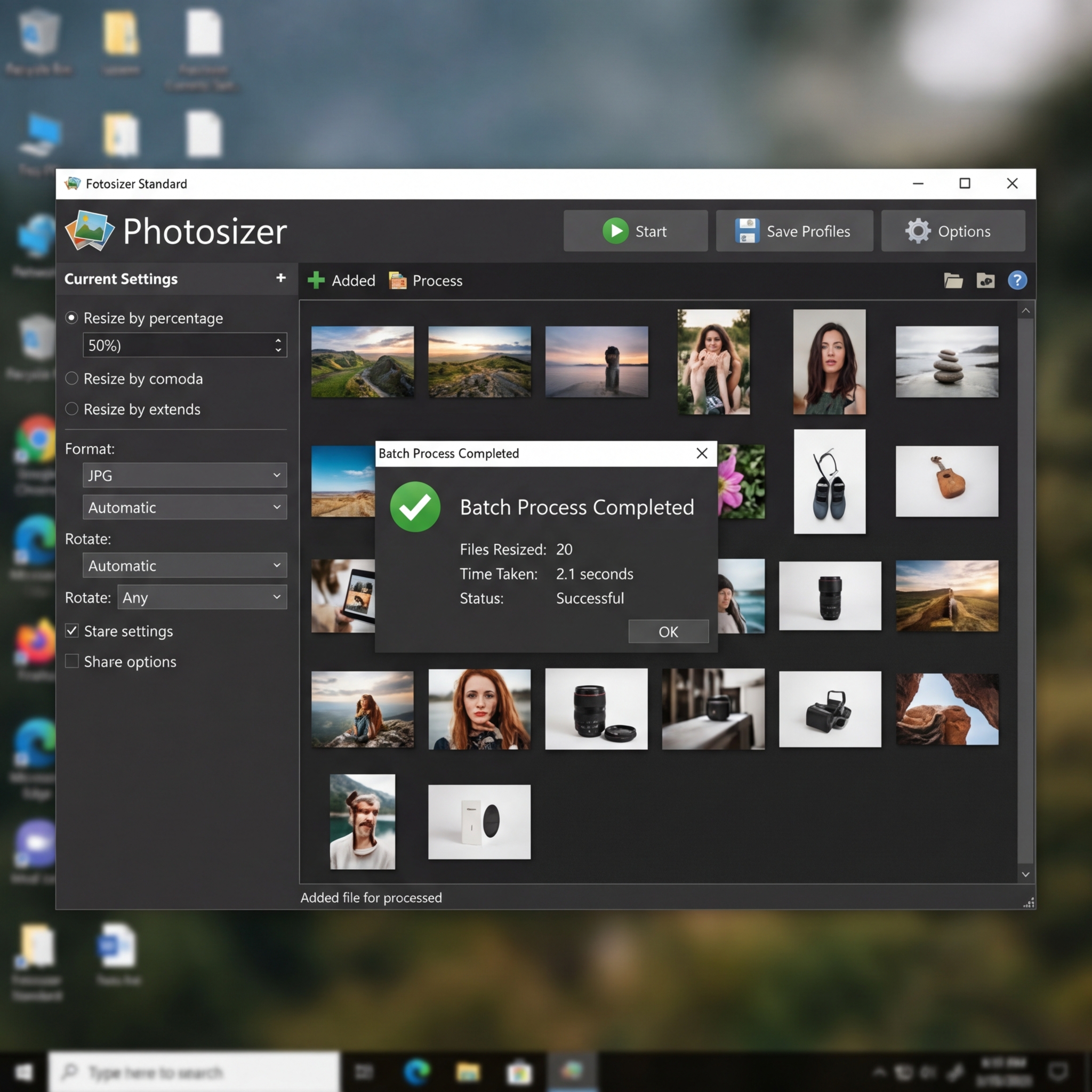
Bilder in optimaler Größe sind oft die Voraussetzung für einen gelungenen Webauftritt, professionelle Blogs oder eine reibungslose Bildverwaltung im Alltag. Nicht selten stehen Webseitenbetreiber, Blogger, Fotografen und auch Privatpersonen vor der Herausforderung, eine Vielzahl an Fotos effizient und in gleichbleibender Qualität zu bearbeiten – sei es für Galerien, Social Media oder den schnellen Versand per E-Mail. Mit der Software Fotosizer Batch Image Resizer steht eine Lösung bereit, die genau dieses Problem adressiert: Bilder lassen sich im Handumdrehen stapelweise bearbeiten, ohne dass technische Fachkenntnisse notwendig sind. Die aktuelle Version 3.20.1.592 (Update 2025) für Windows 10 und 11 bringt zahlreiche Verbesserungen mit sich: Intuitive Drag-and-Drop-Optionen, flexible Installationsmöglichkeiten und ein moderner Dark Mode machen Fotosizer zu einem vielseitigen Werkzeug für die tägliche Bildbearbeitung. Besonders hervorzuheben ist die breite Formatunterstützung (u.a. JPG, PNG, GIF), das übersichtliche Bedienkonzept und die Unterscheidung zwischen einer kostenlosen Freeware- und einer Pro-Version mit erweiterten Funktionen. In diesem Beitrag erfahren Sie alles über die Möglichkeiten und die Funktionsvielfalt des smarten Tools – inklusive Schritt-für-Schritt-Anleitung, kompletter Feature-Liste und einem Vergleich zu Alternativen wie GIMP.
Was bietet Fotosizer Batch Image Resizer? – Funktionen im Überblick
Mit dem Fotosizer Batch Image Resizer lassen sich nicht nur Fotos beliebig verkleinern oder vergrößern, sondern auch zahlreiche weitere Bearbeitungsschritte automatisieren. Die Software unterstützt eine breite Palette an Bildformaten, darunter JPG, PNG, BMP, TGA und GIF. Gerade für anspruchsvolle Anwender, die häufiger mit großen Bildermengen arbeiten, zeigen sich die Stärken:
- Stapelverarbeitung (Batch Processing): Bearbeiten Sie ganze Ordner oder gezielt ausgewählte Bildserien in einem Durchgang.
- Flexible Größenanpassung: Bestimmen Sie Pixelwerte, Prozentwerte oder wählen Sie aus praktischen Voreinstellungen wie „HDTV“, „iPhone“ oder „Facebook-Profilbild“.
- Rotation und Spiegelung: Drehen Sie Aufnahmen exakt oder automatisch beim Import nach Metadaten.
- Effekte & Farbanpassungen: Passen Sie Helligkeit, Sättigung, Kontrast oder Sepia-Effekte an.
- Zuschneiden & Beschneiden: Formatieren Sie Fotos millimetergenau, individuell je Bild oder einheitlich für das komplette Set.
- Wasserzeichen (nur in Pro-Version): Fügen Sie Schriftzüge oder Logos als Diebstahlschutz hinzu.
- Umbenennen im Batch: Automatische Vergabe neuer Dateinamen nach Muster.
- Vorschaufunktion: Betrachten Sie das Ergebnis vor dem endgültigen Speichern.
- Dunkler Modus (Dark Mode): Schonend für die Augen und modern im Look.
- Drag-and-Drop-Sortierung: Bilder schnell neu anordnen und verwalten.
- Integration ins Windows-Kontextmenü: Direkt aus dem Explorer heraus starten.
Installation und Systemvoraussetzungen von Fotosizer
Das Programm ist aktuell in Version 3.20.1.592 für Windows 10 und Windows 11 erhältlich. Sie haben die Wahl zwischen einer klassischen Installation mit Desktop-Verknüpfung oder dem portablen Einsatz, etwa auf einem USB-Stick – perfekt für den mobilen Einsatz an unterschiedlichen Geräten. Die Installation ist in wenigen Minuten abgeschlossen und erfordert keine besonderen IT-Kenntnisse. Praktisch: Neben Deutsch und Englisch stehen weitere Sprachen zur Verfügung, sodass sich das Tool auch für internationale Teams eignet.
So funktioniert Fotosizer Batch Image Resizer: Schritt-für-Schritt-Anleitung
1. Programmstart und Dateiauswahl
Nach dem Öffnen des Fotosizer Batch Image Resizer können Sie per Drag-and-Drop einzelne Fotos oder ganze Ordner ins Hauptfenster ziehen. Alternativ nutzen Sie den Datei-Explorer zum gezielten Hinzufügen einzelner Dateien. Die Drag-and-Drop-Sortierung erleichtert insbesondere die Bearbeitung von umfangreichen Bildersammlungen – etwa nach Themen, Shooting-Datum oder vorgesehenem Einsatzzweck.
2. Einstellungen für die Bildbearbeitung
Bestimmen Sie nun die Zielgröße – wahlweise als exakte Pixelzahl, prozentual relativ zum Original, oder nutzen Sie die komfortablen Voreinstellungen für typische Geräte und Plattformen. Im nächsten Schritt lassen sich weitere Bearbeitungsfunktionen wie Zuschneiden, Rotieren oder das Hinzufügen von Effekten aktivieren. Für Profis steht die Wasserzeichenfunktion in der Pro-Version zur Verfügung, mit der Sie eigene Copyright-Hinweise einfügen können.
3. Vorschau und Export
Ehe Sie mit der eigentlichen Umwandlung beginnen, empfiehlt sich ein Blick in die Vorschau: Änderungen werden hier direkt sichtbar, so dass Sie gegebenenfalls Anpassungen vornehmen können. Abschließend legen Sie das Zielformat und den Bestimmungsordner fest. Mit einem Klick startet die Stapelverarbeitung – nach wenigen Momenten stehen die fertigen Bilder bereit.
Freeware vs. Pro-Version: Was lohnt sich für wen?
Grundsätzlich ist der Fotosizer Batch Image Resizer als vollwertige Freeware kostenlos nutzbar und bietet bereits einen imposanten Funktionsumfang für Alltagsaufgaben. Die Pro-Version (einmalig 18 €) richtet sich an professionelle Anwender mit speziellen Anforderungen – etwa den automatisierten Bildexport mit Wasserzeichen, erweiterte Farbanpassungen oder zeitgesteuerte Batch-Verarbeitung. Für private Nutzer und den anspruchsvollen Alltag reicht die Freeware in der Regel vollkommen aus. Wer allerdings eigene Fotos regelmäßig markiert, erhält mit der Pro-Variante einen echten Mehrwert.
Vergleich: Fotosizer Batch Image Resizer vs. GIMP und andere Alternativen
Ein besonders spannender Aspekt ist der Vergleich mit Programmen wie GIMP oder anderen Bildbearbeiter -Tools. Während GIMP als allumfassende Lösung für Grafiker und Design-Experten unzählige Spezialfunktionen bietet, ist die Bedienung für Einsteiger deutlich komplexer und zeitintensiver. Der Fotosizer Batch Image Resizer hingegen punktet mit einem klaren Fokus auf schnelle Stapelbearbeitung, sofort verfügbare Voreinstellungen und eine minimale Einarbeitungszeit. Für einfache Größenänderungen, Farbanpassungen oder das Zuschneiden großer Bildmengen bietet Fotosizer also einen deutlichen Effizienzvorteil – während GIMP für aufwendige Retuschen oder kreative Bildmanipulationen die bessere Wahl ist.
Pro und Contra von Fotosizer Batch Image Resizer
| Pro | Contra |
| Einfache Bedienung mit Drag-and-Drop-Sortierung | Nicht alle Funktionen sind in der Freeware verfügbar |
| Stapelverarbeitung für Effizienz | Pro-Version erfordert einmalige Kosten von 18 € |
| Vielseitige Formatunterstützung | Komplexere Tools wie GIMP bieten mehr kreative Optionen |
| Intuitive Benutzeroberfläche | Wasserzeichen nur in der Pro-Version |
Fazit: Für wen ist Fotosizer Batch Image Resizer die beste Wahl?
Zusammengefasst überzeugt der Fotosizer Batch Image Resizer gerade bei großen Bildermengen durch eine intelligente und leichtgängige Arbeitsweise. Webseitenbetreiber, Blogger, Fotografen und ambitionierte Hobbyanwender profitieren gleichermaßen von der einfachen Stapelverarbeitung, einer intuitiven Benutzeroberfläche und zahlreichen Format- und Effektoptionen. Die aktuelle Version bietet moderne Bedienkonzepte wie Drag-and-Drop und einen augenschonenden Dunkelmodus. Wer professionelle Features wie Wasserzeichen benötigt, investiert einmalig in die Pro-Version.
- Kriterium Geschwindigkeit: Dank Batch-Funktion schneller Workflow bei hunderten Bildern
- Kriterium Übersicht: Klare Bedienoberfläche und sofort abrufbare Vorschau erleichtern Entscheidungen
- Kriterium Vielseitigkeit: Umfassende Effekte, Formate und Einstellungen für nahezu jeden Anwendungsfall
Sollten Sie Wert auf zeitsparende, unkomplizierte Bildbearbeitung legen, ist Fotosizer eine klare Empfehlung. Sparen Sie Aufwand, gewinnen Sie Übersicht – und setzen Sie mit nur wenigen Klicks Bilder optimal in Szene.
FAQ zum Thema Fotosizer Batch Image Resizer
Welche Bildformate unterstützt Fotosizer Batch Image Resizer?
Fotosizer Batch Image Resizer verarbeitet die gängigsten Formate, darunter JPG, PNG, BMP, TGA und GIF. So können Sie nahezu alle üblichen Fotos problemlos anpassen und exportieren.
Ist der Fotosizer Batch Image Resizer mit Windows 10 und 11 kompatibel?
Ja, die aktuelle Version (3.20.1.592) ist speziell für Windows 10 und Windows 11 entwickelt und wird kontinuierlich weiterentwickelt.
Bietet Fotosizer auch eine Portable-Version?
Sie können Fotosizer klassisch installieren oder als portable Version nutzen, beispielsweise direkt vom USB-Stick – ideal, wenn Sie häufig an verschiedenen Geräten arbeiten.
Welche Vorteile bietet die Pro-Version?
Die Pro-Version ermöglicht u.a. das Hinzufügen von Wasserzeichen, erweiterte Farbanpassungen und weitere Profi-Features. Sie eignet sich daher besonders für professionelle Anwender und Fotoblogger.