Download
Version 3.0.6
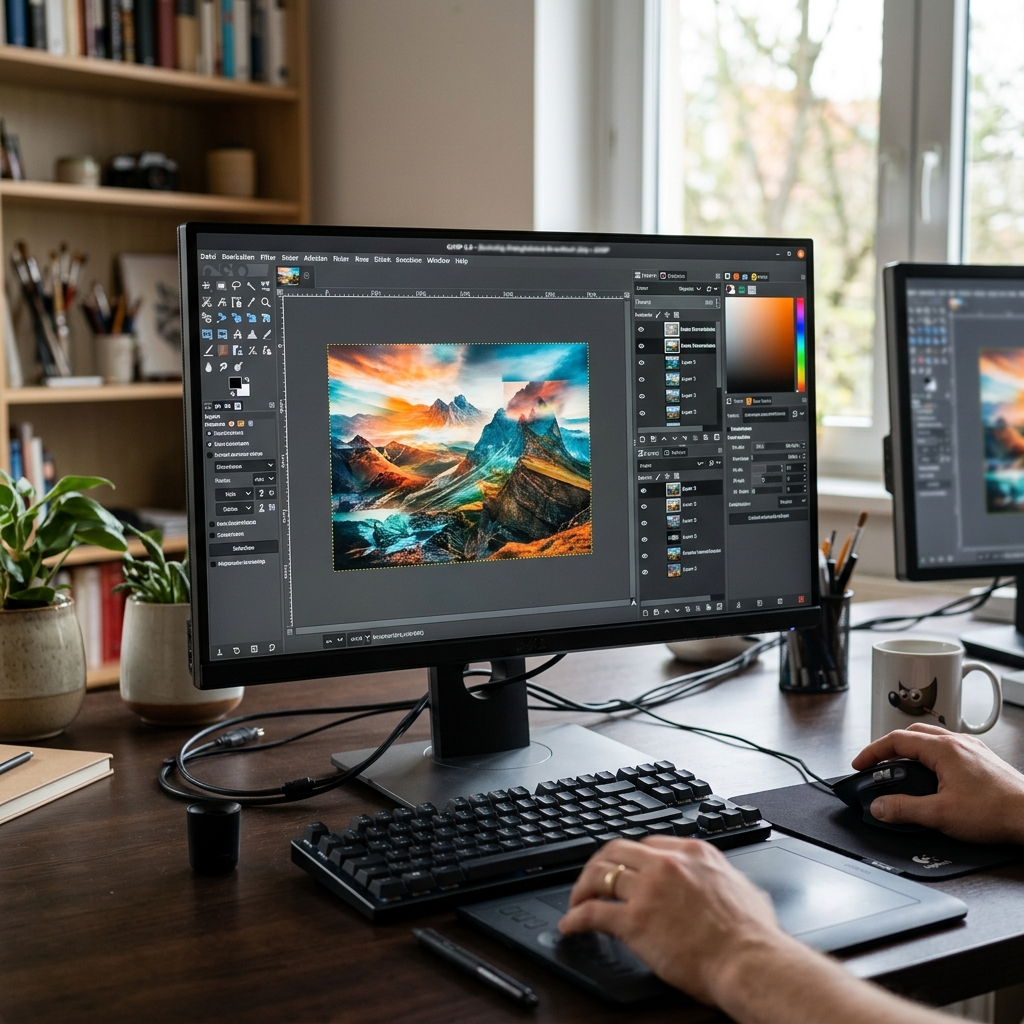
Bildbearbeitung gehört heute für viele Anwender – vom Hobbyfotografen bis zum Grafikprofi – zum Alltag. Doch nicht jeder möchte Hunderte von Euro für Software wie Photoshop ausgeben oder sich auf ein Abomodell einlassen. Genau hier kommt GIMP als kostenlose Photoshop Alternative ins Spiel. Das Open-Source-Programm überzeugt seit Jahren durch seine breite Palette an Funktionen, ständige Weiterentwicklung und eine aktive Community. Dabei eignet sich GIMP sowohl für Einsteiger, die erste Schritte in der Bildbearbeitung machen, als auch für kreative Profis, die Wert auf vielseitige Bearbeitungsmöglichkeiten legen. In den letzten Jahren hat GIMP zahlreiche Verbesserungen erfahren, insbesondere mit der Einführung von GIMP 3, das durch eine modernere Oberfläche und höhere Geschwindigkeit punktet. Allerdings gibt es auch einige Einschränkungen, die vor allem für Profis entscheidend sein können. In diesem Blogartikel tauchen wir tief in die Möglichkeiten von GIMP ein, vergleichen es ehrlich mit Photoshop und Affinity Photo und zeigen klar auf, für wen das Programm eine leistungsfähige Lösung darstellt – und wann Alternativen sinnvoll sein können. Außerdem erhalten Sie einen ausführlichen Installationsleitfaden, Insider-Tipps rund um die Nutzung und erfahren, welche neuen Features und Verbesserungen Sie 2026 erwarten dürfen.
Was bietet GIMP als kostenlose Photoshop Alternative wirklich?
Seit über zwei Jahrzehnten steht GIMP neben Photoshop als populärste Bildbearbeitungssoftware kostenlos zur Verfügung. Mit einer gewachsenen Funktionsausstattung, die sich an klassischen Profi-Tools orientiert, hebt sich GIMP von vielen anderen Freeware-Lösungen ab. Doch welche Funktionen stecken wirklich dahinter?
Funktionsumfang und Arbeitsweise von GIMP
- Ebenen, Masken und Kanäle: GIMP unterstützt umfangreiche Bearbeitungen über Ebenen und Masken. Farbkanäle lassen sich gezielt bearbeiten – so entstehen aufwändige Montagen, Freisteller und Collagen.
- Leistungsfähige Auswahl- und Retuschewerkzeuge: Verschiedenste Auswahltools, Korrekturpinsel, Heil- und Klonwerkzeuge ermöglichen präzise Bearbeitungen auch auf professionellem Niveau.
- Bildeffekte und Filter: Von klassischen Weichzeichnern bis zu komplexen Kunstfiltern bietet GIMP eine breite Palette an Bildmanipulationen.
- Erweiterbarkeit durch Plugins: Die Open-Source-Struktur macht GIMP besonders flexibel. Zusatzmodule wie das beliebte Resynthesizer-Plugin erweitern den Bearbeitungs-Workflow erheblich. Auch die Nutzung von PS-Plugins ist mittels Zusatzmodulen möglich.
- Plattformübergreifende Verfügbarkeit: GIMP läuft nativ unter Windows, Linux und macOS, inklusive portabler Versionen – praktisch für flexible Nutzung.
- Regelmäßige Updates und starke Community: Die GIMP-Entwickler verbessern kontinuierlich Stabilität, Geschwindigkeit und Bedienung. Die Community liefert Tutorials, Hilfestellungen und neue Erweiterungen.
GIMP 3: Modernisierung für 2026
Mit Version 3 wird GIMP grundlegend modernisiert. Die neue Benutzeroberfläche wirkt deutlich zeitgemäßer, reagiert rasanter und bietet besseren Support für hochauflösende Displays. Anwender profitieren von effizienterer Speicherverwaltung und besserer Performance – gerade für große Bilddateien ein echter Pluspunkt. Farbschemata und Workflows wurden optimiert, sodass Einsteiger und Umsteiger schneller produktiv werden. Viele Funktionen, die bislang nur mittels Plugins verfügbar waren, wandern direkt ins Programm.
Vergleich: GIMP vs. Photoshop und Affinity Photo
Wo glänzt GIMP – und wo stößt es an Grenzen?
Im direkten Vergleich punktet GIMP als kostenlose Photoshop Alternative besonders mit seiner Offenheit, Erweiterbarkeit und dem aktiven Support durch eine weltweite Nutzergemeinde. Auch wer ganz ohne Kosten kreativ arbeiten will, kommt an GIMP kaum vorbei. Dennoch ist GIMP – offen gesagt – keine 1:1-Kopie von Photoshop oder Affinity Photo. Bestimmte Profi-Features fehlen oder sind nur umständlich über Plugins realisierbar, zum Beispiel:
- Keine native RAW-Unterstützung: GIMP öffnet RAW-Fotos ausschließlich mit Plugins wie Darktable. Für Fotografen, die viel in diesem Format arbeiten, ist das ein Umweg.
- Unvollständiger CMYK-Support: Professioneller Vierfarbdruck ist aktuell nicht nativ integriert. Verbesserungen sind für GIMP 3 angekündigt, aber Stand heute existiert keine perfekte Lösung.
- Fehlende integrierte KI-Funktionen: Anders als Photoshop oder Affinity fehlt GIMP eine direkte, eingebaute KI-Unterstützung für Retuschen, Objektentfernung oder automatische Masken. Nur durch Plugins lässt sich KI nachrüsten.
- Photoshop-Kompatibilität: Während GIMP PSD-Dateien teilweise öffnet, sind komplexe Ebenenstrukturen und Effekte oft nicht zu 100 % kompatibel. Der Workflow mit anderen Profis ist damit eingeschränkt.
Dafür bietet GIMP viele Freiheiten. Sie können das Programm tief anpassen, beliebig viele Erweiterungen selbst einrichten und auf eine gigantische Auswahl an Skripten zurückgreifen – was besonders kreative Bastler freut. Affinity Photo wiederum schließt die Lücke zwischen GIMP und Photoshop durch schnellen Support, günstigere Preise (im Vergleich zu Adobe) und viele Profi-Funktionen, die bei GIMP erst im Kommen sind.
Für wen eignet sich GIMP am besten?
- Einsteiger und Hobbyisten, die eine kostenlose und zuverlässige Bildbearbeitung suchen und nicht auf spezielle Profi-Funktionen angewiesen sind.
- Designer, Blogger und Kreative, die Lust auf Experimente mit kostenlosen Plugins, Skripten und Community-Ressourcen haben.
- Linux-Nutzer oder Nutzer exotischer Systeme, für die Adobe-Lösungen nicht zugänglich sind.
Weniger geeignet ist GIMP für Layout-Experten, professionelle Fotografen oder Werbeagenturen, wenn die komplette Kompatibilität zu kommerziellen Druckstandards und Schnittstellen wie CMYK/RAW/PSD oder automatisierbare KI-Features erwartet werden.
Vor- und Nachteile von GIMP im Überblick
| Pro | Contra |
| Kostenlos und Open Source: Keine Lizenzgebühren, freie Nutzung – für Privat und Gewerbe. | Teils steile Lernkurve: Einige Funktionen verlangen Geduld, die Nutzerführung ist weniger intuitiv als bei Photoshop. |
| Riesige Community und Tutorials: Online finden Sie zu jedem Problem ein passendes Video, ein Forum oder einen Blogartikel. | Eingeschränkte Profi-Workflows: Raw-, CMYK- und KI-Funktionen entsprechen (noch) nicht dem Branchenstandard. |
| Erweiterbar bis ins Detail: Plugins und Skripte eröffnen zahllose Spezialmöglichkeiten. | Eingeschränkte Photoshop-Kompatibilität: Nicht alle PSD-Features werden korrekt übernommen. |
| Plattformunabhängigkeit: Windows, macOS und Linux werden gleichberechtigt unterstützt. | Dokumentation und Hilfefunktionen teilweise lückenhaft: Gerade bei neuen Features gibt es eine gewisse Verzögerung bei der Community-Dokumentation. |
| Hohe Flexibilität für Anpassungen: Oberfläche, Shortcuts sowie Tools lassen sich weitgehend personalisieren – ein Vorteil gegenüber starren Programmen. | |
| Verbesserte Performance ab GIMP 3: Gerade bei großen Bilddateien spürbar schneller und stabiler. |
Installationshinweise und Tipps für den Einstieg
Die Installation von GIMP ist unkompliziert, gerade unter Windows. Praktisch: Bei der Auswahl im Installationsmenü sollten Sie immer „Full Installation“ oder die Option „Translations“ aktivieren, um eine deutschsprachige Benutzeroberfläche zu erhalten. Andernfalls erscheint GIMP auf Englisch. Für Linux können Sie GIMP bequem über die Paketverwaltung installieren. macOS-Nutzer laden sich das DMG-Image auf den Rechner und folgen dem klassischen Ablauf.
Tipps für den optimalen Start:
- Werden Sie Mitglied in der GIMP-Community. Dort finden Sie spezielle Foren, aktuelle Workshop-Angebote und regelmäßig neue Plugins. Ein besonders guter Anlaufpunkt: das GIMP-Forum und die internationale GIMP Users Group.
- Durchstöbern Sie Video- und Text-Tutorials, zum Beispiel zu Themen wie Ebenenarbeit oder das Einrichten von Shortcuts.
- Sichern Sie sich die Updates 2026 zeitnah, um von GIMP 3 und allen Neuerungen profitieren zu können.
- Experimentieren Sie mit vorinstallierten Effekten und Erweiterungen, um ein Gefühl für die vielseitigen Bearbeitungsmöglichkeiten zu entwickeln.
FAQ zum Thema GIMP kostenlose Photoshop Alternative
Kann GIMP mit Photoshop mithalten?
GIMP ist für viele Ansprüche eine leistungsstarke, kostenlose Photoshop Alternative. Für grundlegende und fortgeschrittene Bearbeitungen reicht GIMP vollkommen aus. Bestimmte Profi-Funktionen und vollständige Kompatibilität, etwa im Druck-Workflow (CMYK), sind jedoch limitiert.
Wie kann ich RAW-Bilder in GIMP bearbeiten?
GIMP öffnet RAW-Dateien nur über externe Plugins wie Darktable. Einmal installiert, lassen sich RAW-Formate komfortabel bearbeiten.
Unterstützt GIMP KI-basierte Funktionen?
Direkt im Grundprogramm sind keine KI-Tools enthalten. Verschiedene KI-Erweiterungen können aber als Plugin nachgerüstet werden, etwa für automatische Hintergrundentfernung oder intelligente Retuschen.
Welche Ressourcen sind für GIMP verfügbar?
Unzählige Tutorials, FAQ-Seiten, Diskussionsforen und Plugin-Sammlungen machen die Einarbeitung und Problemlösung einfach. Die Community ist ausgesprochen hilfsbereit und aktiv.
Fazit: Für wen ist GIMP 2026 die beste Wahl?
GIMP als kostenlose Photoshop Alternative überzeugt überall dort, wo Flexibilität, Preisbewusstsein und Kreativität gefragt sind. Einsteiger, Hobbyisten und passionierte Kreative profitieren von der offenen Architektur und der riesigen Feature-Vielfalt. Die Verbesserungen in GIMP 3 machen das Programm noch leistungsfähiger und zugänglicher. Wer auf professionelle Farbräume (CMYK), tiefgreifende Automatisierung und eine perfekte Photoshop-Kompatibilität angewiesen ist, wird jedoch weiterhin zu kommerziellen Lösungen greifen müssen. Für die meisten Alltags- und Social Media-Anwendungen aber sowie als Einstieg in die digitale Bildbearbeitung bleibt GIMP auch 2026 unschlagbar. Probieren Sie es aus, tauchen Sie in die Community ein – und entdecken Sie die neue kreative Freiheit mit GIMP!