Download
Version 103.0.3
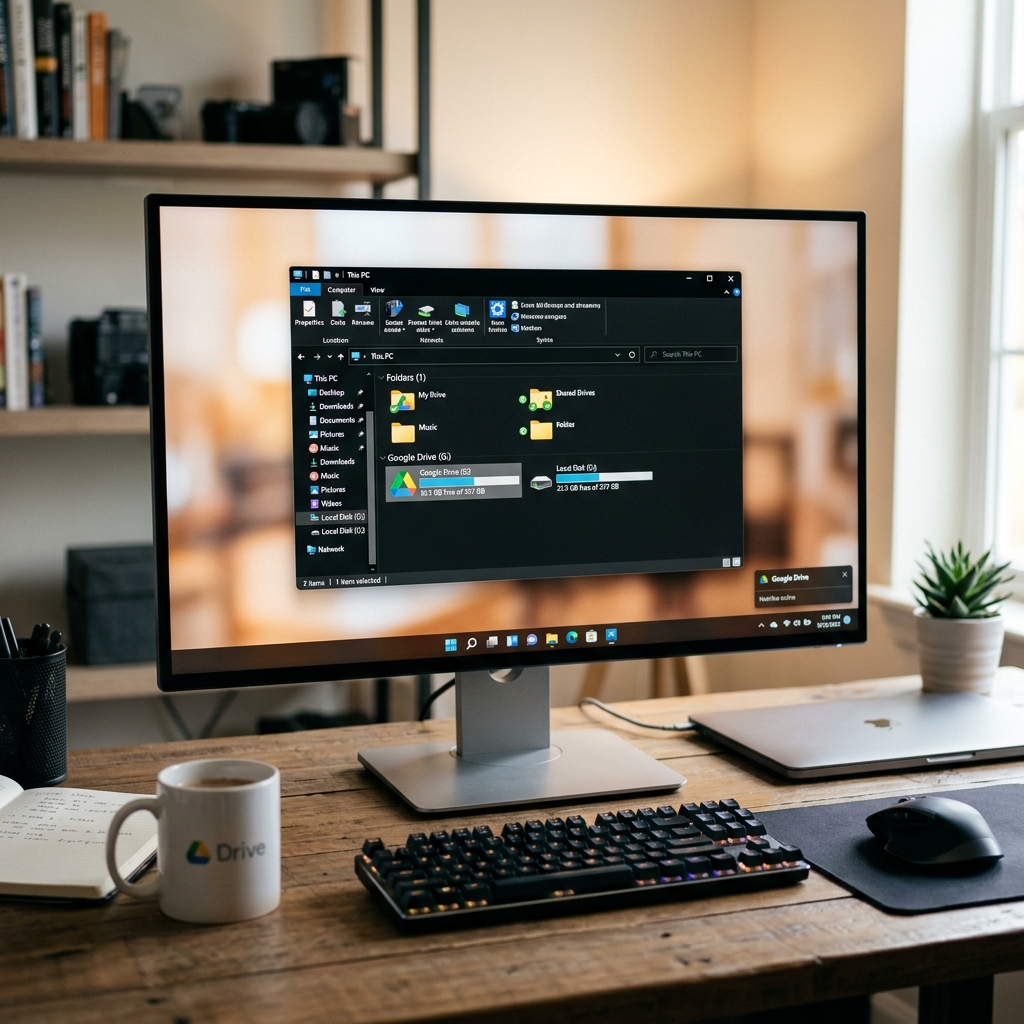
In Zeiten hybrider Arbeitsformen und digitaler Zusammenarbeit setzen immer mehr Anwender auf flexible Cloud-Lösungen, um Dokumente, Fotos und Projektdateien überall zugänglich, sicher gespeichert und stets aktuell zu halten. Google Drive für Desktop übernimmt als moderne Anwendung genau diese Aufgabe – und ersetzt dabei die Vorgänger-Lösungen „Google Drive File Stream“ und „Backup & Sync“. Mit dieser plattformübergreifenden App synchronisieren und verwalten Sie Dateien aus Google Drive direkt und nahtlos auf Windows- und macOS-Systemen. Die Daten erscheinen als eigenständiges virtuelles Laufwerk, etwa mit dem Buchstaben G: im Datei-Explorer oder Finder. So lassen sich persönliche und geschäftliche Inhalte mit wenigen Klicks aufrufen, bearbeiten, teilen und auch offline bereitstellen – ohne den kompletten Cloud-Speicher lokal abzubilden. Smarte Zusatzfunktionen wie KI-gestützte Suche, automatischer Ransomware-Schutz oder die Möglichkeit, PDF-Dokumente direkt zu kommentieren, machen das Arbeiten besonders effizient. Doch worin bestehen die technischen Besonderheiten, welche Vorteile und Einschränkungen bringt Google Drive für Desktop, und wie gelingt die optimale Einrichtung?
Wie funktioniert Google Drive für Desktop?
Google Drive für Desktop installiert sich als schlankes Tool und fügt Ihrem System ein virtuelles Laufwerk hinzu, in dem sämtliche Inhalte Ihres Google-Cloud-Speichers erscheinen. Der Clou: Sie entscheiden selbst, ob Dateien auf Abruf gestreamt oder als permanente Kopie auf dem lokalen Computer gespeichert werden. Die Software organisiert Ihre Daten automatisch und synchronisiert Änderungen aller verknüpften Geräte in Echtzeit.
Unterschied Streaming- vs. Spiegelungsmodus: Was eignet sich für wen?
Nach der Installation wählen Sie zwischen zwei Haupt-Modi:
- Streaming-Modus: Standardmäßig lädt Google Drive für Desktop lediglich Datei-Metadaten auf den Rechner. Tatsächliche Inhalte werden erst bei Bedarf gestreamt – das spart lokal Speicherplatz. Für einzelne, häufig genutzte Ordner oder Dateien aktivieren Sie optional den Offlinezugriff.
- Spiegelungsmodus (Mirroring): Hier wird eine vollständige Kopie des Google Drives dauerhaft auf dem Gerät gespeichert. Vorteil: Sämtliche Inhalte stehen jederzeit – auch bei Unterbrechung der Internetverbindung – zur Verfügung. Nachteil: Ihr Gerät benötigt vergleichbar viel Speicherplatz.
Gerade bei Geräten mit geringem Speicher bietet der Streaming-Modus maximale Flexibilität. Wer aber regelmäßig großen Datenmengen offline bearbeiten muss, profitiert vom Spiegelungsmodus.
Virtuelles Laufwerk und plattformübergreifende Nutzung
Sobald Sie Google Drive für Desktop einrichten, erscheint ein neues Laufwerk (z.B. G:) im System. Dieses Laufwerk können Sie wie eine normale Festplatte durchsuchen und bearbeiten. Der Vorteil: Sie finden alle Cloud-Dateien zentral und können auf PCs, Macs und sogar parallelen Arbeitsplätzen – dank Cloud-Synchronisation – stets auf identische Inhalte zugreifen. Die App arbeitet dabei nahtlos mit Windows 10, 11 sowie aktuellen macOS-Versionen. Praktisch: Selbst umfangreiche Ordnerstrukturen oder große Mediendateien integriert die Software zuverlässig und schnell.
Aktuelle Features im Überblick
Die Entwicklung von Google Drive für Desktop schreitet kontinuierlich voran. Zu den wichtigsten und neuen Funktionen zählen:
- Echtzeit-Zusammenarbeit und Sharing: Teilen Sie mit wenigen Klicks Dokumente, Ordner oder ganze Laufwerke mit Kolleginnen und Partnern. Gemeinsames Bearbeiten und Kommentieren – etwa bei PDF-Dokumenten – ist problemlos online und offline möglich.
- KI-gestützte Suche: Finden Sie relevante Inhalte sekundenschnell mithilfe künstlicher Intelligenz – sogar bei komplexen Suchanfragen oder unzureichenden Dateinamen.
- Versionsverlauf: Änderungen an Dateien und Ordnern lassen sich einfach nachvollziehen und bei Bedarf rückgängig machen. Besonders hilfreich: Der Dateiversionsverlauf schützt vor unbeabsichtigten Fehlern oder Datenverlust.
- Ransomware-Schutz mit KI-Erkennung: Die App analysiert verdächtige Aktivitäten und schützt aktiv vor Verschlüsselungstrojanern oder unbefugtem Zugriff auf Ihre Daten.
- Dateiverschlüsselung und Cloud-Sicherheit: Sämtliche Daten werden automatisch verschlüsselt und redundant in europäischen und weltweiten Rechenzentren gespeichert.
- PDF-Kommentare und Aktivitäts-Ansicht: Besonders praktisch für Teams: Einzelne User können PDF-Dateien kommentieren, Aufgaben festlegen oder Änderungen an gemeinsamen Dokumenten transparent verfolgen.
Schritte zur Installation und Einrichtung von Google Drive für Desktop
1. Download und Installation
Laden Sie die aktuelle Version von Google Drive für Desktop passend für Windows oder macOS herunter. Starten Sie die Setup-Datei und folgen Sie dem intuitiven Installationsassistenten. Nach wenigen Minuten ist die App startklar.
2. Einrichtung und Anmeldung
Öffnen Sie das Programm. Melden Sie sich mit Ihrem Google-Konto an, das Sie für Google Drive nutzen möchten. Die Software erkennt vorhandene Strukturen automatisch und fragt, ob Sie das Benutzerkonto für private oder geschäftliche Zwecke verwenden.
3. Synchronisationsmodus wählen
Im nächsten Schritt entscheiden Sie, ob Ihre Dateien nur gestreamt oder vollständig gespiegelt werden sollen. Tipp: Für Arbeitsstationen mit wenig Speicher empfiehlt sich das Streaming. Sie können später jederzeit auf Spiegelung umschalten.
4. Individuelle Einstellungen vornehmen
Legen Sie Ordner für den Offlinezugriff fest, konfigurieren Sie Freigaben und richten Sie gegebenenfalls automatische Synchronisation für Fotos oder Backup-Ordner ein. Über das Zahnradsymbol gelangen Sie zu erweiterten Einstellungen wie Bandbreitenbeschränkungen, Proxy-Konfigurationen oder automatischer Anmeldung beim Systemstart.
Praktische Tipps für die effiziente Nutzung
- Nutzen Sie die Suchfunktion, um auch große Datenmengen schnell zu durchsuchen. Die KI-Technologie durchsucht nicht nur Dateinamen, sondern erkennt auch Inhalte in Dokumenten und Bildern.
- Malen Sie bevorzugte Dateien als Favoriten an, um sie blitzschnell offline verfügbar zu machen – ideal bei Geschäftsreisen oder schlechtem Internet.
- Starten Sie mehrere Google-Konten gleichzeitig, wenn Sie beruflich und privat unterschiedliche Daten verwalten. Die App synchronisiert Inhalte getrennt und übersichtlich pro Konto.
- Verwenden Sie die Aktivitätsanzeige, um jederzeit nachzuvollziehen, wer wann auf welche Datei zugegriffen oder Änderungen vorgenommen hat.
- Planen Sie regelmäßige Backups mit der Backup-Funktion, um auch lokale Ordner auf Wunsch in die Cloud zu sichern.
Vorteile und Nachteile im Überblick
| Pro | Contra |
| Kostenlose Grundnutzung, ideal für Privatnutzer wie auch kleine Unternehmen | Im Streaming-Modus ist für den Zugriff auf nicht gespeicherte Dateien stets eine Internetverbindung nötig |
| Starke Verzahnung von Cloud und Desktop, inklusive Real-Time-Synchronisation | Bei Großdatentransfer oder langsamen Internetverbindungen kann die Synchronisation länger dauern |
| Dateien sind auf mehreren Geräten und Plattformen immer aktuell | Komplexe Rechteverwaltung und umfassende Teamfeatures sind teils Google Workspace-Konten vorbehalten |
| Intelligente Suchfunktion, Ransomware-Schutz und Kollaborationsmöglichkeiten | Für den vollständigen Funktionsumfang ist eine aktuelle Google-App erforderlich |
| Kein kompletter lokaler Speicherplatz erforderlich durch Streaming | |
| Einfache Integration als virtuelles Laufwerk | |
| PDF-Kommentare, Versionsmanagement, einfache Freigabeoptionen |
Vergleich: Google Drive für Desktop und Alternativen
Im direkten Vergleich zu Alternativen wie Microsoft OneDrive oder Dropbox punktet Google Drive für Desktop durch die besonders enge Vernetzung mit Google-Diensten wie Docs, Tabellen und Präsentationen sowie die intuitive Bedienung im gewohnten Datei-Explorer. Die Sharing- und Backup-Optionen sind bei Privatnutzern und kleinen Teams äußerst flexibel. Allerdings bieten Konkurrenten wie OneDrive native Integration in Windows und bauen ihre Offlinefunktionen intensiv aus. Dropbox wiederum überzeugt in Sachen Dateifreigabe und Mobilkompatibilität, ist jedoch kostenpflichtig in vielen Funktionserweiterungen. Welche Lösung die bessere ist, hängt von den persönlichen Arbeitsgewohnheiten und bestehenden Ökosystemen ab.
Fazit: Lohnt sich Google Drive für Desktop?
Google Drive für Desktop präsentiert sich als leistungsstarkes Tool für die moderne Dateiverwaltung. Es verbindet höchste Flexibilität durch Streaming und Spiegelung, sichere Cloud-Infrastruktur und eine benutzerfreundliche, plattformübergreifende Bedienung. Besonders hervorzuheben sind innovative Features wie KI-unterstützte Suche, Ransomware-Schutz und vielseitige Freigabeoptionen. Wer Wert auf nahtlose Integration in den Desktop-Arbeitsplatz und unkomplizierten Zugriff auf unterschiedlichste Geräte legt, findet hier eine zuverlässige Cloud-Lösung. Die Einrichtung ist schnell erledigt, die Bedienung intuitiv – allerdings sollten Sie für den vollen Nutzen stets auf eine stabile Internetverbindung achten, falls Sie den Streaming-Modus bevorzugen. Insgesamt bietet Google Drive für Desktop ein Paket, das sich für private Anwender wie für professionelle Nutzer gleichermaßen eignet.
FAQ zum Thema Google Drive für Desktop
Ist Google Drive für Desktop wirklich kostenlos?
Ja, Google Drive für Desktop steht kostenlos zur Verfügung. Je nach Speichervolumen Ihres Google-Kontos kann bei erweitertem Bedarf ein Upgrade auf kostenpflichtige Tarife sinnvoll sein.
Wie sicher sind meine Daten in Google Drive für Desktop?
Ihre Daten werden sowohl während der Übertragung als auch auf den Google-Servern verschlüsselt gespeichert. Zusätzlich erkennt die App mit Hilfe künstlicher Intelligenz verdächtige Aktivitäten zum Schutz vor Ransomware.
Wie kann ich Dateien offline verfügbar machen?
Markieren Sie in der Anwendung Dateien oder Ordner und wählen Sie „Offline verfügbar machen“. Im Spiegelungsmodus sind ohnehin sämtliche Dateien permanent offline zugänglich.
Welche Systemvoraussetzungen gelten für Google Drive für Desktop?
Die App funktioniert mit Windows 10, 11 sowie aktuellen macOS-Versionen. Sie benötigen lediglich ein Google-Konto und ausreichend freien Festplattenspeicher für den Spiegelungsmodus.
Lässt sich Google Drive für Desktop parallel mit mehreren Google-Konten nutzen?
Ja, Sie können mehrere persönliche oder geschäftliche Konten gleichzeitig einbinden und komfortabel zwischen verschiedenen Datenbereichen wechseln.