Download
Version 1.8.1.2
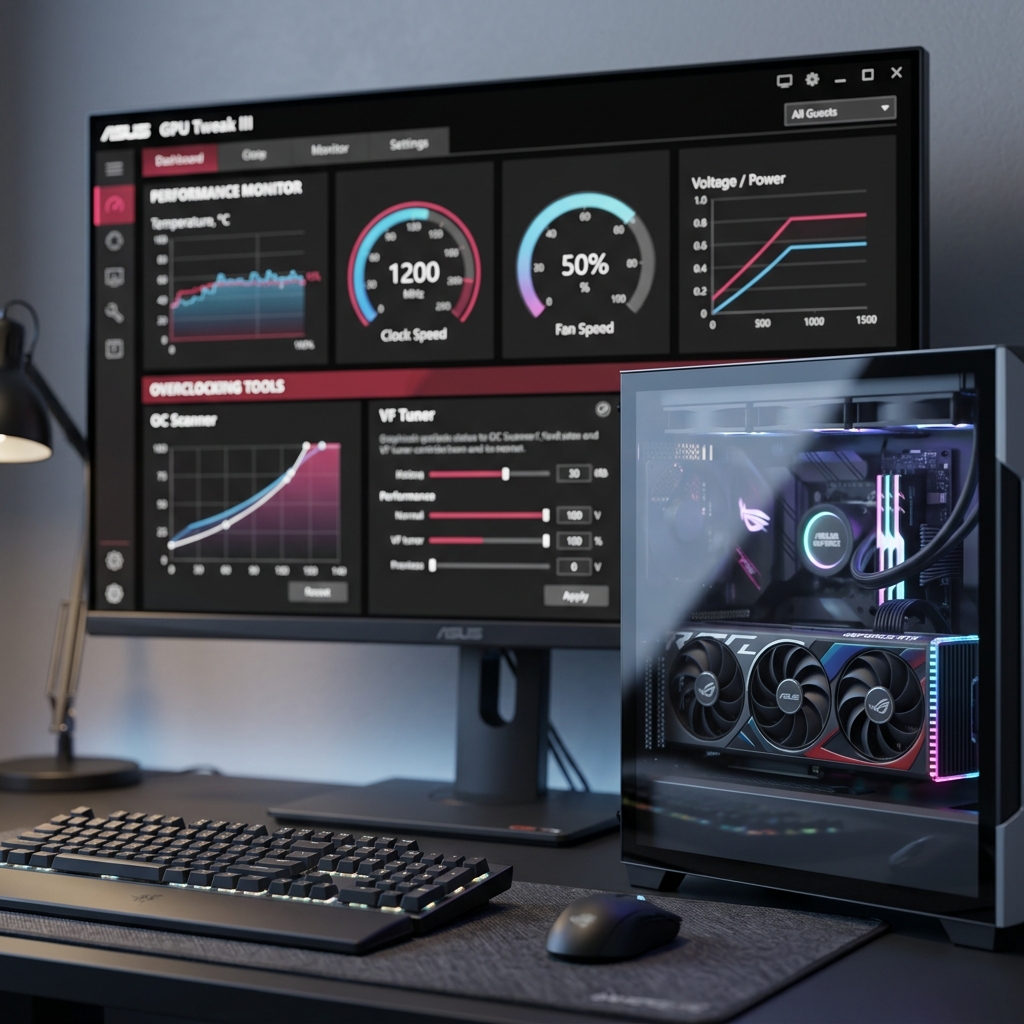
Modernes Gaming, professionelle Bild- und Videobearbeitung oder datenintensive Simulationen – der Anspruch an Nvidia – oder AMD -Grafikkarte steigt stetig. Umso wichtiger ist es, die vorhandene Hardware gezielt zu optimieren. Mit GPU Tweak III bringt Asus eine kostenlose Software auf den Markt, die es Ihnen ermöglicht, sämtliche Ressourcen Ihrer Nvidia- oder AMD-Grafikkarte optimal auszuschöpfen. Egal, ob Sie die letzten Leistungsreserven für ein neues Spiel mobilisieren oder einen besonders ruhigen Betrieb für konzentriertes Arbeiten einstellen möchten: GPU Tweak III vereinfacht diese Aufgaben und bietet viele intelligente Werkzeuge, um Monitoring, Anpassung und Übertaktung auf ein neues Niveau zu heben. Besonders komfortabel: Die neue Benutzeroberfläche ist intuitiv aufgebaut und richtet sich sowohl an Einsteiger als auch fortgeschrittene Nutzer. Mit wenigen Klicks profitieren Sie von Live-Statistiken zu Temperatur, Taktraten, Lüfterverhalten und Stromverbrauch, während voreingestellte und eigene Profile für maximale Flexibilität sorgen. Holen Sie mit GPU Tweak III mehr aus Ihrer Grafikkarte heraus und entdecken Sie, wieviel Potenzial wirklich in Ihrer Hardware steckt.
Was ist GPU Tweak III und welche Grafikkarten werden unterstützt?
GPU Tweak III ist eine umfassende Softwarelösung von Asus, die speziell für das Übertakten, Überwachen und Anpassen von Grafikkarten entwickelt wurde. Sie unterstützt Grafikkarten ab der Nvidia Kepler-Generation (600er-Serie) und alle Modelle der AMD Radeon ab der 7000-Serie. Damit profitieren sowohl Besitzer neuer High-End-Karten als auch Nutzer älterer Generationen von den umfangreichen Funktionen dieser Software.
Dank regelmäßiger Updates bleibt die Software stets auf dem neuesten Stand und umfasst auch zukünftige Hardwaregenerationen. Ein weiterer Vorteil: GPU Tweak III erkennt Ihre Hardware automatisch und bietet alle verfügbaren Optimierungsfunktionen an.
Überblick: Die Benutzeroberfläche und deren Anpassbarkeit
Nach dem Start empfängt Sie eine rundum modernisierte Benutzeroberfläche, die auf Übersichtlichkeit und Anpassbarkeit setzt. Alle relevanten Informationen zu Ihrer Grafikkarte werden in Echtzeit dargestellt – Temperaturen, Taktraten, Lüftergeschwindigkeit, Stromverbrauch und weitere Sensorwerte sind mit wenigen Klicks abrufbar. Individualisten passen die Darstellung flexibel an die eigenen Bedürfnisse an: Farben, Anzeigeelemente und Anordnung können Sie weitgehend frei wählen. Besonders praktisch für fortgeschrittene Anwender: Wichtige Tools wie der VF-Tuner werden direkt im Hauptmenü integriert und ersparen Ihnen ständiges Wechseln zwischen Ansichten.
Schlüsselfunktionen im Detail: Übertakten und mehr
Voreingestellte und benutzerdefinierte Modi: Für jeden Einsatz das richtige Profil
Die Software bietet verschiedene Modi:
| Pro | Contra |
| Einfache Benutzeroberfläche für Einsteiger | Risiko von Überhitzung und Instabilität beim Übertakten |
| Flexibles Feintuning für erfahrene Nutzer | Automatisches Übertakten ist nur für neuere Nvidia-Modelle verfügbar |
| Regelmäßige Updates für neue Grafikkarten | Kann kompliziert wirken für Nutzer ohne Erfahrung |
| Echtzeit-Monitoring der Hardware | Limitierte Unterstützung für einige ältere Modelle |
Mit nur wenigen Klicks können Sie zwischen den Modi wechseln. Die Auswahl erfolgt direkt aus dem Hauptfenster oder über schnell zugängliche Hotkeys.
OC Scanner: Automatisches Übertakten auf Knopfdruck
Gefragt ist eine unkomplizierte Möglichkeit, die Grafikkarte sicher an ihre Leistungsgrenze heranzuführen. Hier setzt der OC Scanner an: Für Nvidia-Grafikkarten ab der Turing-Generation analysiert er die Hardware, startet einen integrierten Stresstest (z.B. via Furmark) und ermittelt vollautomatisch das optimale Takt-/Spannungsprofil. Anschließend wird das Profil gespeichert und kann sofort genutzt werden. Dies spart Zeit, verringert das Fehlerrisiko und bietet selbst Einsteigern einen einfachen Weg zu mehr Performance.
Der VF-Tuner: Feintuning per Voltage-Frequency-Kurve
Für erfahrene Nutzer ist der VF-Tuner das zentrale Werkzeug. Über eine anschauliche Kurve lässt sich das Zusammenspiel von Taktfrequenz und Spannung präzise steuern. Praktisch: Sie können individuelle Kurven speichern, wiederherstellen und sogar verschiedene Varianten für unterschiedliche Szenarien anlegen. Auf diese Weise sind besonders feine Abstimmungen ohne großen Aufwand möglich – ideal, um jedes Quäntchen Leistung aus der Grafikkarte herauszuholen oder ein perfektes Gleichgewicht zwischen Effizienz und Performance zu finden.
Lüftersteuerung und Temperaturmanagement
Das umfassende Kühlerkonzept beeindruckt mit vielen Einstellmöglichkeiten. Neben klassischen Reglern für Drehgeschwindigkeit unterstützt GPU Tweak III eine Hysterese – somit bleibt der Lüfter länger leise, bevor er anspringt. ROG-Grafikkarten erhalten durch FanConnect II sogar die Option, externe Gehäuselüfter in die Kühlstrategie einzubinden. Sie bestimmen dabei, ob die Steuerung automatisch erfolgt oder Sie individuelle Kurven festlegen – für beste Balance aus Temperaturkontrolle und Geräuschentwicklung.
On-Screen-Display: Alle wichtigen Daten direkt im Spiel
Das optionale OSD lässt sich frei konfigurieren und blendet ausgesuchte Sensordaten (Temperatur, Auslastung, FPS, Lüftergeschwindigkeit und mehr) direkt im laufenden Spiel ein. Ein- und Ausblenden funktionieren komfortabel per Hotkey – optimal für Monitoring beim Gaming oder Benchmarking.
Integration und Extras: Für ein perfektes Synchron-Erlebnis
Die Software bietet zusätzliche Funktionen:
- Armoury Crate Integration: Aura Sync-Beleuchtung und andere Asus-Tools zentral verwalten.
- Gamecaster: Integrierte Livestream-Funktionalität für Ihre Gaming-Sessions.
- Spielspezifische Profile: Automatische Aktivierung maßgeschneiderter Settings beim Starten bestimmter Anwendungen.
Schritt-für-Schritt-Anleitung: GPU Tweak III Übertakten leicht gemacht
GPU Tweak III Übertakten wirkt auf den ersten Blick komplex, lässt sich jedoch auch für Einsteiger sicher umsetzen. Gehen Sie wie folgt vor:
- Laden Sie die aktuelle Version von GPU Tweak III ausschließlich von der offiziellen Asus-Webseite herunter und installieren Sie die Software.
- Starten Sie das Programm und lassen Sie die angeschlossene Grafikkarte automatisch erkennen.
- Überblicken Sie alle Sensorwerte wie Temperatur, Spannung und Taktraten auf der Hauptanzeige.
- Wählen Sie einen der vordefinierten Modi (OC, Silent, Standard) für den ersten Test.
- Für fortgeschrittenes Übertakten: Nutzen Sie den OC Scanner (Nvidia ab Turing) oder den VF-Tuner für die manuelle Anpassung von Spannungen und Taktraten.
- Nach jeder Änderung: Führen Sie den integrierten Stresstest durch, um die Stabilität zu überprüfen. Überwachen Sie Temperatur und System-Verhalten laufend.
- Speichern Sie gelungene Einstellungen als individuelle Profile – wahlweise sogar spielspezifisch.
- Nutzen Sie die Lüftersteuerung und setzen Sie ggf. Hysterese oder externe Lüfterzonen zur Kontrolle ein.
- Testen Sie jede Anpassung auf Stabilität und Leistung; passen Sie die Profile gegebenenfalls an.
- Beachten Sie stets: Übertakten geschieht auf eigenes Risiko. Instabilität oder Überhitzung können zu Schäden führen. Nutzen Sie ausschließlich offizielle Softwarequellen zum Download.
Vergleich zu Vorgängerversionen: Was macht GPU Tweak III besser?
Im Vergleich zu früheren Versionen bietet GPU Tweak III eine deutlich modernisierte Optik, bessere Benutzerführung und eine Vielzahl neuer Features. Die Integration von Echtzeit-Monitoring, flexiblere Lüfteroptionen, das On-Screen-Display sowie die umfassende Profilverwaltung sind entscheidende Weiterentwicklungen. Vor allem die Möglichkeiten zur Feinanpassung mittels VF-Tuner und die automatischen OC-Tools setzen neue Maßstäbe in Sachen Benutzerfreundlichkeit und Performance-Optimierung. Auch bei Stabilität und Kompatibilität zu aktuellen Grafikkarten hat Asus sichtbar nachgebessert – regelmäßige Updates sorgen dafür, dass neue Modelle schnell unterstützt werden.
Tipps für Einsteiger und Fortgeschrittene: Das sollten Sie beachten
- Starten Sie als Einsteiger mit voreingestellten Modi und testen Sie deren Auswirkungen behutsam.
- Fortgeschrittene experimentieren mit dem VF-Tuner, um das Optimum zwischen Performance, Lautstärke und Energieverbrauch zu finden.
- Nutzen Sie das OSD zur Live-Überwachung während intensiver Spielsitzungen.
- Updates bieten regelmäßig neue Funktionen und Optimierungen – installieren Sie diese zeitnah.
- Bei Instabilitäten: Reduzieren Sie Taktraten und Spannungen in kleinen Schritten und testen Sie erneut.
- Speichern Sie funktionierende Profile für verschiedene Nutzungsszenarien (Alltag, Gaming, Streaming).
Fazit: GPU Tweak III Übertakten als Garant für maximale Grafikleistung
GPU Tweak III Übertakten ist das perfekte Werkzeug für alle PC-Nutzer, die mehr aus ihrer Grafikkarte herausholen möchten – vom Einsteiger bis zum Power-User. Dank intuitiver Benutzeroberfläche, starker Automatikfunktionen und umfangreicher Feintuning-Optionen ist die Software ideal geeignet, um sicher und dennoch effektiv das Leistungsmaximum aus aktuellen und älteren Modellen herauszuholen. Besonders die Kombination aus benutzerfreundlichem OC Scanner, flexibel anpassbarem VF-Tuner und den fortschrittlichen Lüfteroptionen überzeugt. Einziger Wermutstropfen bleibt das allgemeine Risiko beim Übertakten: Setzen Sie Änderungen stets mit Bedacht und nur nach Backup Ihrer Originalprofile um. Wer jedoch achtsam vorgeht, erlebt mit GPU Tweak III einen spürbaren Leistungszuwachs – und genießt zugleich ein ausgezeichnetes Monitoring aller wichtigen Parameter.
FAQ zum Thema GPU Tweak III Übertakten
Was brauche ich, um GPU Tweak III zu nutzen?
Sie benötigen eine unterstützte Nvidia- oder AMD-Grafikkarte (Nvidia ab GTX 600, AMD ab Radeon 7000) sowie Windows als Betriebssystem. Die Software läuft sowohl auf neuen als auch älteren Systemen problemlos.
Wie sicher ist das Übertakten mit GPU Tweak III?
Das Programm bietet zahlreiche Schutzmechanismen und Prüfprozesse, dennoch ist das Übertakten immer mit einem gewissen Risiko verbunden. Es wird empfohlen, Einstellungen vorsichtig vorzunehmen und die Temperatur- sowie Spannungswerte kontinuierlich zu beobachten.
Kann ich meine Änderungen rückgängig machen?
Ja, Originalprofile lassen sich speichern und jederzeit wiederherstellen. Auch der VF-Tuner bietet diese Möglichkeit, sodass Fehleinstellungen problemlos rückgängig gemacht werden können.
Lohnt sich GPU Tweak III auch für Einsteiger?
Definitiv. Dank voreingestellter Profile, Benutzerführung und Hilfetexten eignet sich die Software hervorragend für Einsteiger, während Profis durch die zusätzlichen Feintuning-Möglichkeiten das Optimum aus der Grafikkarte holen.