Download
Version 2.2.22
Datenverluste sind für Unternehmen und Privatpersonen gleichermaßen eine Katastrophe – meist kommen sie unerwartet, greifen tief in Arbeitsprozesse ein und sind kostspielig zu beheben. Die Wahl der passenden Backup-Software kann darüber entscheiden, wie schnell und vollständig sich Daten im Ernstfall wiederherstellen lassen. Mit HardlinkBackup steht Ihnen eine Lösung zur Verfügung, die sich besonders an Nutzer mit regelmäßigem Sicherungsbedarf richtet und dabei auf ein kaum bekanntes, aber brillantes Prinzip setzt: das Arbeiten mit NTFS-Hardlinks. Dieses Backup-Verfahren sorgt dafür, dass unveränderte Dateien in mehreren Backup-Versionen nur einmal tatsächlich auf der Festplatte gespeichert werden. Praktisch: Backups erscheinen als übliche Ordnerstrukturen, lassen sich bequem mit Windows-Bordmitteln durchsuchen und wiederherstellen – und das ganz ohne Abhängigkeit von einer proprietären Lösung oder zusätzlicher Software. Der hohe Praxisnutzen zeigt sich, wenn schnelle, zuverlässige und platzsparende Datensicherungen gefragt sind, sei es auf USB-Festplatten, Netzlaufwerken oder NAS-Systemen. Im folgenden Beitrag erfahren Sie, wie HardlinkBackup im Detail funktioniert, welche Mehrwerte und modernen Features das Programm heute bietet, wie Sie das Tool optimal einrichten, worin seine Stärken und Schwächen liegen und welche Alternativen relevant sein können.
Wie arbeitet HardlinkBackup? Prinzip und Technik erklärt
HardlinkBackup nutzt ein Backup-Verfahren, das in der Praxis enormen Speicherplatz spart: Jede unveränderte Datei liegt auf der Festplatte tatsächlich nur ein einziges Mal vor – selbst wenn sie in mehreren Sicherungen enthalten ist. Möglich wird das durch die sogenannte Hardlink-Technologie, eine Besonderheit des NTFS-Dateisystems, die Windows-Nutzern oft verborgen bleibt. Statt jede Datei bei jedem Backup neu zu kopieren, legt HardlinkBackup lediglich einen weiteren „Verweis“ (Hardlink) an, der auf dieselbe physische Datei zeigt. Das Resultat: Die Inkremmentalität bleibt erhalten, der benötigte Speicherballast schrumpft deutlich. Backups erscheinen als normale Windows-Ordnerstruktur, lassen sich mit dem Dateiexplorer durchsuchen und gelten als nicht-proprietär – für viele Unternehmen ein entscheidendes Argument, um Abhängigkeiten von speziellen Formaten und Tools zu vermeiden.
Backup-Optionen im Überblick – Welche Sicherungsmodi gibt es?
Um möglichst flexibel auf verschiedene Backup-Szenarien zu reagieren, bietet HardlinkBackup unterschiedliche Betriebsarten:
- Hardlink-Modus: Ideal für inkrementelle Backups, da nur neue/angepasste Dateien physisch kopiert werden, alles andere über Hardlinks verknüpft wird.
- Linkscript-Modus: Erstellt Backups indirekt mit Hilfe von Skriptdateien, die die Verzeichnisstruktur rekonstruieren können.
- Move-Modus: Verschiebt die gesicherten Dateien – vor allem zum Sortieren oder Archivieren praktisch.
- Mirror-Modus: Erstellt ein exaktes Spiegelbild des Ausgangsverzeichnisses – zugunsten einer schnellen, vollständigen Wiederherstellung.
Diese Vielseitigkeit erlaubt auch komplexe Backup-Strategien, etwa die Sicherung auf Wechselmedien, Netzwerkspeichern (NAS) oder klassische externe Festplatten. Besonders hervorzuheben: HardlinkBackup ist flexibel in der Zielauswahl und eignet sich für privat wie professionell genutzte Umgebungen.
Installation und Inbetriebnahme – Schritt-für-Schritt zum Backup
Die Einrichtung von HardlinkBackup ist unkompliziert und für Einsteiger sowie Fortgeschrittene gleichermaßen geeignet:
- Download und Installation: Nach dem Herunterladen wählen Sie das passende Installationspaket für Ihre Windows-Version. Die Installation erfolgt wie gewohnt per Doppelklick auf die Setup-Datei.
- Erstes Backup-Projekt anlegen: Sie legen fest, welche Verzeichnisse gesichert werden sollen und wählen das Backup-Ziel – beispielsweise einen USB-Stick, eine externe Festplatte oder ein Netzlaufwerk.
- Sicherungsmodus einstellen: Entscheiden Sie zwischen Hardlink-, Mirror- oder weiteren Modi, je nach gewünschter Strategie.
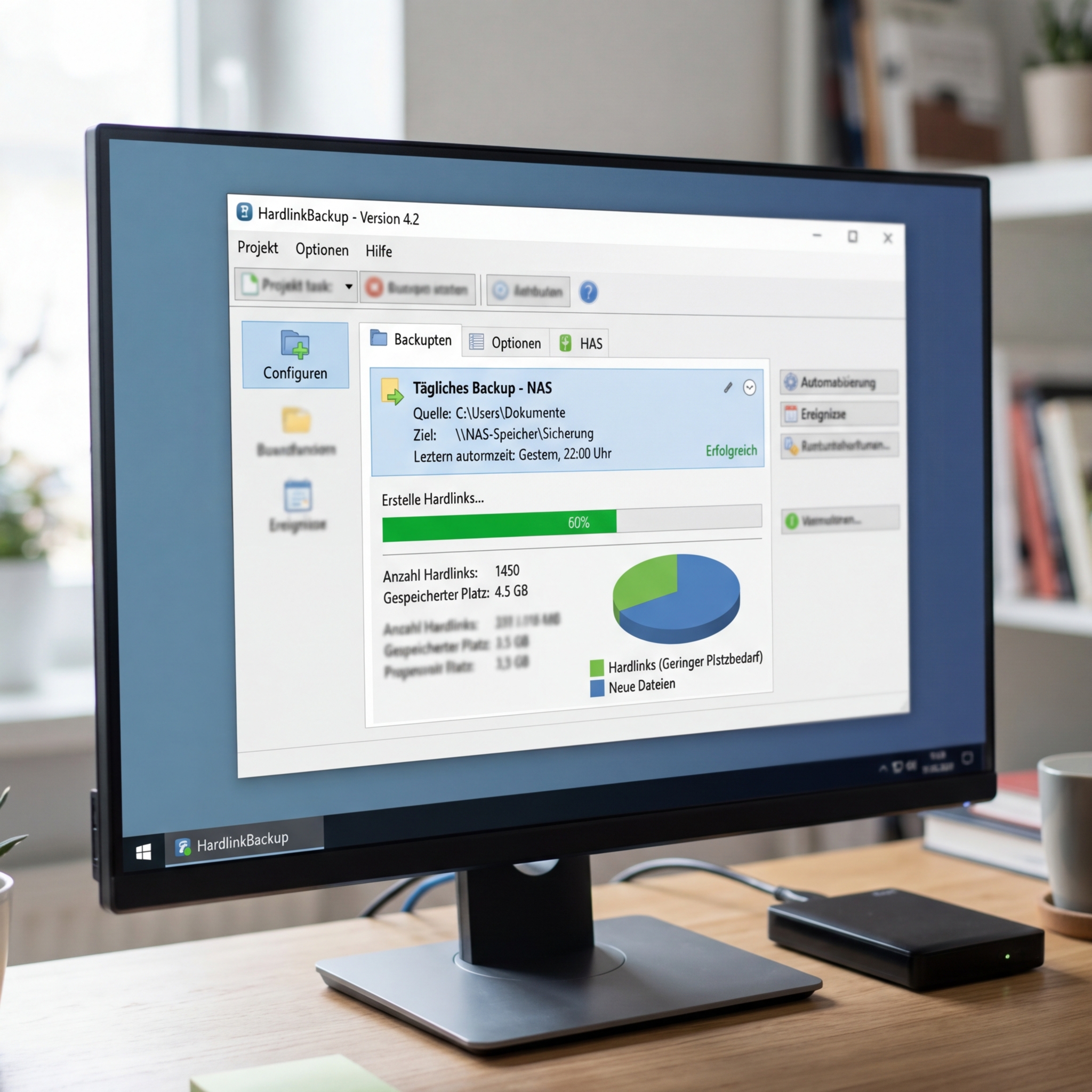
- Backup starten: Im Testlauf sehen Sie direkt, welche Dateien kopiert und wo Hardlinks gesetzt wurden – die Übersicht zeigt den Fortschritt und etwaige Fehler klar verständlich an.
Erfahrenere Nutzer nutzen zusätzliche Parameter wie Ausschlusslisten, Zeitsteuerung oder die Integration von Vor- und Nachbearbeitungsskripten, beispielsweise um größere Datenbanken vor dem Backup automatisch zu sichern oder Backups ins Netzwerk zu verschieben.
Funktionen der kostenlosen und der lizenzpflichtigen Versionen im Vergleich
Die kostenlose Basisversion deckt bereits die essentiellen Anforderungen für einfache Backups ab. Mit der Professional-Version (39 €) und dem Enterprise-Upgrade (69 €) erhalten Sie jedoch zahlreiche Zusatzfunktionen:
- Automatische Backups nach Plan
- Benachrichtigungen per E-Mail
- Bessere Backup-Verwaltung und längere Archivpflege
- Skripting-Möglichkeiten (z. B. zur Integration mit anderen Software-Tools)
- Unterstützung extrem langer Pfadnamen
- Notebook-Modus für mobile Geräte inklusive automatischer Erkennung neuer Netzwerkumgebungen
Die Professional- und Enterprise-Versionen richten sich vor allem an Anwender mit erhöhten Anforderungen an Automatisierung, Netzwerk-Lösungen (wie NAS) und Backup-Management. Praktisch: In Unternehmen können so auch komplexere Richtlinien mit mehreren Geräten umgesetzt werden. Viele Features können mit wenigen Klicks aktiviert werden – etwa ob Backups nachts oder nach dem Verbinden des Notebooks mit dem Büro-Netzwerk gestartet werden.
Neuerungen in Version 2.2.x – Was ist anders?
Mit der aktuellen Version 2.2.x zeigt sich HardlinkBackup nochmals aufgewertet: Fehler wurden behoben und eine präzisere Übersicht ergänzt. Jetzt können fehlgeschlagene oder noch laufende Backups transparent nachvollzogen werden. Ein neues Feature ist die Doppeldatei-Anzeige – sie hilft Ihnen, Redundanzen frühzeitig zu erkennen und zu reduzieren. Dabei bleibt die Bedienoberfläche intuitiv und die Performance überzeugt auch bei größeren Projekten durch ihre Geschwindigkeit und Stabilität.
Praktische Beispiele und Nutzungstipps
Im Alltag zeigt sich die Stärke von HardlinkBackup: Ob die tägliche Sicherung wichtiger Arbeitsdokumente auf ein NAS, die wöchentliche Archivierung von Fotos auf eine USB-Festplatte oder ein komplexer Backup-Plan für das gesamte Büro – mit wenigen Klicks sind Backups erstellt und im Fehlerfall auch für einzelne Dateien in Minuten wiederhergestellt. Durch das nicht-proprietäre Verzeichnisformat kann selbst nach einem Windows-Neustart oder Leistungsverlust das Backup überprüft und mit Bordmitteln rekonstruiert werden, ohne die Software zu benötigen.
- Tipp: Nutzen Sie die Linkstruktur-Sicherung, um komplexe Ordner samt Rechte-Struktur exakt zu spiegeln.
- Praktisch: Vor- und Nachbearbeitungsskripte integrieren sich reibungslos, etwa zum automatischen Versenden eines Backup-Protokolls per E-Mail.
- Effizient: Große Dateien werden bei Änderungen differenziell gesichert – das spart noch einmal zusätzlich Speicher.
Achten Sie bei der Nutzung der Gratisversion jedoch auf die Einschränkungen – beispielsweise wird hier keine automatische Integritätsprüfung der gesicherten Dateien angeboten. Auch die Abhängigkeit von NTFS als Ziel-Dateisystem schränkt die Auswahl der Sicherungsmedien ein.
Vergleich zu Alternativen: Wie schneidet HardlinkBackup ab?
HardlinkBackup punktet gegenüber vielen Tools mit seinem einfach nutzbaren, nicht-proprietären Ansatz. Gerade im Vergleich zu Lösungen wie Rsync – ein unter Linux weit verbreitetes Backup- und Synchronisationstool – lässt sich mit HardlinkBackup alles bequem unter Windows orchestrieren. Rsync setzt tiefere Betriebssystemkenntnisse und die Kommandozeile voraus. Backups über Cloud-Services bieten Komfort, aber keine vollständigen lokalen Sicherungen mit offener Ordnerstruktur und direkter Dateiwiederherstellung, wie sie bei HardlinkBackup Standard sind. Wer maximale Eigenkontrolle, Flexibilität und Speicherersparnis unter Windows sucht, findet im Hardlink-Prinzip in Verbindung mit der Oberfläche von HardlinkBackup eine überzeugende Lösung.
Fazit: Wann lohnt sich HardlinkBackup wirklich?
Wer auf Windows-Basis regelmäßig wichtige Daten sichern muss, sollte HardlinkBackup auf die Shortlist setzen. Das Konzept ist einfach zu durchschauen, erleichtert die tägliche Backup-Routine enorm und überzeugt durch die Möglichkeit, Daten unkompliziert, platzsparend und unabhängig von externen Programmen zu archivieren. Insbesondere Unternehmen schätzen das nicht-proprietäre Format und die Option, Backups sofort mit Bordmitteln zugänglich zu machen oder zurückzuspielen. Einzelne Einschränkungen in der kostenlosen Version sollten einkalkuliert werden, doch für grundlegende Sicherungsbedürfnisse genügt sie durchaus. Mit der Investition in die Professional-Edition erschließen sich nützliche Zusatzfeatures wie Automatisierung und E-Mail-Benachrichtigungen. Letztlich schlägt HardlinkBackup eine Brücke zwischen professionellen Ansprüchen und einfacher Bedienung und ist eine attraktive Lösung für lokale Backups ohne Kompromisse.
Pro und Contra von HardlinkBackup
| Pro | Contra |
| Einfach zu bedienen, besonders für Windows-Nutzer. | Setzt zwingend das NTFS-Dateisystem voraus. |
| Ein nicht-proprietäres Format ermöglicht einfache Wiederherstellung. | Die kostenlose Version hat Einschränkungen, wie fehlende Integritätsprüfung. |
FAQ zum Thema HardlinkBackup
Was unterscheidet HardlinkBackup von klassischen Backupprogrammen?
Im Gegensatz zu klassischen Programmen, die Backups oft in einem einzigen Archiv- oder Kompressionsformat speichern, nutzt HardlinkBackup die NTFS-Hardlink-Technik, wodurch unveränderte Dateien nur einmal gespeichert und verknüpft werden. Dies spart erheblich Speicherplatz und ermöglicht schnelle Backups, während alle Daten als herkömmliche Ordnerstruktur betrachtet und leicht wiederhergestellt werden können.
Welche Vorteile bietet das nicht-proprietäre Format von HardlinkBackup?
Da die Backups als normale Verzeichnisse vorliegen, können Sie diese mit jedem Windows-Rechner durchsuchen und einzelne Dateien mit Bordmitteln wiederherstellen – selbst, wenn die Software selbst nicht mehr installiert ist. So vermeiden Sie Abhängigkeiten und stellen eine langfristige Verfügbarkeit sicher.
Für welche Einsatzszenarien eignet sich HardlinkBackup besonders?
HardlinkBackup empfiehlt sich vor allem bei regelmäßigen, lokalen Sicherungen auf USB-Festplatten, Netzlaufwerke oder NAS-Systemen und in Umgebungen, in denen schnelle Wiederherstellung und klare Transparenz der Backup-Struktur gefordert ist.
Gibt es Einschränkungen oder Nachteile?
Die Nutzung setzt zwingend das NTFS-Dateisystem voraus. In der kostenlosen Version fehlen manche Komfortfunktionen wie automatische Integritätsprüfung oder erweiterte Planung – für einfache Datensicherungen sind diese jedoch meist verkraftbar.