Download
Version 2025.0.1
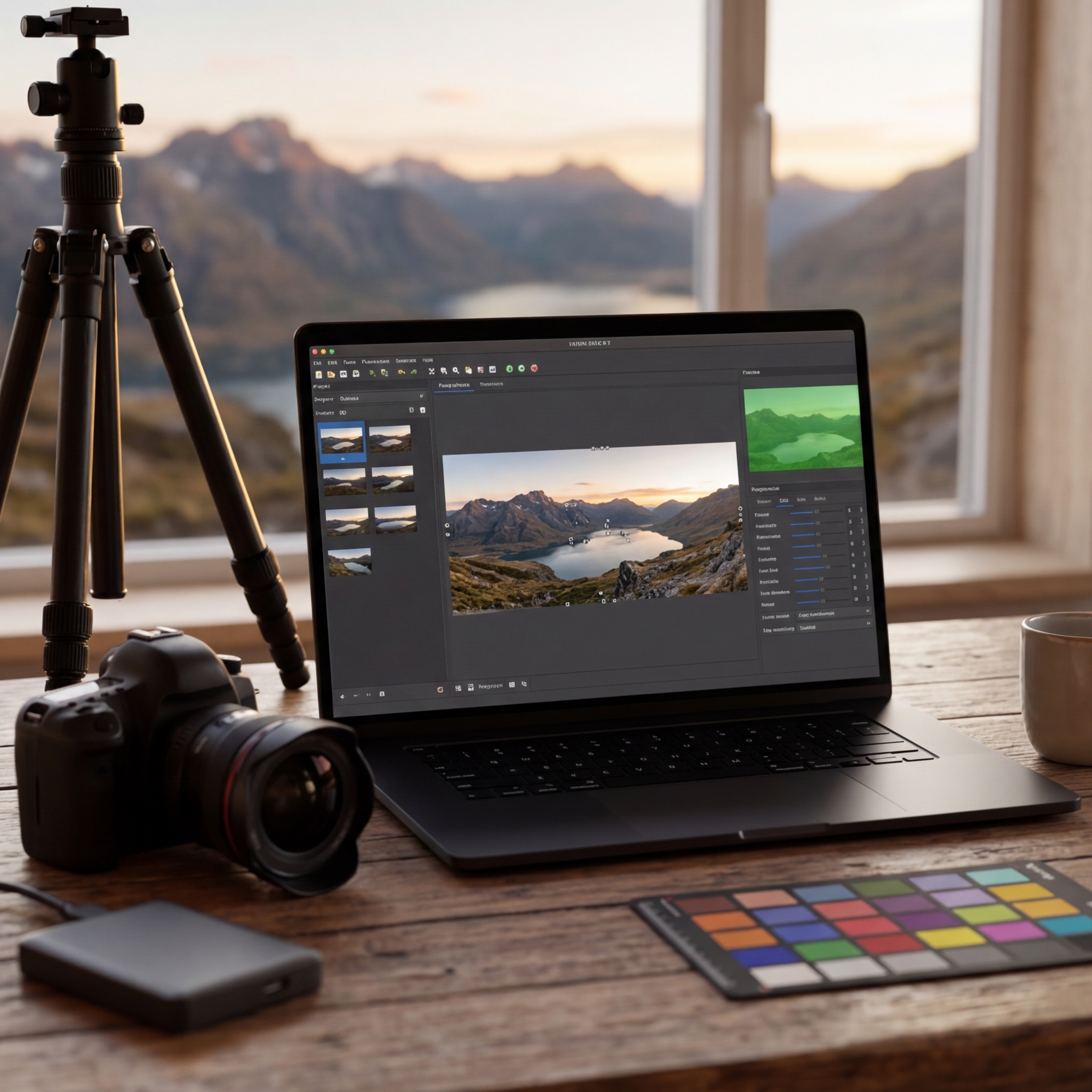
Die Faszination für weitläufige Landschaften, beeindruckende Stadtansichten oder kreative Räume lässt sich am besten mit echten Panoramabildern einfangen. Genau hier setzt die Hugin Panorama Software an: Als leistungsstarkes Open-Source-Werkzeug richtet sie sich gleichermaßen an Enthusiasten, ambitionierte Fotografen und Profis, die ihre Einzelaufnahmen zu nahtlosen 360°-Panoramen zusammensetzen möchten – und das, ohne in teure Spezialsoftware investieren zu müssen. Hugin überzeugt schon lange durch seine Vielseitigkeit, doch mit der aktuellen Version 2025.0.1 hat die Anwendung noch einmal ordentlich zugelegt. Neue Funktionen wie fortschrittliche HDR-Erstellung, umfassende Belichtungskorrekturen und die Integration von Tools wie Celeste machen aus Einzelbildern beeindruckende Gesamtkunstwerke. Die aufgeräumte Benutzeroberfläche, die breite Unterstützung aller wichtigen Betriebssysteme (Windows, Linux, Mac) und nicht zuletzt die kostenlosen, regelmäßigen Updates machen Hugin zu einem echten Geheimtipp. Erleben Sie, wie Sie mit wenigen Schritten auch als erfahrener Nutzer anspruchsvolle, qualitativ hochwertige Panoramen erstellen und lernen Sie Schritt für Schritt, alle Funktionen optimal auszuschöpfen.
Was ist die Hugin Panorama Software?
Hugin Panorama Software ist ein leistungsstarkes, kostenloses Open-Source-Programm zur Erstellung von Panoramabildern. Die Software erlaubt es, mehrere Einzelfotos zu einem nahtlosen Panorama zusammenzufügen. Ursprünglich basierend auf den bekannten „Panorama Tools“, hat sich Hugin konsequent weiterentwickelt und bietet in Version 2025.0.1 zahlreiche neue und verbesserte Features. Insbesondere die breite Plattformunterstützung (Windows, Linux, macOS) und die Integration modernster Technologien machen Hugin zu einer All-in-One-Lösung für Panoramafotografie.
Welche Hauptfunktionen und Neuerungen bietet Hugin 2025.0.1?
Mit dem aktuellen Update 2025.0.1 präsentiert sich die Hugin Panorama Software moderner und flexibler denn je. Zu den wichtigsten Funktionen zählen:
- Kostenlose und Open-Source-Lösung: Keine Lizenzgebühren, freie Nutzung und aktiver Community-Support.
- Erweiterte HDR-Erstellung: Automatische Zusammenführung unterschiedlicher Belichtungsreihen zu eindrucksvollen High Dynamic Range-Bildern, die Details sowohl in dunklen als auch in hellen Bereichen erhalten.
- Belichtungskorrektur: Integration von Tools zur Korrektur abweichender Belichtungen und zur Optimierung von Helligkeit und Farbangleichung im gesamten Panorama.
- Vielfalt an Projektionsarten: Unterstützung zahlreicher Projektionen wie äqurektangulär, zylindrisch, stereographisch, Mercator und Kugelfläche, womit verschiedenste Panoramastile realisiert werden können.
- Celeste-Algorithmus: Automatische Himmelsidentifikation und Entfernung ungewollter Kontrollpunkte im Himmel – ideal für saubere Übergänge.
- Batch-Processor: Zeitersparnis durch automatisches Verarbeiten von mehreren Panoramen hintereinander.
- Schnelles Vorschaufenster mit OpenGL-Beschleunigung: Optimiertes Arbeiten dank direkter Echtzeitansicht und flotter Renderings.
- Enblend-Integration: Für noch bessere Nahtstellen und hochwertige Übergänge im finalen Bild.
- Aktualisierte Benutzeroberfläche: Klare, intuitive Navigation – ideal für komplexe Projekte und Profiarbeit.
Installation und Systemvoraussetzungen
Die Hugin Panorama Software steht kostenlos für alle gängigen Plattformen bereit. Unterstützt werden:
- Windows (ab Windows 7 bis zu den neuesten Versionen)
- macOS (inklusive aktueller ARM-Macs)
- Linux (viele Distributionen, detaillierte Anleitungen verfügbar)
Die Installation erfolgt unkompliziert über die offiziellen Installationspakete – spezielle technische Vorkenntnisse sind nicht notwendig. Nach dem Download genügt in der Regel ein Doppelklick auf das Installationsprogramm. Praktisch: Bei Linux-Distributionen lässt sich Hugin meist komfortabel über die Paketverwaltung einrichten.
Schritt-für-Schritt-Anleitung: Von Einzelbildern zum perfekten Panorama
Bilder laden und selektieren
Nach dem Programmstart laden Sie die gewünschten Fotos einfach in die Projektoberfläche. Achten Sie – besonders für 360°-Panoramen – darauf, dass Ihre Bilder sich ausreichend überlappen, idealerweise um 30-50 %. Die Hugin Panorama Software prüft beim Import, ob alle Aufnahmen in der richtigen Reihenfolge vorliegen und warnt gegebenenfalls vor groben Ausrichtungsproblemen.
Automatische und manuelle Kontrollpunkte setzen
Im nächsten Schritt erkennt Hugin automatisch sogenannte Kontrollpunkte – das sind markante Übereinstimmungen auf zwei aufeinanderfolgenden Bildern. Durch diese Technik werden die Fotos perfekt ausgerichtet. Der automatische Modus erspart viel Zeit, dennoch kann bei schwierigen Motiven eine manuelle Nachbearbeitung sinnvoll sein. Besonders praktisch: Mit Celeste lassen sich unerwünschte Kontrollpunkte im Himmel einfach und effizient entfernen.
Optimizer und Vorschau
Nun wählen Sie die Optimierungsoptionen. Hugin stellt leistungsstarke Algorithmen bereit, um Verzerrungen zu kompensieren, Brennweiten und Perspektiven exakt anzupassen. Im OpenGL-Vorschaufenster sehen Sie unmittelbar, wie das Panorama wächst und ob weitere Anpassungen nötig sind.
Belichtungskorrektur und Feinschliff
Vor dem endgültigen Rendern führen Sie eine Belichtungs- und Farbkorrektur durch. Nutzen Sie die fortschrittlichen Werkzeuge zur Anpassung der Helligkeit und zum Ausgleich kleiner Farbunterschiede. Die Enblend-Integration sorgt für besonders saubere und kaum sichtbare Bildübergänge.
Export und weitere Bearbeitung
Abschließend exportieren Sie das Panorama in das gewünschte Format – JPEG, TIFF oder andere wird unterstützt. Dank Batch-Processor lassen sich auch ganze Fotoserien mit identischem Workflow automatisieren und gleichzeitig rendern, ideal bei größeren Projekten.
Tipps für bestmögliche Panoramabilder mit Hugin
- Stativ nutzen: Ein stabiles Stativ minimiert Versatz zwischen den Bildern und verbessert das Endergebnis.
- Gleichbleibende Belichtung: Fotografieren Sie möglichst mit manueller Belichtung, um Helligkeitssprünge zu vermeiden.
- Überlappung beachten: Zwischen den Bildern ausreichend Überlappung einplanen, um genügend Kontrollpunkte zu erhalten.
- Enblend richtig konfigurieren: Für besonders glatte Übergänge empfiehlt sich ein Blick in die Enblend-Einstellungen.
- Vorschau kritisch prüfen: Nutzen Sie die OpenGL-Vorschau, um Fehler frühzeitig zu erkennen.
Wer regelmäßig Panoramen erstellt, sollte zudem eigene Vorlagen speichern, um den Workflow weiter zu beschleunigen.
Anwendungsgebiete: Wann lohnt sich die Hugin Panorama Software?
Die Hugin Panorama Software eignet sich für besonders viele Einsatzszenarien:
- Landschaftsfotografie: Einzigartige Aussicht in voller Breite festhalten.
- Architekturfotografie: Großflächige Gebäude und Innenräume erfassen.
- Virtuelle Touren: Ideal für Immobilien, Tourismus oder Museen dank nahtloser 360°-Panoramen.
- Wissenschaftliche Dokumentation: Überblicksfotos für Forschung und Analyse.
- Events und Veranstaltungen: Umfangreiche Szenen auf einen Blick zeigen.
- Künstlerische Projekte: Kreative Collagen und Makropanoramen gestalten.
Vergleich: Hugin Panorama Software vs. Alternativen wie PanoramaStudio
Im Vergleich zu kommerziellen Lösungen wie PanoramaStudio punktet Hugin durch seine Offenheit, Flexibilität und Kostenersparnis. Während PanoramaStudio mit einer besonders intuitiven Drag-and-drop-Oberfläche aufwartet, bietet Hugin zusätzliche Profi-Features wie detaillierte Optimizer-Einstellungen, die Möglichkeit komplexer mathematischer Projektionen und Batch-Verarbeitung. Wer Wert auf maximale Anpassbarkeit und innovative Tools wie HDR oder Celeste legt, findet in Hugin das vielseitigere Werkzeug – gerade für Fortgeschrittene und Experten.
| Pro | Contra |
| Kostenlose und Open-Source-Lösung | Einige Funktionen erfordern Einarbeitung |
| Erweiterte HDR-Erstellung für beeindruckende Bilder | Komplexität der Software kann überfordernd sein |
| Vielfältige Projektionen und Anpassungsmöglichkeiten | Manuelles Setzen von Kontrollpunkten kann Zeit kosten |
| Batch-Processing für effizientes Arbeiten | Kann auf älteren Systemen langsamer laufen |
Fazit: Warum sich ein Blick auf Hugin 2025.0.1 immer lohnt
Die Hugin Panorama Software hebt die Panoramafotografie 2025 auf ein neues Niveau. Die jüngsten Neuerungen – unter anderem die leistungsfähige HDR-Erstellung, blitzschnelle Vorschau und optimierte Automatismen durch Celeste und Enblend – machen das Tool zur ersten Wahl für alle, die Wert auf Qualität und Flexibilität legen. Profis profitieren von der außergewöhnlichen Kontrolle, während dank der verbesserten Benutzeroberfläche auch ambitionierte Hobbyfotografen schnell zu großartigen Ergebnissen kommen. Praktisch: Die Batch-Verarbeitung beschleunigt Arbeitsabläufe enorm, und das völlig kostenfrei sowie plattformübergreifend. Ganz gleich, ob Sie atemberaubende Landschaften, virtuelle Rundgänge oder wissenschaftliche Panoramen dokumentieren möchten – Hugin 2025.0.1 überzeugt mit einem unschlagbaren Funktionsumfang und zukunftssicherem Support. Ambitionierten Anwendern bietet die Software alle Werkzeuge, um mit etwas Einarbeitung professionelle Panoramabilder zu erstellen. Wer das Maximum aus seinen Fotos herausholen möchte, sollte Hugin definitiv ausprobieren.
FAQ zum Thema Hugin Panorama Software
Für wen ist die Hugin Panorama Software geeignet?
Die Software richtet sich nicht nur an Einsteiger, sondern bietet dank mächtiger Optimizer auch Profis vielseitige Bearbeitungsmöglichkeiten. Dank der intuitiven Oberfläche ist jedoch auch für Anfänger der Einstieg problemlos möglich.
Welche Betriebssysteme werden unterstützt?
Hugin läuft auf Windows, Linux und Mac (inklusive ARM). Die plattformübergreifende Verfügbarkeit ist einer der großen Pluspunkte.
Welche Dateiformate können mit Hugin exportiert werden?
Sie können Panoramen in gängigen Bildformaten wie JPEG und TIFF exportieren. Auch weitere Formate werden über Zusatztools unterstützt.
Was ist die optimale Vorgehensweise für perfekte Panoramen?
Achten Sie auf ausreichende Überlappung der Aufnahmen, gleichmäßige Belichtung und einen stabilen Standpunkt. Empfohlen werden zudem manuelle Feinkorrekturen der automatischen Kontrollpunkte für bestmögliche Ergebnisse.