Download
Version 7.6.3
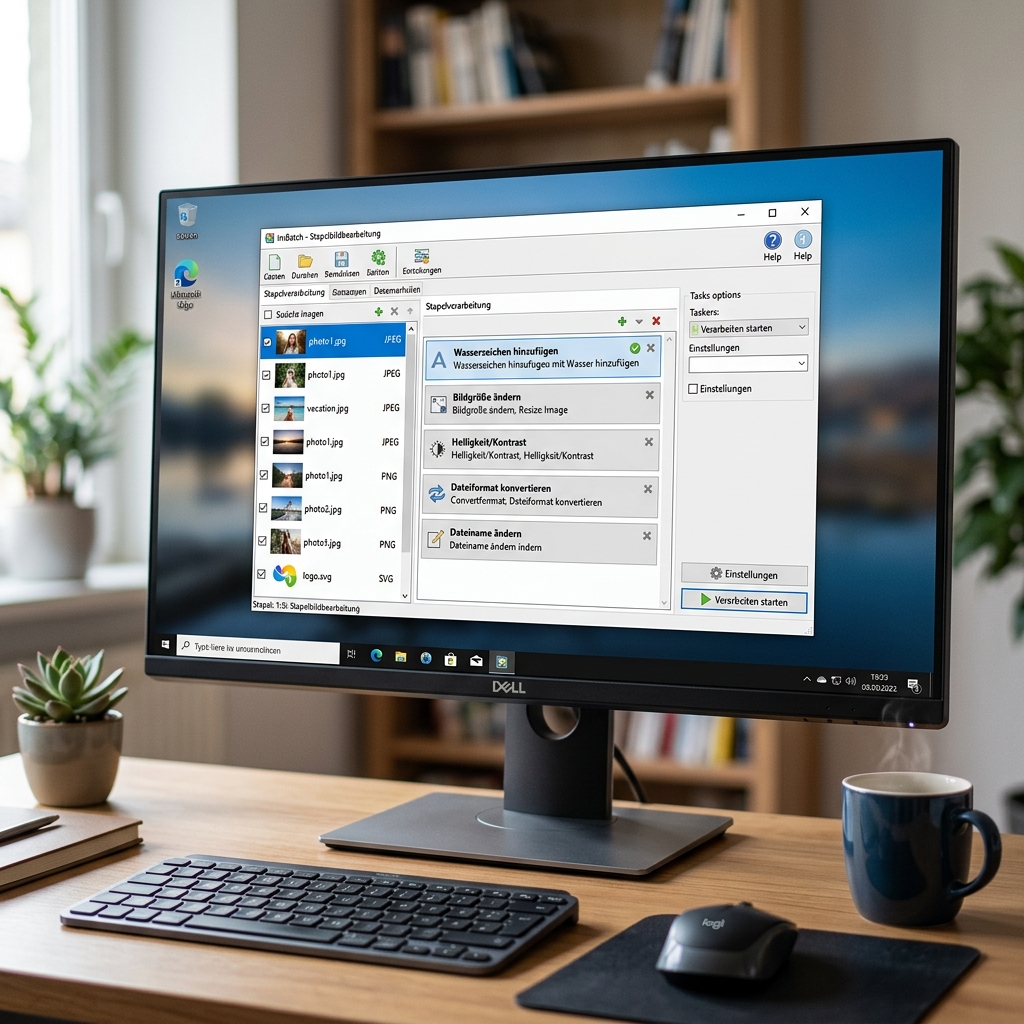
Die effiziente Bearbeitung großer Bildmengen gehört zu den wiederkehrenden Herausforderungen für alle, die regelmäßig mit digitalen Fotos und Grafiken arbeiten. Insbesondere in Zeiten wachsender Bildarchive und steigender Anforderungen an Geschwindigkeit sowie Qualität gewinnt die automatisierte Bildbearbeitung an Bedeutung. Hier setzt ImBatch an: Als leistungsstarke Stapelverarbeitung -Lösung für Windows bietet das kostenlose Tool eine Vielzahl moderner Werkzeuge, die Routinearbeiten wie Größenänderung, Umwandlung von Bildformaten oder das Hinzufügen von Wasserzeichen intuitiv und automatisiert abwickeln. Damit sparen Sie nicht nur Zeit, sondern erhöhen auch die Konsistenz und Qualität Ihrer Bildsammlung. Praktisch: Dank kontinuierlicher Weiterentwicklung sind mittlerweile eine deutsche Benutzeroberfläche, umfangreiche Vorlagen und zahlreiche neue Effekte verfügbar. Zusätzlich zu den klassischen Bearbeitungsfunktionen profitieren Sie von Kompatibilität mit modernen Windows-Systemen (32- und 64-Bit), einer schnellen Multithread-Bearbeitung, einer portablen Version sowie nützlichen Extras wie der Ordnerüberwachung und Kontextmenü-Integration. Mit ImBatch behalten Sie jederzeit die volle Kontrolle – ob bei einfachen Fotokorrekturen, der Verwaltung von EXIF-Infos oder kreativen Transformationen. Entdecken Sie, wie vielseitig diese Software ist, und erfahren Sie, worauf Sie bei der Bildbearbeitung achten sollten, um optimale Ergebnisse zu erzielen.
Was zeichnet ImBatch Stapelverarbeitung aus?
ImBatch hebt sich als Gratis-Software durch seine gezielte Stapelverarbeitung ab. Das heißt konkret: Mit wenigen Klicks lassen sich komplexe Arbeitsabläufe wie das Umwandeln von Formaten (JPEG, PNG, TIFF, GIF, BMP, WebP, SVG und mehr), die Größenanpassung mehrerer Fotos oder das Anpassen von Farben, Drehen, Spiegeln, Zuschneiden und das Hinzufügen von Schlagschatten für hunderte Dateien gleichzeitig definieren. Die Bedienung erfolgt dabei stets visuell und logisch nachvollziehbar. Besonders hervorzuheben ist die Unterstützung für aktuelle Grafikformate bis hin zu PDFs – sogar SVG-Dateien können verarbeitet und als PDF exportiert werden. Dank flexibler Filter und individueller Effekte bleibt kreativer Spielraum erhalten. Erweiterte Funktionen wie das Nachbearbeiten von EXIF-Daten, das Einfügen von Wasserzeichen oder die Möglichkeit, eigene Scripts und Aktionen als Vorlage abzuspeichern, machen ImBatch auch für fortgeschrittene Fotoworkflows attraktiv.
Wie funktioniert die Bedienung von ImBatch?
Die übersichtliche Oberfläche und das praktische Vorschau-Pane bilden das Herzstück von ImBatch. Nach dem Programmstart können Sie via Drag & Drop einzelne Bilder oder ganze Ordner hinzufügen. Über das Aufgaben-Modul fügen Sie gewünschte Bearbeitungsschritte hinzu – beispielsweise die Skalierung, den Dateinamenwechsel, Farbfilter oder Spezialeffekte. Die Reihenfolge und Parameter lassen sich dabei exakt justieren. Der große Vorteil: Jeder Arbeitsschritt ist einzeln rückgängig machbar und kann in Vorlagen gespeichert werden, um wiederkehrende Abläufe noch schneller abzuarbeiten. Die deutsche Benutzeroberfläche sorgt für zusätzliche Übersichtlichkeit. Wer es besonders effizient mag, aktiviert die Kontextmenü-Integration für den Windows Explorer oder nutzt die portable Version direkt vom USB-Stick. Ein weiteres Highlight: Mit Ordnerüberwachung (Image Monitor) übernimmt ImBatch die Aufgabe, automatisch auf neue Bilddateien in festgelegten Verzeichnissen zu reagieren und diese nach individuellen Vorgaben zu verarbeiten – ideal, wenn Bilder automatisch ausgetauscht oder archiviert werden sollen.
Welche Vorteile und Besonderheiten bietet ImBatch?
| Pro | Contra |
| Kostenlos für den privaten Gebrauch – keine Einschränkungen, solange Sie die Software nicht kommerziell einsetzen | Die Freeware-Lizenz gilt ausschließlich für den nicht-kommerziellen Einsatz; für kommerzielle Nutzung ist eine Lizenz erforderlich |
| Breite Formatunterstützung – Bilddateien vieler gängiger und moderner Typen, inkl. SVG und PDF-Export | Die Vielzahl an Funktionen kann Einsteiger anfangs überfordern – hier bieten jedoch die offiziellen Tutorials des Herstellers einen schnellen Einstieg |
| Vielseitige Filter, Effekte und Zusatzfunktionen – von klassischer Korrektur bis hin zu kreativen Transformationen und automatischen Schlagschatten | Bestimmte Profi-Bildbearbeitungsfunktionen, wie z.B. fortgeschrittenes Retuschieren oder Ebenenbearbeitung, fehlen – spezialisiertes GIMP kann hier sinnvoll sein |
| Automatisierte EXIF- und Metadaten-Bearbeitung – müheloses Löschen, Bearbeiten oder Hinzufügen von Kamerainformationen, Zeitstempeln etc. | |
| Unterstützung moderner Hardware – 64-Bit-Architektur, Multithread-Fähigkeit für mehr Geschwindigkeit, portable Betriebsart | |
| Intelligente Sicherheitsfunktionen – Warnungen beim Überschreiben von Originalen, Backups werden aktiv empfohlen |
Gibt es bei ImBatch Nachteile oder Einschränkungen?
Auch wenn ImBatch in Sachen Stapelverarbeitung zu den Top-Lösungen gehört, sollten einige Einschränkungen nicht unerwähnt bleiben:
Tipps für ein sicheres und effizientes Arbeiten mit ImBatch
- Backups anlegen: Da ImBatch originale Dateien auf Wunsch überschreiben kann, sollten Sie vor jeder Verarbeitung eine Sicherheitskopie der Quellbilder speichern
- Vorschau-Funktion nutzen: Überprüfen Sie die Wirkung der eingesetzten Filter und Transformationen vor dem finalen Bearbeiten (dies verhindert Fehler und spart Zeit)
- Vorlagen nutzen: Speichern Sie häufig genutzte Arbeitsabläufe als Script oder Vorlage, um diese mit wenigen Klicks künftig erneut anzuwenden
- Kontextmenü-Integration aktivieren: Bearbeiten Sie Bilder direkt aus dem Windows Explorer und verkürzen Sie so Ihre Wege
- Ordnerüberwachung konfigurieren: Für fortlaufende Workflows empfiehlt sich die Einrichtung des Image Monitors, um automatisch neue Bilder zu erfassen
Alternativen zu ImBatch und Vergleich
Um den Marktüberblick zu behalten, lohnt ein Vergleich mit XnView und FastStone Image Viewer. Während XnView ein sehr vielseitiges Bildverwaltungsprogramm mit ebenfalls umfassender Stapelverarbeitung ist, punktet ImBatch durch die größere Flexibilität bei Ablaufsteuerung und Automatisierung via Skripten. FastStone Image Viewer hingegen überzeugt vor allem durch seine Geschwindigkeit und eine extrem einfache Bedienoberfläche. Wer vor allem Wert auf eine moderne, individuell anpassbare Stapelverarbeitung inklusive Ordnerüberwachung und erweiterter Formatunterstützung legt, trifft mit ImBatch eine erstklassige Wahl.
Fazit: Wann lohnt sich ImBatch Stapelverarbeitung besonders?
ImBatch beweist in der aktuellen Version 7.x, dass fortschrittliche Stapelverarbeitung längst kein Privileg teurer Profi-Software mehr ist. Mit einer Vielzahl kreativer Werkzeuge und einer stabilen, modernen Architektur sparen Sie Zeit und schonen Ihre Nerven. Dank deutscher Oberfläche, vielfältiger Exportformate, automatisierbarer Workflows durch Skripte und Vorlagen sowie durchdachter Sicherheitsfunktionen eignet sich ImBatch ideal für alle, die regelmäßig große Foto- oder Grafikbestände verwalten und kreativ automatisieren möchten. Besonders überzeugt die Möglichkeit, häufig wiederkehrende Aufgaben zu standardisieren, ohne auf Flexibilität oder Qualität verzichten zu müssen. Für Einsteiger wie Fortgeschrittene bietet ImBatch damit eine durchweg empfehlenswerte, kostenlose Lösung für den nicht-kommerziellen Einsatz. Achtung: Für Firmenkunden ist der Erwerb einer kostenpflichtigen Lizenz Pflicht. Insgesamt gilt: Wer Bildbearbeitung unkompliziert, schnell und flexibel automatisieren will, findet in ImBatch eine herausragende Lösung.
FAQ zum Thema ImBatch Stapelverarbeitung
Ist ImBatch wirklich kostenlos?
ImBatch ist für die nicht-kommerzielle Nutzung kostenlos. Kommerzielle Anwender benötigen eine kostenpflichtige Lizenz, um die Software rechtskonform einzusetzen.
Welche Bildformate werden von ImBatch unterstützt?
ImBatch stapelverarbeitet die gängigen Bildformate wie JPEG, PNG, TIFF, BMP, GIF, WebP und sogar SVG. Zusätzlich ist der Export in PDF möglich.
Kann ImBatch mit mehrkernigen Prozessoren umgehen?
Ja, ImBatch ist multithreadfähig und kann die Leistung von modernen 64-Bit-Systemen voll ausnutzen. Dadurch geht die Bildbearbeitung besonders schnell vonstatten.
Wie kann ich verhindern, dass Originaldateien überschrieben werden?
ImBatch warnt Sie vor dem Überschreiben der Originaldaten. Es empfiehlt sich dennoch, vor der Massenbearbeitung Backups der Ausgangsfotos zu erstellen.
Gibt es Hilfe-Tutorials für ImBatch?
Ja, der Hersteller bietet eine Auswahl an anschaulichen Tutorials, die die Bedienung der Software Schritt für Schritt erklären und besonders Einsteiger anleiten.