Download
Version 2.2.4
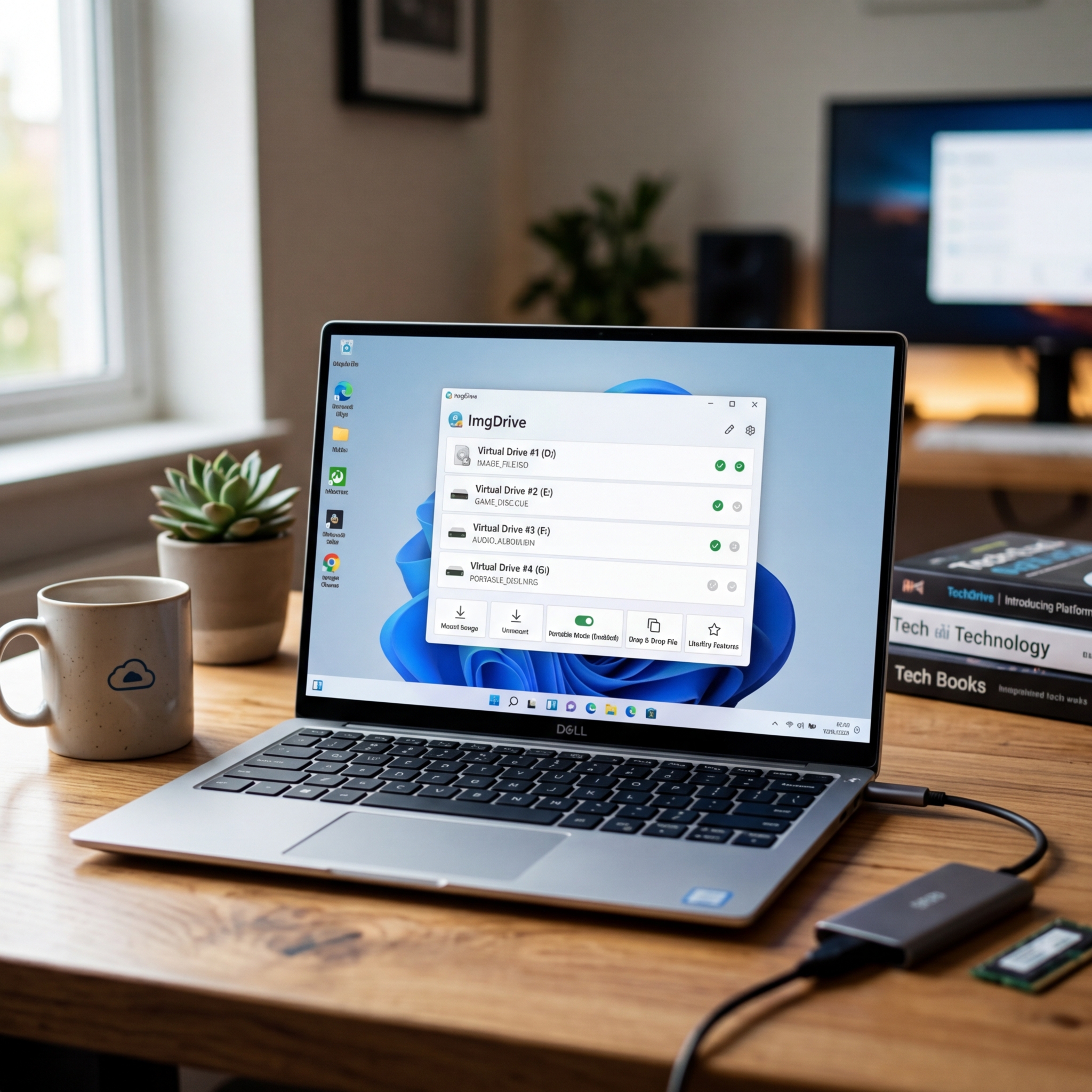
Wer mit Disk-Images regelmäßig arbeitet, weiß: Das Mounten von ISO- oder BIN-Dateien kann mühsam werden, wenn die passende Software fehlt oder sich als zu komplex erweist. Gerade für private wie professionelle Anwender, die Wert auf Schnelligkeit, Stabilität und einfache Bedienung legen, ist ein flexibles und ressourcenschonendes Werkzeug gefragt. Hier punktet ImgDrive. Das kostenlose Tool ermöglicht das Erstellen und Verwalten von bis zu vier virtuellen Laufwerken auf Windows-Systemen – und das von Windows XP bis hin zu Windows 11. Ob ISO, CUE, BIN, NRG, ISZ, MDS, CCD, IMG oder Audio-CUE in Formaten wie WAV, APE, FLAC oder M4A: ImgDrive unterstützt eine Vielzahl populärer und spezieller Image-Typen, so dass unterschiedliche Anforderungen problemlos abgedeckt werden. Besonders hervorzuheben ist die unkomplizierte Benutzeroberfläche, die schnelle Einrichtung und ein portables Verfahren, das auch den mobilen Einsatz etwa vom USB-Stick unterstützt. Aufgrund seiner klaren Fokussierung auf das Mounten und Verwalten von Images ist das Tool bestens geeignet für alle, die einen reibungslosen und sicheren Ablauf ohne überflüssigen Ballast wünschen. Praktisch: Zusätzlich zu den Kernfunktionen bietet ImgDrive komfortable Extras wie Drag & Drop, Laufwerksbuchstaben-Konfiguration und Schreibschutz. Was die Software außerdem von Alternativen wie Virtual CloneDrive unterscheidet, worauf Sie bei der Installation achten müssen und welche Möglichkeiten Ihnen ImgDrive Lite und Pro eröffnen, erfahren Sie im folgenden Beitrag mit alltagstauglichen Praxistipps für den optimalen Einsatz von virtuellen Laufwerken.
Was macht ImgDrive zu einem besonders nützlichen Tool für virtuelle Laufwerke?
Ein Hauptmerkmal von ImgDrive virtuelle Laufwerke ist seine konsequente Ausrichtung auf Effizienz und Anwenderfreundlichkeit. Im Unterschied zu komplexeren Emulationsprogrammen, die zahlreiche Zusatzfunktionen integrieren, konzentriert sich ImgDrive bewusst auf den Kernprozess: das Mounten unterschiedlichster Disk-Images in wenigen Klicks. Diese Reduktion sorgt nicht nur für eine übersichtliche Oberfläche und reduzierte Systemauslastung, sondern macht das Programm auch für Einsteiger schnell verständlich.
Die wichtigsten Vorteile auf einen Blick:
- Unterstützung zahlreicher Formate: ISO, CUE, BIN, CCD, IMG, NRG, ISZ, MDS und Audio-CUE (WAV, APE, FLAC, M4A)
- Bis zu 4 virtuelle Laufwerke in der Free-Version
- Portabler Einsatz, kein Installationszwang
- Schreibschutz für eingebundene Images
- Drag & Drop beim Mounten von Dateien
- Laufwerksbuchstaben flexibel festlegen
Ein praktischer Aspekt aus dem Alltag: Wer beispielsweise auf verschiedenen Rechnern alte Software testen, Backups gezielt durchsehen oder spezielle Audio-CD-Images für professionelle Zwecke benötigt, kann ImgDrive einfach auf einen USB-Stick packen und bei Bedarf ohne Installation direkt nutzen.
Welche Image-Formate werden von ImgDrive virtuelle Laufwerke unterstützt?
Gerade im Bereich von Disk-Images gibt es eine Vielzahl von Dateiformaten, denen Nutzer begegnen können. ImgDrive virtuelle Laufwerke zeichnet sich durch eine besonders breite Unterstützung aus, darunter:
- ISO – das Standardformat für CD-, DVD- und Blu-ray-Backups
- CUE/BIN – ideal für kopierte CDs inklusive Track-Informationen
- NRG, ISZ – spezielle Formate etwa von Nero Burning ROM oder für komprimierte Images
- MDS, CCD, IMG – Formate für Sicherungen von Audio-, Daten- oder Konsolenmedien
- Audio-CUE mit WAV, APE, FLAC, M4A – speziell für Musikliebhaber, die verlustfreie Kopien digitalisieren und anhören möchten
Das bedeutet: Egal, ob Sie eine alte Spiele-CD digital sichern oder hochwertige Musik-Images archivieren wollen – ImgDrive versteht sich auf nahezu jedes gängige Dateiformat und überzeugt durch zuverlässige Erkennung und problemlose Einbindung.
Wie gestaltet sich die Installation von ImgDrive auf Windows?
Die Einrichtung von ImgDrive virtuelle Laufwerke erfolgt in wenigen einfachen Schritten und ist sowohl für Standgeräte als auch für portable Nutzung konzipiert. So gehen Sie vor:
- Laden Sie die aktuelle Version von ImgDrive herunter (achten Sie auf die passende Edition: Free, Lite oder Pro).
- Starten Sie das Setup und folgen Sie dem Assistenten – dabei können Sie entscheiden, ob ImgDrive fest installiert oder nur temporär ausgelagert (portable Version) werden soll.
- Nach Abschluss öffnet sich die deutlich strukturierte Benutzeroberfläche. Hier bestimmen Sie die Anzahl der benötigten virtuellen Laufwerke (bis zu vier in der Free-Version).
- Mit Drag & Drop ziehen Sie Ihr gewünschtes Disk-Image direkt ins Programmfenster. Das Laufwerk wird augenblicklich eingebunden.
- Optional: Über die Einstellungen können Sie den Laufwerksbuchstaben anpassen oder den Schreibschutz für das jeweilige Laufwerk aktivieren, falls Sie Veränderungen an der Image-Datei vermeiden möchten.
Achtung: Die Free-Version unterstützt maximal vier virtuelle Laufwerke zeitgleich. Für noch mehr Flexibilität und zusätzliche Profi-Funktionen steht die Pro-Version zur Verfügung.
Welche Unterschiede bestehen zwischen ImgDrive Free, Lite und Pro?
ImgDrive virtuelle Laufwerke gibt es in drei Varianten, die sich jeweils in Funktionsumfang und Nutzerzielgruppe unterscheiden:
- Free-Version: Bis zu 4 Laufwerke, Unterstützung aller gängigen Image-Formate, grundlegende Features wie Schreibschutz, Drag & Drop und Laufwerksbuchstaben-Konfiguration.
- Lite-Version: Erweiterte Stabilität und individuellere Einstellungen, jedoch ohne professionelle Zusatzfunktionen der Pro-Version.
- Pro-Version: Bis zu 9 virtuelle Laufwerke parallel, zusätzliche Features wie das Mounten von Ordnern als Laufwerk, erweiterte CLI-Unterstützung (Command-Line Interface) für automatisierte Abläufe und professionelle Anwender.
Für Unternehmen oder anspruchsvolle Nutzer empfiehlt sich daher die Pro-Ausgabe, da sie ein Maximum an Flexibilität sowie Automatisierbarkeit bei gleichzeitiger Systemstabilität bietet.
Praxis-Tipps für effiziente Nutzung von ImgDrive virtuelle Laufwerke
Um den Arbeitsalltag spürbar zu vereinfachen, verfügt ImgDrive über einige praktische Features, die sich schnell in den Workflow integrieren lassen:
- Schnelles Mounten per Drag & Drop: Einfach das gewünschte Image auf das ImgDrive-Fenster ziehen – schon steht das virtuelle Laufwerk bereit.
- Flexible Laufwerksbuchstaben: Gerade in professionellen Netzwerken oder bei mehreren Datenträgern ist es praktisch, festen Buchstaben für bestimmte Images festlegen zu können.
- Schreibschutz: Aktivieren Sie diese Funktion, um eine versehentliche Veränderung am Image zu verhindern. Insbesondere relevant für sensible Daten oder Sicherungsimages.
- Portabilität: Speichern Sie ImgDrive auf einem USB-Stick, um auch unterwegs ohne Installation Images unkompliziert einbinden zu können.
- Befehlszeilen-Support (CLI): Nutzen Sie in der Pro-Version CLI-Kommandos wie
imgdrive /mount F: path\to\image.isofür automatisierte Abläufe im Unternehmen oder für fortgeschrittene Batchprozesse.
Ein persönliches Beispiel: Wer gerne retro alte Spieleklassiker aus seiner ISO-Sammlung ausprobiert, kann mit nur wenigen Klicks eine virtuelle Umgebung schaffen, die jederzeit reaktionsschnell und stabil bereitsteht – ganz unabhängig davon, wie alt die Images sind.
Wie schlägt sich ImgDrive virtuelle Laufwerke im Vergleich zu Alternativen wie Virtual CloneDrive?
Im direkten Vergleich mit bekannten Alternativen wie Virtual CloneDrive wird deutlich: ImgDrive legt das Hauptaugenmerk auf Ressourcenschonung und einfache Bedienung. Während Virtual CloneDrive bis zu 15 virtuelle Laufwerke unterstützt, grenzt ImgDrive die Anzahl in der Free-Version auf vier bzw. in der Pro-Variante auf neun ein. Dafür profitieren Nutzer bei ImgDrive von einer übersichtlichen Oberfläche, minimalem Systemverbrauch und vollem Fokus auf die Mount-Funktionen.
- Virtual CloneDrive: Bis zu 15 Laufwerke, unterstützt weniger Formate, klassische Benutzeroberfläche
- ImgDrive virtuelle Laufwerke: Breites Format-Spektrum, maximal 4 (bzw. 9) Laufwerke, moderne Oberfläche, portabel und besonders ressourcenschonend
Für Anwender, die gezielt viele verschiedene Image-Formate einbinden und Wert auf Portabilität und Ressourcenschonung legen, ist ImgDrive im Vorteil. Wer dagegen möglichst viele Laufwerke gleichzeitig benötigt, könnte mit Virtual CloneDrive besser bedient sein.
| Pro | Contra |
| Unterstützung zahlreicher Formate | Free-Version unterstützt maximal vier Laufwerke |
| Portabler Einsatz ohne Installation | Weniger Funktionen als in der Pro-Version |
| Schnelle und einfache Bedienung | Begrenzte Anzahl paralleler Laufwerke in der Free-Version |
| Komfortable Extras wie Drag & Drop | Erweiterte Funktionen nur in der Pro-Version verfügbar |
Fazit: Wann ist ImgDrive virtuelle Laufwerke die richtige Wahl?
Zusammengefasst bietet ImgDrive virtuelle Laufwerke eine clevere Kombination aus Einfachheit, Formatvielfalt und Systemfreundlichkeit – und das ohne Kosten und mit breiter Windows-Kompatibilität bis Windows 11. Gerade die unkomplizierte Installation und der portable Betrieb ermöglichen flexible und zuverlässige Einsätze, vom schnellen Privat-Backup bis zum professionellen Batch-Prozess per Kommandozeile. Die klare Fokussierung auf das Wesentliche, unterstützt von Features wie Drag & Drop und einfache Konfiguration, macht ImgDrive besonders empfehlenswert für Anwender, die eine stabile und schnelle Lösung zur Verwaltung mehrerer Disk-Images benötigen. Wer hingegen eine höhere Zahl paralleler Laufwerke oder absolute Spezialfunktionen sucht, sollte einen Blick auf die Pro-Variante oder Alternativen wie Virtual CloneDrive werfen. Für die meisten Alltagsaufgaben rund um das Thema „virtuelle Laufwerke“ ist ImgDrive jedoch zweifellos eines der stärksten Tools am Markt.
FAQ zum Thema ImgDrive virtuelle Laufwerke
Für wen eignet sich ImgDrive virtuelle Laufwerke besonders?
ImgDrive richtet sich sowohl an private als auch professionelle Nutzer, die USB-Stick-tauglich und ohne überladene Oberfläche Images montieren möchten. Gerade Anwender, die regelmäßig verschiedene Disk-Images einbinden, profitieren von der flexiblen Formatunterstützung und der schnellen Handhabung.
Welche Formate kann ImgDrive virtuelle Laufwerke mounten?
Unterstützt werden unter anderem ISO, BIN, CUE, CCD, IMG, NRG, ISZ, MDS sowie Audio-CUE-basierte Dateien wie FLAC, APE, WAV und M4A – ideal für unterschiedlichste Anforderungen vom Backup bis zur Musiksammlung.
Welche Beschränkungen gibt es in der Free-Version?
Mit ImgDrive Free lassen sich maximal vier virtuelle Laufwerke gleichzeitig nutzen. Wer mehr benötigt oder Features wie das Einbinden von Ordnern oder erweiterte CLI-Befehle wünscht, sollte zur Pro-Version greifen.
Kann ImgDrive virtuelle Laufwerke auch ohne Installation verwendet werden?
Ja, ImgDrive kann im portablen Modus direkt von einem USB-Stick gestartet werden, was besonders praktisch bei wechselnden Einsatzorten oder mehreren Rechnern ist.