Firefox Tipp
Version 16.95
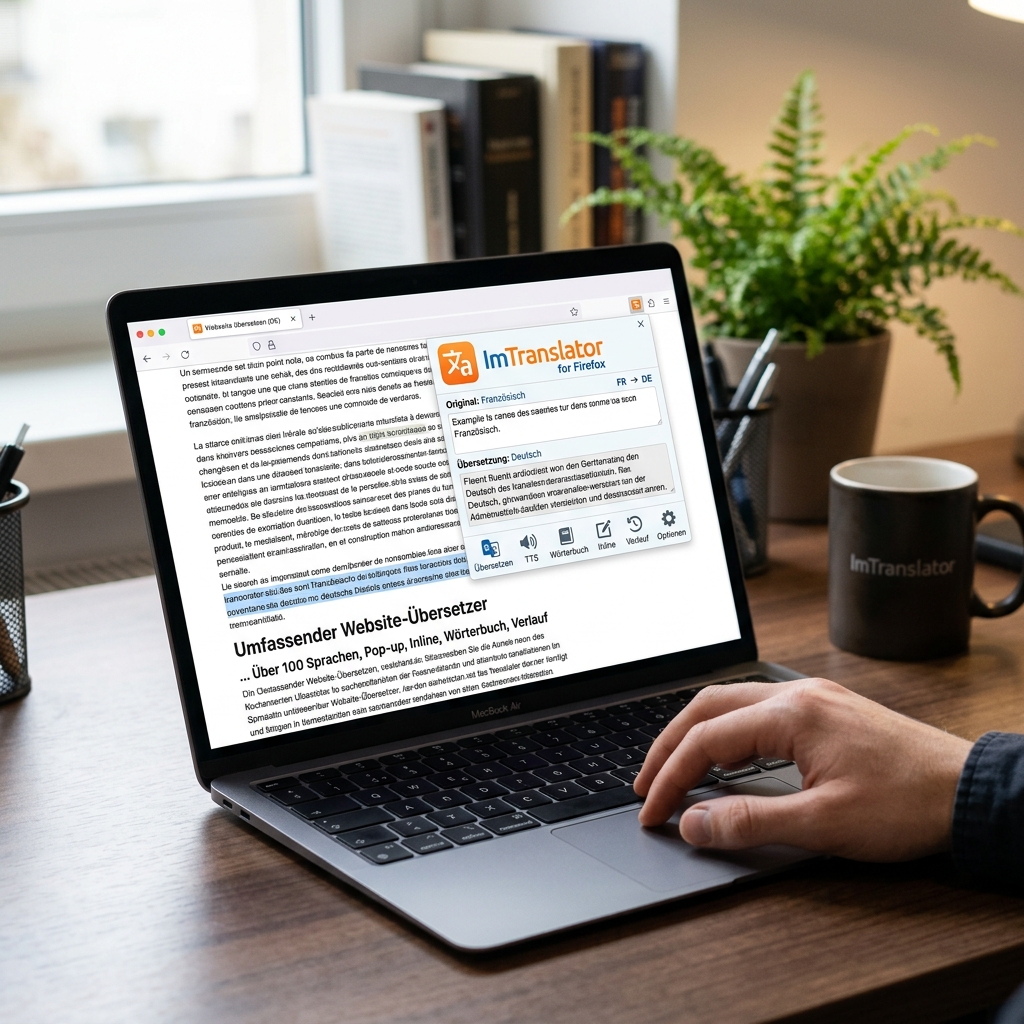
Der digitale Alltag bringt Nutzer längst täglich an sprachliche Grenzen: Ob beim Recherchieren, beim Lesen internationaler News oder auf Reisen durch die Vielfalt des Internets – nicht immer ist die gesuchte Information in der gewünschten Sprache verfügbar. Genau hier setzt die ImTranslator Firefox Erweiterung an. Über 23 Millionen Downloads und die aktuelle Version 10.52 sprechen für sich: Dieses kostenlose Übersetzungstool erleichtert das Surfen und Erforschen fremdsprachiger Inhalte erheblich. Mit der Möglichkeit, markierte Wörter, Sätze und ganze Webseiten in über 100 Sprachen zu übersetzen, spricht ImTranslator sowohl Gelegenheitsanwender als auch ambitionierte Sprachlerner an. Besonders überzeugt das Tool durch Vielseitigkeit: 5 unterschiedliche Übersetzungsanwendungen, Unterstützung führender Übersetzungsdienste wie Google Translate, Microsoft Bing und Yandex, ein leistungsstarker Wörterbuch-Modus, Text-to-Speech in bis zu 30 Sprachen, ein umfassender Übersetzungsverlauf sowie zahlreiche individuell einstellbare Funktionen sorgen für ein komfortables und maßgeschneidertes Nutzererlebnis. Gerade in einer immer globaleren Welt öffnet die Erweiterung viele Türen zu neuen Informationen und erweitert die persönliche Wissensbasis. Doch wie installiert und nutzt man ImTranslator bestmöglich? Welche Funktionen bietet das Tool, und wo liegen dessen Stärken und Grenzen? Wer die digitale Sprachbarriere überwinden möchte, findet in diesem Artikel praxisnahe Tipps, tiefgehende Analysen und Hinweise zu bekannten Problemen und deren Behebung.
Installation und erste Schritte mit der ImTranslator Firefox Erweiterung
Die Installation der ImTranslator Firefox Erweiterung gestaltet sich unkompliziert: Sie erreichen das Tool direkt über die Erweiterungen-Verwaltung Ihres Browsers. Nach erfolgreichem Download, der nur wenige Sekunden beansprucht, ist die Erweiterung direkt aktiv. Praktisch: Ein Neustart des Browsers ist nicht nötig. Sichtbar wird ImTranslator über ein Diskreten-Icon am oberen rechten Seitenrand des Browsers, das alle Anwendungen bündelt und von dort aus intuitiv bedient werden kann.
- Während der Installation können Sie optional bereits Startoptionen und bevorzugte Übersetzungsdienste wählen.
- Das Start-Tutorial führt durch die ersten Schritte: Etwa, wie Sie per Rechtsklick ins Kontextmenü gelangen oder Tastenkombinationen wie Alt+C, Ctrl+Alt+Z oder Alt+P als Shortcuts verwenden.
- Sobald Sie Text markieren, erscheint eine dezente Pop-up Bubble, über die Sie sofort Übersetzungen abrufen können.
Gerade für Sprachlerner, Viel-Leser und internationale Webseitenbesucher sind diese Funktionen sofort zugänglich und sorgen für ein reibungsloses Nutzungserlebnis.
Die 5 Anwendungen von ImTranslator: Mehr als nur Übersetzung
ImTranslator: Das All-in-One-Tool
Hinter dem Hauptmenüpunkt „ImTranslator“ verbirgt sich ein mächtiges Übersetzungsfenster: Sie können Texte mit bis zu 10.000 Zeichen eingeben und erhalten die Übersetzung umgehend. Das Besondere: Neben der automatischen Spracherkennung stehen gleich mehrere Übersetzungsdienste zur Auswahl. So kann man Übersetzungen vergleichen oder für Spezialfälle optimieren. Besonders die Back-Translation – also die Rückübersetzung ins Original – liefert einen realistischen Eindruck der Übersetzungsqualität und eignet sich hervorragend zur Überprüfung, ob der Sinn einer Passage erhalten bleibt.
Pop-up Bubble: Schnelle Hilfe per Maus
Markieren Sie auf einer Webseite einen Text, öffnet sich automatisch die Pop-up Bubble mit der Sofortübersetzung. Praktisch: Im direkten Arbeitsfluss sparen Sie so Zeit und müssen keine Fenster wechseln. Die Bubble kann individuell angepasst und mit verschiedenen Aktionen (z. B. Mouseover) ausgelöst werden.
Inline Translator: Übersetzungen direkt im Kontext
Bei längeren Webseiten oder komplexen Fachartikeln möchte man den Lesefluss nicht unterbrechen. Die Funktion „Inline Translator“ arbeitet genau hier: Sie zeigt die Übersetzung direkt unter oder neben dem Originaltext an – dezent formatiert, damit der Zusammenhang klar bleibt. Besonders hilfreich ist dies für Sprachlerner, da sie Original und Übersetzung direkt vergleichen können.
Translator & Webpage Translation: Ganze Seiten auf Knopfdruck
Mit dem einfachen Befehl lässt sich eine komplette Webseite direkt im Browser übersetzen. Auch hier können Sie zwischen verschiedenen Übersetzungsdiensten wählen, die mit der Erweiterung verbunden sind. Webpage Translation unterstützt dabei auch dynamische Inhalte und erhält das Layout weitestgehend. Über einen Button wird automatisch der gesamte Text erkannt und übersetzt – ideal bei Recherchen auf fremdsprachigen Seiten.
Alle Funktionen im Überblick: Die Stärken der ImTranslator Firefox Erweiterung
- Mehr als 100 Sprachen: Unterstützt von Top-Diensten wie Google Translate, Microsoft Bing und Yandex
- Text-to-Speech-Feature: Bis zu 30 Sprachen werden per Sprachausgabe unterstützt – ein großer Vorteil für das Hörverstehen und die Aussprache
- Wörterbuch-Modus: Präzise Übersetzung einzelner Wörter oder Begriffe inklusive Vorschlagsfunktion
- Übersetzungsverlauf: Sämtliche Vorgänge können zurückverfolgt, exportiert oder erneut aufgerufen werden
- Kennwortgeschützte Einstellungen für individuelle Anpassung, inklusive dunkler Oberfläche (Dark Theme) und Tastenkürzeln
- Bis zu 10.000 Zeichen pro Übersetzung: Besonders praktisch für große Textmengen oder Fachartikel
- Automatische Spracherkennung: Kein manuelles Auswählen mehr erforderlich
- Mouseover-Übersetzung: Übersetzung erscheint auf Wunsch bereits beim Überfahren eines Wortes mit der Maus
Alle Funktionen lassen sich in den Einstellungen flexibel ein- und ausschalten und auf persönliche Bedürfnisse abstimmen.
Vorteile für Sprachlerner und Viel-Surfer: Ein Erfahrungsbericht
Wer regelmäßig durch fremdsprachige Webseiten navigiert oder eine neue Sprache lernt, profitiert besonders von der ImTranslator Firefox Erweiterung. Die Möglichkeit, unkompliziert zwischen mehreren Anbietern wie Google Translate und Yandex zu wechseln, sorgt nicht nur für ein abwechslungsreiches und zuverlässiges Übersetzungserlebnis – sie entlarvt auch Schwächen der maschinellen Übersetzung, indem subtile Nuancen deutlich werden. Stellvertretend berichtet eine Anwenderin, wie sie mithilfe der Pop-up Bubble beim täglichen Lesen amerikanischer Nachrichten nicht nur das Vokabular erweiterte, sondern auch das Hörverstehen durch das Text-to-Speech-Feature verbesserte. Praktisch ist zudem der Übersetzungsverlauf: Einmal recherchierte Begriffe lassen sich jederzeit wieder aufrufen – ein unschätzbarer Vorteil beim kontinuierlichen Sprachenlernen.
- Individuelle Anpassung: Arbeiten Sie bevorzugt mit Shortcut-Tasten oder Mouseover? ImTranslator ermöglicht ein Nutzererlebnis nach Maß, das auf Arbeitsstil, Lerntempo und Sprachkenntnis eingeht.
- Umfassende Integration: Der Wechsel zwischen Wörterbuch, Sätzen und vollständigen Texten ist fließend und unkompliziert
Gerade Lernende, die ihre Fortschritte messen oder Vokabellisten führen, profitieren enorm vom praktischen Übersetzungsverlauf und der Rückübersetzungsfunktion.
Tipps zu Problemen und Fehlerbehebung – ImTranslator Firefox Erweiterung
Auch eine ausgereifte Erweiterung wie ImTranslator ist nicht ganz frei von Hürden. Hin und wieder berichten Nutzer, dass Kontextmenü-Optionen fehlen, Einstellungen beim Neustart zurückgesetzt wurden oder einzelne Dienste nicht erreichbar sind. Dies kann besonders ärgerlich sein, wenn man auf die Funktion angewiesen ist. Im Folgenden finden Sie bewährte Lösungsansätze:
- NoScript oder andere Sicherheitserweiterungen prüfen: Manche Add-ons verhindern das Laden der ImTranslator-Funktionen. Setzen Sie ImTranslator auf die Ausnahmeliste.
- Einstellungen regelmäßig sichern: Über die Exportfunktion kann das eigene Profil gespeichert und bei Bedarf wiederhergestellt werden.
- Browser- und Erweiterungsversion aktuell halten: Viele Bugs resultieren aus veralteten Versionen – ein Update hilft oft.
- Pop-up-Blocker-Funktionen kontrollieren: Falls Übersetzungen im Kontextmenü fehlen, Pop-up- oder Script-Blockierungen prüfen
Mit diesen Schritten erhalten Sie rasch wieder vollen Zugriff auf sämtliche Funktionen der ImTranslator Firefox Erweiterung.
Fazit: ImTranslator Firefox Erweiterung – Sprachvielfalt mit Grenzen
Die ImTranslator Firefox Erweiterung ist ein herausragendes Werkzeug im internationalen Web-Alltag. Sie verbindet Leistungsfähigkeit mit erstaunlicher Flexibilität, bietet zahlreiche durchdachte Individualisierungsmöglichkeiten und vereinfacht fremdsprachiges Surfen maßgeblich. Dennoch gilt: Die Qualität maschineller Übersetzungen stößt immer wieder an kreative und grammatikalische Grenzen. Gerade bei komplexen Fachtexten oder literarischen Inhalten sollten Nutzer auf ergänzende Übersetzungsdienste und – bei Bedarf – menschliche Übersetzer setzen. Alternativen wie DeepL oder der Bing Translator bieten teils abweichende, in bestimmten Konstellationen bessere Ergebnisse und sind einen Vergleich wert. Im Alltag jedoch überzeugt der ImTranslator besonders durch seine unmittelbare Nutzbarkeit und die Fülle an unterstützten Sprachen. Wer offen bleibt für Verbesserungsbedarf und regelmäßig aktualisiert, findet in ImTranslator einen verlässlichen Begleiter zur Überwindung sprachlicher Barrieren, ganz gleich, ob beim Lernen oder Surfen.
FAQ zum Thema ImTranslator Firefox Erweiterung
Wie viele Sprachen unterstützt die ImTranslator Firefox Erweiterung?
Die Erweiterung übersetzt Texte, Wörter und ganze Webseiten in über 100 Sprachen. Dabei stehen mit Google Translate, Microsoft Bing und Yandex gleich mehrere Übersetzungsdienste zur Verfügung.
Bietet ImTranslator die Möglichkeit, Texte vorzulesen?
Ja, die Text-to-Speech-Funktion unterstützt bis zu 30 Sprachen. Das Feature ist besonders hilfreich zum Üben der Aussprache sowie zur Verbesserung des Hörverstehens.
Was tun, wenn die ImTranslator Funktionen nicht wie gewohnt verfügbar sind?
Überprüfen Sie, ob Sie NoScript, Pop-up Blocker oder ähnliche Erweiterungen installiert haben, die Javascript blockieren könnten. Setzen Sie ImTranslator auf die Ausnahmeliste. Auch ein Update von Browser oder Erweiterung kann oft helfen.
Welches Sicherheitsniveau bietet die ImTranslator Firefox Erweiterung?
Die Erweiterung ist offiziell geprüft und benötigt nur jene Berechtigungen, die zur Übersetzung und Einblendung von Texten nötig sind. Ihre Einstellungen können Sie mit Passwort schützen und einzelne Funktionen gezielt ein- und ausschalten.